بدائل GIMP: أفضل برامج تحرير الصور والرسم المجانية
يعد GIMP من أشهر برامج تحرير الصور المجانية، لكنه ليس مناسبا للجميع. بعض المستخدمين يريدون برنامجا أخف أو واجهة أبسط أو أدوات رسم أقوى أو محررا يعمل داخل المتصفح. ولهذا يبحثون عن بدائل GIMP.
راجعنا الصفحات الرسمية بتاريخ 28 نوفمبر 2026 ونقلنا منها ما ذكرته فقط. لم نذكر أسعارا. صفحة Canva الرسمية لم تعرض لنا محتواها عبر أداة القراءة، فلم نعتمد عليها.
محتويات سريعة
في هذا الدليل: ماذا يفعل محرر الصور؟ | ماذا تقارن قبل الاختيار؟ | الأمان عند تحميل البرامج | تعديل الصور الشخصية بذوق | متى تحتاج برنامجا مدفوعا؟ | كيف تتعلم برنامجا جديدا بسرعة؟ | تسريع العمل بالاختصارات | اختيار الصيغة المناسبة عند الحفظ | الرسم الرقمي للمبتدئين | العمل بالطبقات: لماذا هو مهم؟ | الفرق بين الصور النقطية والمتجهة | لماذا يبحث الناس عن بدائل GIMP؟ | 1) GIMP: الأصل الذي نقارن به | 2) Krita: للرسم الرقمي | 3) Photopea: داخل المتصفح | 4) Paint.NET: بسيط لويندوز | 5) Inkscape: للرسم المتجه | 6) Pinta: خفيف ومفتوح المصدر | وماذا عن Canva؟ | جدول سريع للاختيار | خطوات تعديل أول صورة | المصادر الرسمية التي راجعناها (27 نوفمبر 2026) | الصور للمواقع والمتاجر | أسئلة تسأل نفسك قبل القرار | الأسئلة الشائعة.
ماذا يفعل محرر الصور؟
محرر الصور برنامج يتيح لك قص الصور وتغيير حجمها وتعديل الألوان وإضافة نصوص وإزالة العيوب والعمل بطبقات. وبعض البرامج تتخصص في الرسم الرقمي وبعضها في الرسم المتجه، ولا يصلح برنامج واحد لكل شيء.
- قص وتغيير الحجم
- تعديل الألوان والإضاءة
- طبقات وأقنعة
- مؤثرات وفلاتر
- نصوص وتصميم
- رسم رقمي
وقبل الاختيار حدد ما تريد عمله فعلا، فالمبتدئ الذي يقص الصور لا يحتاج ما يحتاجه رسام محترف.
ماذا تقارن قبل الاختيار؟
- نظام التشغيل
- مستوى سهولة الواجهة
- دعم الطبقات والأقنعة
- الملفات التي يفتحها
- هل يعمل دون إنترنت
- خفته على جهازك
- هل هو مجاني ومفتوح المصدر
وجرب البرنامج على صورة غير مهمة قبل أن تعتمد عليه في عمل مهم.
الأمان عند تحميل البرامج
- حمل البرنامج من موقعه الرسمي فقط
- تجنب النسخ المكسورة التي تحمل برمجيات خبيثة
- حدث البرنامج بانتظام
- افحص الملف قبل التثبيت
- لا تثق بروابط تحميل في تعليقات مجهولة
والبرامج هنا مجانية بحسب صفحاتها، فلا حاجة للبحث عن نسخ مكسورة لبرامج مدفوعة. وهذه من أكثر طرق الإصابة بالبرمجيات الخبيثة، وقد تعرض بياناتك وحساباتك للخطر.
وراجع إعدادات خصوصية Photopea وغيره قبل تحميل صور شخصية حساسة على أي موقع، وفضل العمل محليا على جهازك عندما تكون الصور خاصة.
تعديل الصور الشخصية بذوق
عند تعديل صور الأشخاص احترم خصوصيتهم. لا تنشر صورة أحد دون إذنه، ولا تعدل الصور بطريقة تضلل أو تسيء. والتعديل الخفيف في الإضاءة والألوان يكفي في الغالب، والمبالغة في تنعيم الوجوه تجعل الصورة غير طبيعية.
- اطلب إذن الشخص قبل النشر
- لا تعدل صورا لتضليل الآخرين
- احذر من تزييف صور مواقف حقيقية
- احتفظ بالأصل
- تجنب الإفراط في التنعيم
وإن كنت تعمل لعميل فاتفق معه على حدود التعديل قبل البدء، حتى لا تعيد العمل أكثر من مرة.
متى تحتاج برنامجا مدفوعا؟
كثير من المهام اليومية تكفيها البرامج المجانية. لكن إن عملت في وظيفة تشترط برنامجا بعينه، أو احتجت ميزة محددة لا توفرها البدائل، فقد يكون البرنامج المدفوع مبررا. قارن بهدوء قبل أن تدفع.
وإن كنت طالبا أو تعمل لحسابك في البداية فابدأ بالمجاني، وانتقل عندما يصبح العمل نفسه سببا كافيا للدفع.
كيف تتعلم برنامجا جديدا بسرعة؟
لا تحاول تعلم كل الأدوات دفعة واحدة. اختر مشروعا صغيرا، كتعديل صورة لموقعك أو تصميم صورة مصغرة، وتعلم الأدوات التي يحتاجها فقط. وكل برنامج من هذه البرامج له مجتمع ووثائق على موقعه الرسمي، فابدأ منها قبل أن تبحث في مقاطع مجهولة.
- مشروع صغير بهدف واضح
- تعلم أداة واحدة كل يوم
- اقرأ وثائق البرنامج الرسمية
- جرب على نسخة من صورتك
- كرر نفس المشروع في برنامجين لتقارن
وبعد أسبوعين ستعرف إن كان البرنامج يناسبك. وإن لم يناسبك فجرب غيره دون أن تشعر بأنك أضعت وقتك، فالتجربة جزء من التعلم، ولا تتردد في العودة إلى البرنامج الأول إن لم تجد أفضل منه.
والأهم أن تتدرب على صور حقيقية من عملك، لا على أمثلة منفصلة عن حاجتك.
تسريع العمل بالاختصارات
تعلم بضعة اختصارات لوحة المفاتيح توفر وقتا كبيرا: التراجع، والنسخ واللصق، والتكبير والتصغير، وتبديل الأدوات. كل برنامج له اختصاراته، فافتح قائمة الاختصارات في إعداداته واكتب أهمها على ورقة بجانب الشاشة.
- التراجع عن آخر خطوة
- التكبير والتصغير بالعجلة
- تبديل أداة التحديد والتحريك
- حفظ سريع للعمل
- إخفاء وإظهار الطبقات
وتذكر صفحة Paint.NET التراجع غير المحدود، وهذه ميزة تشجع على التجربة دون خوف من الخطأ.
اختيار الصيغة المناسبة عند الحفظ
اختيار الصيغة يؤثر على الحجم والجودة. JPG مناسب للصور الفوتوغرافية لأنه صغير الحجم، لكنه يضغط الصورة بفقدان بعض التفاصيل. PNG يحفظ الشفافية والحواف الحادة، فيناسب الشعارات واللقطات. وتذكر صفحة Photopea دعم صيغ أخرى مثل WEBP وSVG وPDF.
- JPG للصور الفوتوغرافية
- PNG للشفافية والشعارات
- WEBP للمواقع إن دعمه برنامجك
- SVG للرسوم المتجهة
- PDF للمستندات
- صيغة المشروع الأصلية للاحتفاظ بالطبقات
واحتفظ دائما بنسخة أصلية من الصورة قبل التعديل، فكثير من التعديلات لا يمكن التراجع عنها بعد الحفظ والإغلاق.
وإن شككت فاحفظ نسختين: نسخة للعمل بطبقاتها، ونسخة للنشر بصيغة خفيفة.
الرسم الرقمي للمبتدئين
إن أردت أن ترسم فابدأ ببرنامج مخصص مثل Krita، وجرب الفرش الأساسية قبل الفرش المعقدة. وقلم لوحي رخيص يكفي للبداية، وقد ترسم بالماوس في أول أسبوع لتتعلم الأساسيات.
- ابدأ بخطوط وأشكال بسيطة
- استخدم طبقة للمسودة وطبقة للخطوط
- جرب الفرش الأساسية
- احفظ عملك كل بضع دقائق
- شارك أعمالك واطلب رأي الآخرين
وتذكر صفحة Krita مجتمعا على الإنترنت يشارك فيه الفنانون أعمالهم، وهذا مفيد للتعلم وأخذ الرأي.
والصبر هو سر التقدم، فلا تقارن عملك الأول بأعمال المحترفين.
العمل بالطبقات: لماذا هو مهم؟
الطبقات تشبه أوراقا شفافة فوق بعضها، تضع على كل ورقة عنصرا. تغير عنصرا دون أن تفسد الباقي. وتذكر الصفحات الرسمية لـ Krita وPaint.NET وPhotopea دعم الطبقات.
ابدأ بتعلم ثلاثة أشياء فقط: إضافة طبقة، وإخفاؤها، وتغيير ترتيبها. وبعد أسبوع من التجربة ستفهم لماذا يتمسك بها المحترفون.
واحفظ ملف العمل بصيغة تحتفظ بالطبقات، حتى تعدله لاحقا، ثم صدر نسخة JPG أو PNG للنشر.
الفرق بين الصور النقطية والمتجهة
الصورة النقطية تتكون من نقاط صغيرة، وهي الأنسب للصور الفوتوغرافية، لكنها تفقد جودتها عند التكبير الكبير. أما الصورة المتجهة فتتكون من أشكال ومنحنيات رياضية، فتكبر دون فقدان الجودة، وهي الأنسب للشعارات والأيقونات.
- نقطية: صور فوتوغرافية وتعديل
- متجهة: شعارات وأيقونات
- GIMP وPaint.NET وPinta: نقطية في الأساس
- Inkscape: متجه
وإن أردت شعارا يطبع على لافتة كبيرة فاستخدم برنامجا متجها، وإن أردت تعديل صورة شخصية فاستخدم محررا نقطيا.
لماذا يبحث الناس عن بدائل GIMP؟
السبب الأول الواجهة. بعض من اعتادوا برامج تحرير أخرى يجدون ترتيب الأدوات في GIMP غير مألوف. والسبب الثاني التخصص: من يرسم رسما رقميا قد يفضل برنامجا مبنيا للرسم. والسبب الثالث السهولة: من يريد قص صورة وتغيير حجمها لا يحتاج برنامجا كبيرا.
وهناك سبب رابع هو الجهاز. البرامج الكبيرة تستهلك ذاكرة، والأجهزة القديمة قد تتعب معها، فيبحث صاحبها عن أداة أخف أو محرر على الويب.
ولا ننصح بتثبيت عشرة برامج. اختر اثنين: واحدا للتعديل السريع وواحدا للمهام الأعمق.
1) GIMP: الأصل الذي نقارن به
تصف الصفحة الرسمية GIMP بأنه محرر صور مجاني ومفتوح المصدر، متاح لجنو/لينكس وماك وويندوز وغيرها. وتذكر أنه يصلح للمصممين والمصورين والرسامين والعلماء، وتعرض خيارات التخصيص والإضافات، ودعم لغات برمجة مثل Python لكتابة سكربتات المعالجة، وإدارة ألوان للطباعة. وتعرض الصفحة رقم الإصدار 3.2.8.
المميزات
- مجاني ومفتوح المصدر
- متعدد الأنظمة
- إضافات وسكربتات
العيوب
- قد تبدو الواجهة معقدة لمن اعتاد برامج أخرى
- راجع إصدارا متوافقا مع جهازك
لمن يناسب؟
لمن يريد محررا قويا ومجانيا ولا يمانع تعلم واجهته.
2) Krita: للرسم الرقمي
تصف صفحة Krita الرسمية البرنامج بأنه للرسم الرقمي، وتذكر من ميزاته أنواع فرش متعددة وطبقات ومساعدات رسم ومثبتات للخطوط وأدوات رسوم متحركة. وتذكر أنه مرخص بموجب GNU GPL فهو مجاني ومفتوح المصدر. وتعرض الصفحة إصدار 5.3.5 بتاريخ 25 نوفمبر 2026.
المميزات
- فرش وطبقات ومساعدات رسم
- أدوات رسوم متحركة
- مجاني ومفتوح المصدر
العيوب
- موجه للرسم أكثر من تعديل الصور
- يحتاج جهازا يتحمل الفرش الكبيرة
لمن يناسب؟
للرسامين ومن يرسم بقلم لوحي.
3) Photopea: داخل المتصفح
تصف الصفحة الرسمية Photopea بأنه محرر صور مجاني على الإنترنت يعمل في المتصفح دون تحميل. وتذكر أنه يعمل محليا على جهازك وأن الملفات لا تغادره بحسب الصفحة، وتذكر دعم PSD فتحا وحفظا، وفتح صيغ كثيرة منها PNG وJPG وSVG وPDF وRAW، وإزالة الخلفية بالذكاء الاصطناعي.
المميزات
- لا يحتاج تثبيتا
- دعم PSD بحسب الصفحة
- صيغ كثيرة وملفات RAW
العيوب
- يحتاج متصفحا حديثا
- الأداء يتوقف على جهازك
- لا تنس حفظ عملك
لمن يناسب؟
لمن يريد تعديلا سريعا دون تثبيت برنامج.
4) Paint.NET: بسيط لويندوز
تصف الصفحة الرسمية Paint.NET بأنه برنامج لتحرير الصور للكمبيوتر الذي يعمل بويندوز، بواجهة بديهية ودعم للطبقات والتراجع غير المحدود والمؤثرات الخاصة وأدوات متنوعة، ومعه مجتمع ومكونات إضافية. وتذكر أنه بدأ بديلا لبرنامج الرسام المرفق مع ويندوز ثم أصبح محررا أقوى.
المميزات
- واجهة بسيطة
- طبقات وتراجع غير محدود
- مؤثرات وإضافات
العيوب
- لويندوز فقط بحسب الصفحة
- أقل تخصصا من البرامج الكبيرة
لمن يناسب؟
لمستخدم ويندوز المبتدئ الذي يريد أداة أبسط من GIMP.
5) Inkscape: للرسم المتجه
تصف صفحة Inkscape الرسمية البرنامج بأنه أداة تصميم مجانية وقوية، لمن يريد إنشاء رسوم متجهة. وتذكر أدوات رسم مرنة وتوافقا واسعا مع صيغ الملفات وأداة نصوص قوية ومنحنيات بيزييه.
المميزات
- رسم متجه مجاني
- توافق واسع مع الصيغ
- أداة نصوص قوية
العيوب
- ليس لتعديل الصور الفوتوغرافية
- يحتاج تعلم مفهوم الرسم المتجه
لمن يناسب؟
للشعارات والأيقونات والرسوم القابلة للتكبير.
6) Pinta: خفيف ومفتوح المصدر
تصف صفحة Pinta الرسمية البرنامج بأنه مجاني ومفتوح المصدر للرسم وتحرير الصور، متاح على لينكس وماك وويندوز وBSD، وفيه أدوات مثل القص والتدوير وتغيير الحجم والاستنساخ والعصا السحرية، ومؤثرات بمعاينة مباشرة.
المميزات
- مجاني ومفتوح المصدر
- أدوات مألوفة
- مؤثرات بمعاينة مباشرة
العيوب
- أبسط من البرامج الكبيرة
- راجع صفحة التحميل لنظامك
لمن يناسب؟
لمن يريد محررا خفيفا وبسيطا.
وماذا عن Canva؟
لم تفتح صفحة Canva الرسمية عبر أداة القراءة، ورأينا فيها رسالة عن متصفح غير مدعوم، فلم نتحقق من ميزاتها وشروطها. إن كنت تريد تصميم منشورات سريعة بقوالب فاقرأ بدائل كانفا وجرب الموقع بنفسك.
جدول سريع للاختيار
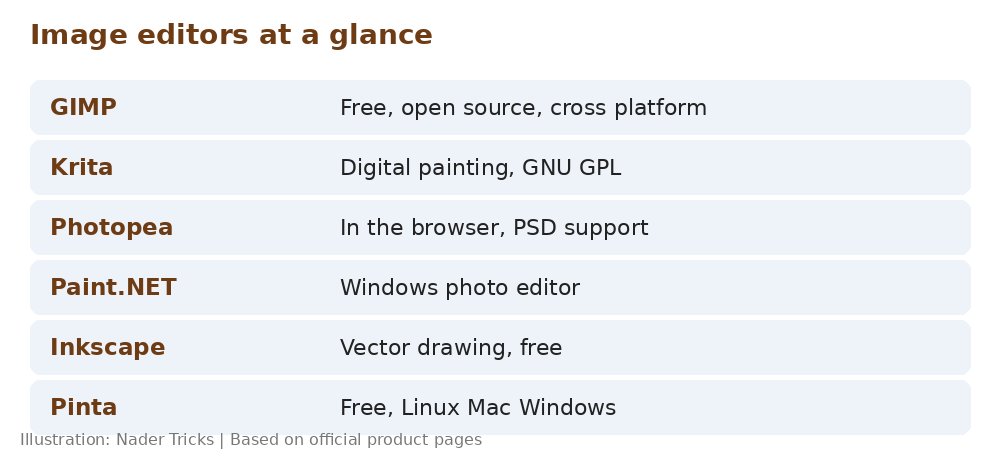
- تعديل قوي ومجاني: GIMP
- رسم رقمي: Krita
- تعديل داخل المتصفح: Photopea
- ويندوز وبساطة: Paint.NET
- رسم متجه: Inkscape
- خفيف ومفتوح المصدر: Pinta
هذه ترشيحات عامة حسب وصف كل صفحة رسمية، وليست حكما على جودة النتائج.
خطوات تعديل أول صورة
1. افتح الصورة وانسخها قبل التعديل.
2. 2. اقص الصورة للإطار المطلوب.
3. 3. عدل السطوع والتباين بقدر بسيط.
4. 4. أزل العيوب الصغيرة إن وجدت.
5. 5. غير الحجم للاستخدام على الويب.
6. 6. احفظ بصيغة مناسبة: JPG للصور وPNG للشفافية.
ولا تبالغ في المؤثرات، فالتعديل الخفيف غالبا أجمل. وراجع الصورة على شاشة الهاتف قبل النشر.
المصادر الرسمية التي راجعناها (27 نوفمبر 2026)
راجعنا هذه الصفحات الرسمية في 27 نوفمبر 2026. الأسعار والشروط تتغير، فاعتمد على الصفحة الرسمية وقت قرارك:
- gimp.org: محرر صور مجاني ومفتوح المصدر
- krita.org: رسم رقمي، GNU GPL
- photopea.com: محرر في المتصفح ودعم PSD
- getpaint.net: محرر لويندوز
- inkscape.org: رسم متجه
- pinta-project.com: محرر مفتوح المصدر
تاريخ المراجعة 28 نوفمبر 2026. صفحة Canva لم تفتح عبر أداة القراءة ولم نذكر أسعارا.
الصور للمواقع والمتاجر
إن كنت تجهز صورا لموقعك فصغر حجمها قبل الرفع، لأن الصور الثقيلة تبطئ الموقع. اختر أبعادا مناسبة للعرض ولا ترفع صورة كاميرا بحجمها الكامل.
- غير الأبعاد لما يلزم فقط
- اختر الصيغة المناسبة
- سم الملف باسم وصفي
- اكتب نصا بديلا للصورة
- استخدم صورا تملك حق استخدامها
واحترم حقوق الصور. لا تنسخ صورا من مواقع أخرى دون إذن، واستخدم صورك أو صورا ذات رخصة مناسبة.
ولتحرير صور الصور الخام وتنظيمها اطلع على بدائل لايت روم، وللرسم المتجه بدائل إليستريتور.
أسئلة تسأل نفسك قبل القرار
ما نظام جهازي؟ هل أعدل صورا أم أرسم؟ هل أحتاج العمل دون إنترنت؟ هل أحتاج فتح ملفات PSD؟ إجاباتك تحدد البرنامج.
وتذكر أن أفضل بديل GIMP هو البرنامج الذي يؤدي مهمتك دون تعقيد.
الأسئلة الشائعة
هل GIMP مجاني؟
نعم، تصفه صفحته الرسمية بأنه برنامج مجاني ومفتوح المصدر.
ما أفضل بديل لـ GIMP للرسم؟
Krita مخصص للرسم الرقمي بحسب صفحته الرسمية.
هل يعمل Photopea دون تثبيت؟
نعم، تصفه صفحته الرسمية بأنه محرر يعمل في المتصفح.
هل Paint.NET يعمل على ماك؟
تذكر صفحته الرسمية أنه لأجهزة ويندوز.
ما الفرق بين Inkscape وGIMP؟
Inkscape للرسم المتجه بحسب صفحته، وGIMP محرر صور في الأساس.
هل يفتح Photopea ملفات PSD؟
تذكر صفحته الرسمية دعم PSD فتحا وحفظا.
ما أخف برنامج منها؟
لم نقس الأداء، لكن Pinta وPaint.NET موصوفان بالبساطة في صفحتيهما.
هل أحمل نسخا مكسورة من البرامج المدفوعة؟
لا، فهي طريقة شائعة للإصابة ببرمجيات خبيثة، وهناك بدائل مجانية.
اقرأ أيضا: فهرس سلسلة بدائل التقنية | بدائل كانفا | بدائل لايت روم | بدائل إليستريتور
الخلاصة
بدائل GIMP كثيرة: Krita للرسم، وPhotopea داخل المتصفح، وPaint.NET لويندوز، وInkscape للرسم المتجه، وPinta للخفة. اختر حسب مهمتك وحمل البرنامج من موقعه الرسمي.
تابع سلسلة بدائل التقنية من الفهرس الكامل.