بدائل FileZilla: أفضل برامج FTP وSFTP لرفع ملفات موقعك
يستخدم كثير من أصحاب المواقع في مصر برنامج FileZilla لرفع ملفات الموقع إلى الاستضافة. لكن بعضهم يبحث عن بدائل FileZilla لأنه يريد واجهة أخرى، أو دعما لبروتوكول معين، أو برنامجا يجمع الاتصال بالسيرفر ونقل الملفات في مكان واحد.
راجعنا الصفحات الرسمية لعدد من البرامج بتاريخ 28 نوفمبر 2026 ونقلنا منها ما ذكرته فقط. لم نذكر أسعارا لأن بعض الصفحات لم تعرضها لنا. وصفحة PuTTY تذكر أن الإصدار الحالي 0.85، ونقلنا ذلك كما هو.
محتويات سريعة
في هذا الدليل: ما هو برنامج FTP ولماذا نحتاجه؟ | ماذا تقارن قبل الاختيار؟ | إدارة أكثر من موقع أو عميل | العمل مع التخزين السحابي | الأتمتة: متى تفيدك؟ | تعديل الملفات مباشرة على السيرفر | الفرق بين FTP وSFTP وFTPS بعبارات بسيطة | لماذا يبحث الناس عن بدائل FileZilla؟ | 1) FileZilla: الأصل الذي نقارن به | 2) WinSCP: عميل لنظام ويندوز | 3) Cyberduck: لماك وويندوز | 4) MobaXterm: صندوق أدوات للتحكم عن بعد | وماذا عن PuTTY وTermius؟ | جدول سريع للاختيار | كيف تتصل بالسيرفر خطوة بخطوة؟ | نصائح أمان لا تتجاهلها | متى تستغني عن FTP أصلا؟ | أخطاء شائعة عند رفع الملفات | المصادر الرسمية التي راجعناها (27 نوفمبر 2026) | كيف تنظم عملك مع الاستضافة؟ | أسئلة تسأل نفسك قبل القرار | الأسئلة الشائعة.
ما هو برنامج FTP ولماذا نحتاجه؟
برنامج FTP هو تطبيق ينقل الملفات بين جهازك وجهاز بعيد، غالبا سيرفر الاستضافة. تستخدمه لرفع قالب أو إضافة، أو لتحميل نسخة احتياطية، أو لتعديل ملف إعدادات. والبروتوكولات الشائعة هي FTP وFTPS وSFTP، ولكل منها طريقة اتصال وحماية مختلفة.
- FTP: بروتوكول قديم ينقل الملفات
- FTPS: نفس الفكرة مع تشفير TLS
- SFTP: نقل الملفات عبر SSH
- SCP: نسخ الملفات عبر SSH
- WebDAV وS3: بروتوكولات يدعمها بعض البرامج
ولأن الأسماء متشابهة يخلط الناس بينها، فاسأل شركة الاستضافة أي بروتوكول تدعمه حسابك قبل أن تختار برنامجا.
ماذا تقارن قبل الاختيار؟
- البروتوكولات المدعومة
- نظام التشغيل المتاح
- سهولة الواجهة
- الأمان وطريقة حفظ كلمات المرور
- تحرير الملفات مباشرة
- الأتمتة والسكربتات
- هل البرنامج مجاني ومفتوح المصدر
وراجع من أين تحمل البرنامج. حمله من موقعه الرسمي فقط، فبعض المواقع تضيف برامج دعائية للمثبتات.
إدارة أكثر من موقع أو عميل
إن كنت تعمل مع عملاء فاحتفظ باتصال منفصل لكل عميل، ولا تخلط ملفاتهم. واطلب من كل عميل حسابا خاصا بك على استضافته بدل أن يعطيك حساب المالك الكامل، فهذا أسلم له ولك.
- حساب منفصل لكل عميل
- صلاحيات محدودة
- حذف الحساب عند انتهاء العمل
- توثيق ما غيرته
- نسخة احتياطية قبل أي تعديل
والشفافية مع العميل تبني الثقة وتحميك من أي خلاف لاحق.
العمل مع التخزين السحابي
تذكر صفحات Cyberduck وWinSCP وFileZilla Pro دعم خدمات مثل Amazon S3. وهذا مفيد إن كان موقعك يخزن الصور والملفات الكبيرة خارج الاستضافة. اقرأ وثائق الخدمة نفسها لتعرف التكلفة وطريقة الصلاحيات.
ولا تعط برنامجا صلاحيات أكثر مما يحتاج. أنشئ مفتاح وصول بصلاحيات محدودة للمجلد المطلوب فقط، وألغه إن لم تعد تستخدمه.
وراجع فواتير التخزين السحابي دوريا حتى لا تفاجأ بمبلغ لم تتوقعه.
الأتمتة: متى تفيدك؟
إن كنت ترفع الملفات نفسها كل يوم أو تحمل نسخا احتياطية بانتظام، فالسكربتات توفر وقتا طويلا. تذكر صفحة WinSCP الأتمتة وسكربتات المهام، وهذه من نقاط قوته بحسب وصفها.
- نسخ احتياطي دوري لمجلد الموقع
- رفع ملفات ثابتة بعد كل تحديث
- مزامنة مجلد محلي مع السيرفر
- حذف الملفات المؤقتة القديمة
ابدأ بسكربت بسيط على مجلد تجريبي، واختبره قبل أن تعتمد عليه، ولا تضع كلمة المرور في ملف نصي مفتوح.
تعديل الملفات مباشرة على السيرفر
بعض البرامج تتيح فتح الملف البعيد في محرر نصي وحفظه ليرفع تلقائيا. تذكر الصفحة الرسمية لـ WinSCP محررا نصيا مدمجا، وتذكر صفحة MobaXterm متصفح SFTP لتعديل الملفات البعيدة. وهذه ميزة مريحة لتعديل سطر في ملف إعدادات.
لكن احذر من التعديل المباشر على موقع حي. خطأ صغير في ملف قد يوقف الموقع كله. خذ نسخة قبل التعديل، وغير سطرا واحدا في كل مرة، وافتح الموقع بعد الحفظ لتتأكد.
وإن كان التعديل كبيرا فجربه على موقع تجريبي أولا ثم انقله.
الفرق بين FTP وSFTP وFTPS بعبارات بسيطة
تخيل أنك ترسل طردا. FTP العادي مثل طرد مفتوح يمكن لمن في الطريق أن يطلع على محتواه. FTPS هو الطرد نفسه داخل صندوق مقفل بمفتاح TLS. أما SFTP فطريقة مختلفة تماما تمر عبر قناة SSH المشفرة، وهي ليست FTP بإضافات.
والنتيجة العملية أن تفضل SFTP أو FTPS كلما أتاحتهما الاستضافة، خصوصا إن كنت تتصل من شبكة عامة في مقهى أو جامعة.
ومن المفيد أن تسأل الدعم الفني لاستضافتك عن البروتوكولات المتاحة والمنفذ الصحيح لكل منها، فالمنافذ تختلف.
لماذا يبحث الناس عن بدائل FileZilla؟
الأسباب عملية في الغالب. قد تريد برنامجا بواجهة مختلفة، أو تعمل على ماك فتحتاج برنامجا بمظهر مألوف، أو تريد التعامل مع تخزين سحابي مثل Amazon S3 دون شراء نسخة إضافية، أو تدير سيرفرات كثيرة فتحتاج طرفية ونقل ملفات معا.
ولا يعني البحث عن بديل أن البرنامج الحالي سيئ. كثيرون يعملون به سنوات دون مشكلة. لكن معرفة الخيارات تفيدك عندما تتغير احتياجاتك، كأن تنتقل من موقع واحد إلى عدة مواقع أو إلى عمل مع عملاء.
وإن كنت مبتدئا فلا تغير البرنامج لمجرد التغيير. تعلم ما تحتاجه أولا ثم قارن بين خيارين أو ثلاثة فقط.
1) FileZilla: الأصل الذي نقارن به
تصف الصفحة الرسمية FileZilla بأنه حل FTP مجاني، وأن العميل يدعم FTP وFTPS وSFTP، وأنه برنامج مفتوح المصدر يوزع مجانا بموجب رخصة GNU العامة. وتذكر الصفحة أيضا نسخة FileZilla Pro بدعم بروتوكولات إضافية مثل WebDAV وAmazon S3 وبعض خدمات التخزين السحابي، وتذكر FileZilla Server كخادم FTP وFTPS مفتوح المصدر ومجاني. وتعرض الصفحة إصدار العميل 3.72.1 بتاريخ 16 نوفمبر 2026.
المميزات
- مجاني ومفتوح المصدر بحسب الصفحة
- يدعم FTP وFTPS وSFTP
- نسخة Pro لبروتوكولات إضافية
العيوب
- البروتوكولات السحابية الإضافية في نسخة Pro
- حدث البرنامج دائما لأن الصفحة تذكر إصلاحات أمنية في إصداراته
لمن يناسب؟
لمن يريد برنامجا مجانيا ومعروفا لنقل الملفات.
2) WinSCP: عميل لنظام ويندوز
تصف الصفحة الرسمية WinSCP بأنه عميل SFTP وFTP لنظام ويندوز، ينسخ الملفات بين الجهاز والسيرفرات البعيدة عبر FTP وFTPS وSCP وSFTP وWebDAV وS3. وتذكر من ميزاته واجهة رسومية ومحررا نصيا مدمجا وعمليات الملفات المعتادة والأتمتة بالسكربتات وترجمة إلى لغات كثيرة.
المميزات
- يدعم عدة بروتوكولات بحسب الصفحة
- محرر نصي مدمج
- سكربتات وأتمتة المهام
العيوب
- لنظام ويندوز فقط بحسب وصف الصفحة
- قد يبدو معقدا للمبتدئ لكثرة الخيارات
لمن يناسب؟
لمستخدم ويندوز الذي يريد أتمتة النقل وتعديل الملفات مباشرة.
3) Cyberduck: لماك وويندوز
تصف صفحة Cyberduck الرسمية البرنامج بأنه متصفح حر للسيرفرات والتخزين السحابي لماك وويندوز، يدعم FTP وSFTP وWebDAV وAmazon S3 وOpenStack Swift وBackblaze B2 وMicrosoft Azure وOneDrive وGoogle Drive وDropbox. وتذكر الصفحة دعم التشفير القوي والمفاتيح العامة والتحقق بخطوتين في SFTP، وإمكانية قراءة إعدادات OpenSSH الموجودة.
المميزات
- يعمل على ماك وويندوز بحسب الصفحة
- يدعم خدمات سحابية كثيرة
- ملفات تعريف اتصال لمزودي استضافة معروفين
العيوب
- راجع صفحة التحميل ورخصة الاستخدام قبل التثبيت
- بعض الميزات قد تكون في منتج آخر اسمه Mountain Duck
لمن يناسب؟
لمن يستخدم ماك أو يتعامل مع خدمات تخزين سحابي مختلفة.
4) MobaXterm: صندوق أدوات للتحكم عن بعد
تصف الصفحة الرسمية MobaXterm بأنه طرفية محسنة لويندوز مع خادم X11 وعميل SSH بتبويبات وأدوات شبكة. وتذكر أنه يقدم SSH وX11 وRDP وVNC وFTP وغيرها في تطبيق واحد محمول، وأنه عند الاتصال بسيرفر عبر SSH يظهر متصفح SFTP رسومي تلقائيا لتعديل الملفات البعيدة. وتذكر أن النسخة المنزلية Home Edition مجانية، وأن الاستخدام داخل الشركة يتطلب النظر في النسخة الاحترافية.
المميزات
- SSH ونقل ملفات في مكان واحد
- نسخة منزلية مجانية بحسب الصفحة
- ملف تنفيذي محمول
العيوب
- لويندوز فقط بحسب وصف الصفحة
- أكثر مما يحتاجه من يريد رفع ملفات فقط
- الاستخدام في العمل قد يحتاج النسخة الاحترافية
لمن يناسب؟
لمن يدير سيرفرات ويريد الطرفية ونقل الملفات معا.
وماذا عن PuTTY وTermius؟
هذان البرنامجان عميلا SSH أكثر منهما برنامجي نقل ملفات. تصف الصفحة الرسمية PuTTY بأنه تنفيذ مجاني لـ SSH وTelnet لويندوز ويونكس، والإصدار الحالي 0.85، وتحذر من أن استخدامه غير قانوني في دول تحظر التشفير. وتصف صفحة Termius نفسه بعميل SSH حديث يستخدمه أكثر من مليوني مهندس بحسب الصفحة، وفيه خزنة مشفرة للمزامنة، وهو يتطلب إنشاء حساب بحسب أزرار التسجيل في الصفحة.
ولم نتحقق من تفاصيل نقل الملفات في هذين البرنامجين، فإن كان هدفك رفع الملفات فابدأ بالبرامج الثلاثة السابقة.
جدول سريع للاختيار
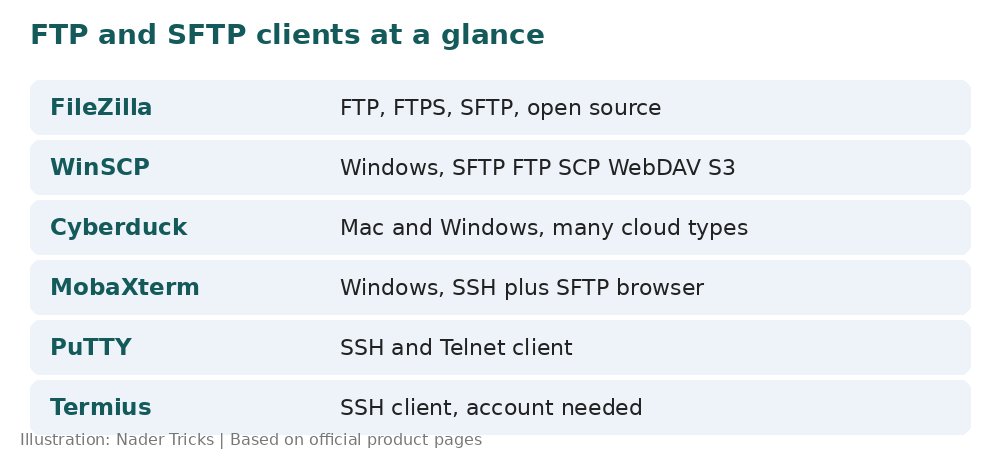
- مجاني ومعروف: FileZilla
- ويندوز وسكربتات: WinSCP
- ماك وسحابة: Cyberduck
- SSH ونقل ملفات معا: MobaXterm
- طرفية SSH فقط: PuTTY أو Termius
هذه ترشيحات عامة حسب وصف كل صفحة رسمية، ولا تغني عن تجربة البرنامج على استضافتك.
كيف تتصل بالسيرفر خطوة بخطوة؟
الخطوات متشابهة في كل البرامج تقريبا، فالأسماء فقط تختلف:
1. خذ من لوحة الاستضافة اسم السيرفر واسم المستخدم.
2. 2. اختر البروتوكول: SFTP إن كان متاحا، وإلا FTPS.
3. 3. اكتب المنفذ الذي تحدده الاستضافة.
4. 4. أدخل كلمة المرور بنفسك ولا ترسلها لأحد.
5. 5. اتصل وافتح مجلد الموقع، وغالبا يسمى public_html.
6. 6. ارفع الملفات وراقب أي خطأ.
وإن فشل الاتصال فتحقق من اسم السيرفر والمنفذ وكلمة المرور، ومن أن جدار الحماية لا يمنع الاتصال.
نصائح أمان لا تتجاهلها
- فضل SFTP أو FTPS على FTP العادي
- استخدم كلمة مرور قوية وفريدة
- حدث البرنامج دائما
- لا تحفظ كلمات المرور على جهاز مشترك
- احذف حسابات FTP التي لا تستخدمها
- خذ نسخة احتياطية قبل أي تعديل
وتذكر أن صفحة FileZilla الرسمية نفسها تعرض إصلاحات لثغرات في إصدار نوفمبر 2026، وهذا يدل على أهمية التحديث المنتظم لأي برنامج يتصل بسيرفرك.
ولمزيد من الأمان في إدارة موقعك اطلع على بدائل ووردبريس.
متى تستغني عن FTP أصلا؟
بعض الأعمال لا تحتاج برنامج FTP. فلوحة الاستضافة قد تتيح مدير ملفات في المتصفح، ولوحة ووردبريس تتيح رفع القوالب والإضافات مباشرة. استخدم الأداة الأبسط للمهمة، واترك FTP لما لا يمكن عمله إلا به، مثل رفع ملفات كثيرة أو إصلاح موقع لا يفتح.
وللملفات الشخصية والمشاركة مع الأصدقاء هناك خدمات التخزين السحابي، اقرأ بدائل ون درايف، ولمساعدة صديق عن بعد اقرأ بدائل أني ديسك.
أخطاء شائعة عند رفع الملفات
- الرفع إلى مجلد خاطئ
- استبدال ملف دون نسخة احتياطية
- ترك وضع النقل غير مناسب لنوع الملف
- الاتصال عبر FTP غير مشفر على شبكة عامة
- تعديل ملف على الاستضافة مباشرة دون اختبار
- نسيان صلاحيات الملفات
اجعل عادة أن تحمل نسخة من أي ملف قبل أن تعدله، وأن تعدل أولا على جهازك أو في بيئة تجريبية إن أمكن.
وإن رفعت ملفا وأخطأت فلا تفزع. استرجع النسخة الاحتياطية أو اطلب من الاستضافة نسخة من آخر يوم.
المصادر الرسمية التي راجعناها (27 نوفمبر 2026)
راجعنا هذه الصفحات الرسمية في 27 نوفمبر 2026. الأسعار والشروط تتغير، فاعتمد على الصفحة الرسمية وقت قرارك:
- filezilla-project.org: FTP وFTPS وSFTP ومفتوح المصدر
- winscp.net: عميل SFTP وFTP لويندوز
- cyberduck.io: متصفح سيرفرات وتخزين سحابي لماك وويندوز
- mobaxterm.mobatek.net: SSH وXserver ونسخة منزلية مجانية
- PuTTY: عميل SSH وTelnet، الإصدار 0.85
- termius.com: عميل SSH حديث
تاريخ المراجعة 28 نوفمبر 2026. لم نذكر أسعارا ولم نتحقق من ميزات نقل الملفات في PuTTY وTermius.
كيف تنظم عملك مع الاستضافة؟
ضع ملفا بسيطا يسجل بيانات الاتصال دون كلمات المرور: اسم السيرفر، والبروتوكول، والمنفذ، ومسار مجلد الموقع. وفي البرنامج احفظ الاتصال باسم واضح لكل موقع، حتى لا ترفع ملفات موقع على موقع آخر.
- اسم واضح لكل اتصال
- مجلد محلي منفصل لكل موقع
- نسخة احتياطية أسبوعية
- سجل بسيط بالتعديلات
- اختبار الموقع بعد كل رفع
والعمل المنظم يوفر ساعات من البحث عن سبب موقع تعطل بعد رفع ملف خاطئ.
أسئلة تسأل نفسك قبل القرار
ما نظام جهازي؟ ما البروتوكول الذي تدعمه استضافتي؟ هل أحتاج السكربتات أم الرفع البسيط فقط؟ هل أدير سيرفرات أم موقعا واحدا؟ إجاباتك تحدد البرنامج.
وتذكر أن أفضل بديل FileZilla هو البرنامج الذي تفهمه وتحدثه وتستخدمه مع بروتوكول آمن.
الأسئلة الشائعة
هل FileZilla مجاني؟
تقول صفحته الرسمية إنه مفتوح المصدر ويوزع مجانا، وتذكر نسخة Pro بميزات إضافية.
ما أفضل بديل لـ FileZilla على ويندوز؟
WinSCP عميل مخصص لويندوز بحسب صفحته، وMobaXterm خيار إن أردت SSH ونقل ملفات معا.
هل يعمل Cyberduck على ماك؟
نعم، تذكر صفحته الرسمية أنه لماك وويندوز.
هل MobaXterm مجاني؟
تذكر صفحته أن النسخة المنزلية مجانية، وأن الاستخدام داخل الشركات يتطلب النظر في النسخة الاحترافية.
ما الفرق بين PuTTY وبرنامج FTP؟
PuTTY عميل SSH وTelnet بحسب صفحته، وليس مخصصا لنقل الملفات بشكل أساسي.
أي بروتوكول أختار؟
فضل SFTP أو FTPS إن أتاحتهما استضافتك، وتجنب FTP العادي على الشبكات العامة.
هل أحتاج برنامج FTP لموقع ووردبريس؟
ليس دائما، فلوحة ووردبريس ومدير ملفات الاستضافة يكفيان لكثير من المهام.
كيف أحمي حسابي في الاستضافة؟
استخدم كلمة مرور قوية وفريدة وحدث البرنامج واحذف الحسابات غير المستخدمة.
اقرأ أيضا: فهرس سلسلة بدائل التقنية | بدائل ون درايف | بدائل أني ديسك | بدائل ووردبريس
الخلاصة
بدائل FileZilla كثيرة: WinSCP لويندوز، وCyberduck لماك وويندوز، وMobaXterm لمن يريد SSH ونقل ملفات معا. اختر ما يناسب نظامك وبروتوكول استضافتك، وحمله من موقعه الرسمي.
تابع سلسلة بدائل التقنية من الفهرس الكامل.