حماية ملف إكسل بكلمة سر: الفرق بين حماية الملف والورقة والنطاقات

ملف إكسل فيه مرتبات أو بيانات عملاء أو حسابات بيبقى أخطر من أي ملف تاني على جهازك. ومهما كنت شاطر في المعادلات، لو الملف اتفتح من حد مش مفروض يشوفه، كل الشغل ده مش محمي. الحماية في إكسل مش حاجة واحدة، هي تلات مستويات مختلفة، وكل مستوى بيحمي من خطر مختلف.
المقال ده شرح عملي لحماية ملفات إكسل: الفرق بين حماية الملف بكلمة سر وحماية الورقة وحماية النطاقات، وخطوات كل نوع، وكيف تختار كلمة سر قوية، وأشهر أخطاء الحماية اللي بتخلي الملف محمي بشكل وهمي، ونسيان كلمة السر يعمل إيه. الخطوات متوافقة مع صفحة دعم مايكروسوفت الرسمية لحماية المصنفات وكلمات السر.
حماية ملف إكسل مش خطوة واحدة، هي قرار بيعتمد على مين هيستخدم الملف وإيه أخطر حاجة ممكن تحصل. في المقال ده هنمشي على حماية ملف إكسل من أبسط مستوى لحماية ملف إكسل الكاملة بالتشفير، مع خطوات واضحة لكل حالة، وأخطاء شائعة بتخلي حماية ملف إكسل تبان قوية وهي فعليًا وهمية.
التلات مستويات: إيه اللي بتحميه فعلًا؟
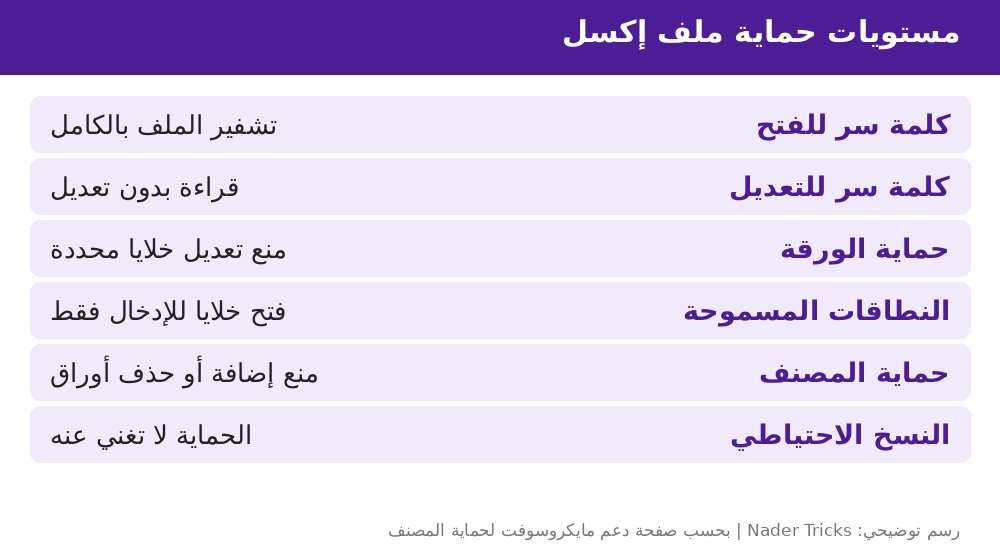
قبل أي خطوة، لازم تعرف الفرق، لأن ناس كتير بتحمي الورقة وتحسب إن الملف بقى سري:
| النوع | بيحمي من إيه | بيتحل بسهولة؟ |
|---|---|---|
| كلمة سر لفتح الملف | أي حد مش عارف كلمة السر مش هيقدر يفتح الملف | صعب، لأن الملف مشفر |
| كلمة سر للتعديل | الملف بيتفتح للقراءة بس، والتعديل محتاج كلمة سر | سهل نسبيًا بأدوات خارجية |
| حماية الورقة | منع تعديل خلايا أو صفوف أو أعمدة معينة | سهل، مش تشفير |
| حماية النطاقات المسموح بها | السماح بتعديل خلايا محددة بس والباقي مقفول | سهل |
| حماية المصنف | منع إضافة أو حذف أو إخفاء أوراق | سهل |
الخلاصة العملية: لو الملف فيه بيانات حساسة، الحماية الحقيقية هي كلمة سر الفتح، لأنها بتشفّر الملف نفسه. حماية الورقة بتخلي الشغل صعب على المستخدم العادي، لكنها مش تشفير.
كلمة سر لفتح الملف: خطوة بخطوة
1. افتح الملف، واختار «ملف» ثم «معلومات» ثم «حماية المصنف».
2. اختار «تشفير بكلمة مرور».
3. اكتب كلمة السر واضغط موافق، وبعدها أعد كتابتها للتأكيد.
4. احفظ الملف بـ Ctrl+S، وبعدها اقفله وافتحه للتأكد إن كلمة السر شغالة فعلًا.
5. لو الملف على ون درايف أو شير بوينت، التشفير بيتم مع النسخة المحلية، فراجع سياسة المشاركة بعد كده.
نقطة مهمة: بعد التشفير، لو نسيت كلمة السر مفيش طريقة رسمية لاسترجاعها. مايكروسوفت مش بتحتفظ بكلمات السر، والملف بيبقى غير قابل للفتح. احتفظ بكلمة السر في مدير كلمات مرور، مش في ملف تاني جانب الملف نفسه.
كلمة سر للتعديل بس
لو عايز الملف يتقرأ من أي حد بس ميتعدلش، استخدم «تشفير بكلمة مرور» لفتح الملف، أو من «حفظ باسم» ثم «أدوات» ثم «خيارات عامة»، وحدد كلمة سر للتعديل بس.
الفرق المهم: كلمة سر التعديل مش بتشفّر الملف، فالأدوات الخارجية بتقدر تشيلها. لو البيانات حساسة، استخدم كلمة سر الفتح، لأنها هي الوحيدة اللي بتشفّر المحتوى.
كمان خد بالك: كلمة سر التعديل بتمنع التعديل في إكسل، لكن مش بتمنع نسخ المحتوى أو تصويره. الحماية من النسخ مش موجودة أصلًا في إكسل.
حماية ورقة عمل
دي الحماية اللي بتستخدمها في الملفات اللي بتتشارك بين فريق، عشان محدش يمسح معادلة بالغلط:
1. اختار الورقة، ومن تبويب «مراجعة» اضغط «حماية الورقة».
2. حدد الخيارات المسموح بيها: تحديد الخلايا المقفولة، تنسيق الأعمدة، إدراج صفوف، استخدام الفلترة… إلخ.
3. اكتب كلمة سر (اختياري، لكن مستحسن).
4. اضغط موافق.
افتراضيًا كل الخلايا في الورقة مقفولة، لكن القفل مش بيفعّل غير لما تحمي الورقة. لو عايز تخلي خلايا معينة قابلة للكتابة:
1. حدد الخلايا اللي المستخدم هيكتب فيها.
2. اضغط Ctrl+1 ثم تبويب «الحماية»، وشيل علامة «مقفول».
3. بعدها حمي الورقة، وهتلاقي الخلايا دي بس هي القابلة للكتابة.
حماية النطاقات: السماح بالتعديل في أماكن محددة
ده أذكى نوع في الشيتات اللي بتتملى من أكتر من شخص. بدل ما تحمي الورقة وتسمح بكل حاجة، بتحدد النطاقات المسموح بها:
1. حدد النطاق اللي عايزه قابل للتعديل.
2. من «مراجعة» اختار «السماح للمستخدمين بتعديل النطاقات».
3. اضغط «نطاقات جديدة»، واكتب اسم النطاق، والنطاق، وكلمة السر لو عايزها.
4. بعدها حمي الورقة، وهتلاقي النطاق ده بس قابل للكتابة.
الاستخدام العملي: شيت حضور بيتكتب فيه من مشرفين، والملف فيه معادلات وإجماليات. تحمي الورقة وتسمح بتعديل عمود الحضور بس، فالمعادلات تبقى في أمان.
حماية المصنف
من «مراجعة» ثم «حماية المصنف»، بتقدر تمنع إضافة أوراق أو حذفها أو إخفاؤها أو إعادة تسميتها. مفيدة في الملفات اللي بتتسلّم كقالب، عشان المستخدم ميزوّدش شيتات تبوّظ التخطيط.
الحماية دي مش بتأثر على المحتوى، بس على هيكل الملف. ولو عايز تحمي الهيكل والمحتوى، استخدم الاتنين مع بعض.
كلمة سر قوية للملفات
1. استخدم 12 حرف على الأقل، وخليط من حروف كبيرة وصغيرة وأرقام ورموز.
2. متستخدمش كلمة السر نفسها في أكتر من ملف، لأن تسريب واحد بيفتح كل حاجة.
3. متستخدمش معلومات شخصية معروفة: تاريخ ميلاد، رقم موبايل، اسم شركة.
4. احفظها في مدير كلمات مرور، مش في ملاحظة على الموبايل.
5. لو الملف بيتشارك مع فريق، استخدم كلمة سر واحدة معروفة للفريق، وغيّرها لو حد خرج من الفريق.
6. متبعتش كلمة السر في نفس رسالة الملف. ابعت الملف في إيميل وكلمة السر في قناة تانية.
أخطاء الحماية الشائعة
1. حماية الورقة والاعتقاد إن الملف بقى سري. الحماية دي بتمنع التعديل بس، والمحتوى بيتقرأ عادي.
2. كلمة سر ضعيفة زي 1234 أو اسم الشركة. أي حد هيجربها في دقيقة.
3. نسيان كلمة السر وحفظها في ملف تاني جانب الملف. لو حد وصل للمجلد، وصلك للاتنين.
4. حماية الورقة قبل ما تفك قفل الخلايا المطلوبة، فالمستخدم مش قادر يكتب في أي حاجة.
5. نسيان إن الحماية بتتشال عند النسخ لملف جديد في بعض الحالات، فراجع الملف بعد النسخ.
6. الاعتماد على «إخفاء الورقة» كحماية. إخفاء الورقة مش حماية، أي حد بيعرف يظهرها.
لو نسيت كلمة السر
لو الملف مشفر بكلمة سر فتحها، مفيش حل رسمي من مايكروسوفت. الخيارات:
1. ترجع لنسخة احتياطية من الملف قبل التشفير.
2. تسأل الشخص اللي وضع كلمة السر لو الملف جالك من حد تاني.
3. تفتح نسخة من الملف من البريد أو ون درايف لو فيه نسخة قديمة غير مشفرة.
4. في حالات نادرة، أدوات استرجاع تجارية بتنجح لو كلمة السر بسيطة، ودي مش مضمونة ومش مجانية.
الدرس: قبل أي تشفير، اعمل نسخة غير مشفرة في مكان آمن، أو على الأقل احفظ كلمة السر في مدير كلمات مرور قبل الحفظ.
حماية الملفات المشاركة على الشبكة
لو الملف على شير بوينت أو ون درايف، حماية إكسل مش كفاية لوحدها. اضبط صلاحيات المشاركة كمان: مين يقدر يفتح، ومين يقدر يعدّل، وهل يشارك مع آخرين. الحماية الحقيقية بتيجي من طبقتين: صلاحيات المكان + كلمة سر الملف.
ولو الملف بيتشارك مع عميل أو جهة خارجية، الأفضل تصدّر نسخة PDF للقراءة، وتحتفظ بملف إكسل الأصلي عندك، لأن PDF أصعب في التعديل وبيحفظ الشكل النهائي.
أسئلة شائعة
هل حماية إكسل بتمنع الطباعة؟
مش مباشرة. تقدر تمنع نسخ المحتوى أو الطباعة في بعض الحالات، لكن الحماية الكاملة من الطباعة أو التصوير مش موجودة.
هل أقدر أحمي ملف إكسل بكلمة سر على الموبايل؟
تطبيق إكسل على الموبايل بيدعم حماية بسيطة، لكن الخيارات الكاملة موجودة في نسخة الكمبيوتر. الأفضل تعمل الحماية على الكمبيوتر.
هل كلمة السر بتشتغل مع جوجل شيتس؟
جوجل شيتس مش بيدعم تشفير الملف بكلمة سر زي إكسل. لو حوّلت الملف، الحماية بتتشال. خد بالك من النقطة دي قبل المشاركة.
لو بعت الملف مشفر، هل المستقبل يقدر يفتحه على إصدار قديم؟
أيوه، التشفير القياسي مدعوم في الإصدارات الحديثة، لكن الملفات المشفرة بمعايير أحدث ممكن تحتاج إصدار محدث.
إيه أفضل طريقة لتسليم ملف حساس؟
ملف مشفر بكلمة سر، مع كلمة السر في قناة منفصلة، ونسخة PDF لو المستقبل محتاج يقرأ بس.
اقرأ أيضًا
حماية الملفات اللي بتتشارك مع فريق: سيناريو كامل
خلّينا نمشي على سيناريو حقيقي بيقابل أي مكتب: شيت حضور ومكافآت لـ40 موظف، بيتكتب فيه من 3 مشرفين، وفيه معادلات إجماليات ونسب، وصاحب العمل بيبص عليه كل شهر.
1. حدد الأدوار الأول: المشرفين بيكتبوا الحضور، المحاسب بيقرأ ويصدّر، صاحب العمل بيقرأ بس.
2. افصل البيانات عن الحسابات: ورقة «إدخال» فيها البيانات الخام بس، وورقة «تقرير» فيها المعادلات والجداول.
3. افتح القفل في أعمدة الإدخال: حدد أعمدة الحضور والملاحظات، وCtrl+1، وشيل علامة «مقفول».
4. حمي ورقة الإدخال: «مراجعة» ثم «حماية الورقة»، واسمح بتحديد الخلايا المقفولة وفرز البيانات، ومنع إدراج أو حذف صفوف.
5. حمي ورقة التقرير: حماية كاملة بكلمة سر، بدون أي استثناءات، عشان محدش يلمس معادلة.
6. احمي المصنف: امنع إضافة أو حذف أوراق، عشان محدش يضيف ورقة تجريبية ويبوّظ التخطيط.
7. اختبر بصلاحيات مختلفة: افتح الملف على جهاز زميل أو بحساب تاني، وجرّب تكتب في خلية مقفولة، وشوف الرسالة اللي بتظهر.
السيناريو ده بيخلي الملف آمن للاستخدام اليومي، وبيقلل أخطاء الحذف بالغلط، وده أهم من أي حماية ضد حد خارجي.
حماية المعادلات من الحذف بالغلط
أغلب مشاكل الملفات المشتركة مش سرقة، هي حد بيمسح معادلة بالغلط وهو بيدخل بيانات. الحل مش حماية الملف كله، الحل حماية الخلايا المحسوبة بس:
1. حدد كل الخلايا اللي فيها معادلات. أسهل طريقة: «انتقال إلى خاص» ثم «الصيغ» ثم «أرقام».
2. اتأكد إن علامة «مقفول» مفعّلة في تبويب الحماية (وهي مفعّلة افتراضيًا).
3. حمي الورقة بكلمة سر.
بكده المستخدم بيكتب في خلايا الإدخال عادي، ولو حاول يكتب فوق معادلة، إكسل بيرفض برسالة واضحة. وده بيقلل أخطاء كتير من غير ما تعقّد الشغل.
الحماية والماكرو وVBA
لو الملف فيه ماكرو، الحماية بتتشال لما الماكرو بيعدّل الخلايا. لو بتستخدم ماكرو لملء البيانات، لازم يفك الحماية الأول ثم يعيدها:
1. ActiveSheet.Unprotect “كلمة السر” قبل التعديل.
2. التعديل المطلوب.
3. ActiveSheet.Protect “كلمة السر” بعد التعديل.
من غير الخطوتين دول، الماكرو هيفشل برسالة إن الورقة محمية. ودي من أشهر أسباب توقف الملفات المؤتمتة بعد إضافة حماية.
وللأمان: متحطش كلمة سر الحماية في كود الماكرو بشكل واضح، لأن أي حد بيفتح محرر VBA هيشوفها. الحماية هنا ضد الغلط مش ضد محترف.
إزاي تفك الحماية على ملف جالك من حد
لو الملف محمي بكلمة سر تعديل أو حماية ورقة، ومش عارف الكلمة، فيه خطوات مشروعة تقدر تجربها:
1. اسأل صاحب الملف، وده الحل الصح دايمًا.
2. لو الملف جالك من نظام تاني، جرّب تصدير نسخة جديدة من النظام بدل فك الحماية.
3. لو الحماية على الورقة بس، تقدر تنسخ المحتوى لملف جديد بـ «نسخ» و«لصق خاص» ثم «قيم»، لكن المعادلات هتتحول أرقام.
4. لو الملف مشفر بكلمة سر فتح، مفيش حل مشروع غير كلمة السر أو نسخة احتياطية.
الالتزام بالطرق المشروعة مهم، لأن كسر حماية ملف مش ملكك مسألة قانونية ومهنية، مش مجرد مهارة تقنية.
قايمة مراجعة قبل ما تسلّم ملف محمي
1. هل كلمة السر محفوظة في مدير كلمات مرور؟
2. هل جربت فتح الملف بكلمة السر بعد الحفظ؟
3. هل الخلايا اللي المستخدم محتاج يكتب فيها مفتوحة فعلًا؟
4. هل المعادلات مقفولة ومحمية؟
5. هل حماية المصنف مفعّلة لو التخطيط مهم؟
6. هل فيه نسخة غير مشفرة في مكان آمن للطوارئ؟
7. هل بعت كلمة السر في قناة منفصلة عن الملف؟
8. لو الملف على ون درايف، هل صلاحيات المشاركة مضبوطة؟
المراجعة دي بتاخد 3 دقايق، وبتوفر مشكلة كبيرة لو الملف ضاع أو اتقفل.
ملاحظات على الإصدارات المختلفة
1. إكسل 2016 و2019 و365 فيهم نفس خيارات الحماية الأساسية، والفرق في مكان الأوامر وواجهة «معلومات».
2. إكسل على الويب بيدعم فتح الملفات المحمية، لكن إضافة حماية جديدة محدودة، فالأفضل تعملها من نسخة الكمبيوتر.
3. إكسل على الماك فيه نفس الخيارات لكن أسماء القوائم مختلفة شوية.
4. الملفات بصيغة xls القديمة بتدعم تشفير أضعف من xlsx، فحوّل الملفات القديمة قبل التشفير.
5. لو الملف هيتفتح على إصدار أقدم من 2013، بعض أنواع التشفير مش هتشتغل، فاختبر الملف على الجهاز المستهدف.
الحماية مش بديل عن النسخ الاحتياطي
فيه اعتقاد إن الملف المحمي مش محتاج نسخة احتياطية، وده غلط. الحماية بتمنع الوصول، لكنها مش بتمنع الملف نفسه من التلف أو الحذف. ولو الملف ضاع وأنت مش فاكر كلمة السر، مفيش حل.
1. احتفظ بنسخة من الملف في مكان تاني (درايف، هارد خارجي) بشكل دوري.
2. احفظ كلمة السر في مدير كلمات مرور قبل الحفظ النهائي.
3. سجّل تاريخ آخر تعديل في اسم الملف، عشان تعرف النسخة الأحدث.
4. لو الملف بيتبعت لجهة خارجية، ابعت PDF واحتفظ بالأصل عندك.
5. لو الملف فيه معادلات معقدة، احفظ نسخة بدون تشفير في مجلد محمي بصلاحيات النظام، للطوارئ.
ثلاث حالات حماية وأي مستوى يناسب كل واحدة
الحالة الأولى: ملف مرتبات على لابتوب شخصي. الخطر هنا هو فتح الجهاز من حد تاني. الحل: كلمة سر فتح الملف، وقفل شاشة الجهاز، وعدم حفظ كلمة السر في الملف نفسه. حماية الورقة هنا مش مهمة أصلًا، لأن المستخدم شخص واحد.
الحالة الثانية: شيت حضور بيتكتب من 3 مشرفين. الخطر مش السرقة، الخطر هو مسح معادلة أو تعديل صف بالغلط. الحل: فصل ورقة الإدخال عن ورقة التقرير، حماية الورقة مع فتح أعمدة الإدخال، وحماية المصنف عشان محدش يضيف ورقة.
الحالة الثالثة: تقرير بيتبعت لعميل. الخطر إن العميل يعدّل الأرقام ويعيد إرسال الملف. الحل: تصدير PDF للقراءة، ولو محتاج إكسل، ابعت نسخة محمية بكلمة سر تعديل مع بيانات بدون معادلات (قيم فقط) عشان محدش يشوف طريقة الحساب.
الخلاصة إن كل حالة ليها مستوى مختلف، والاختيار بيعتمد على مين هيستخدم الملف وإيه أخطر حاجة ممكن تحصل. الأداة الصح مش أقوى حماية، هي الحماية اللي الفريق يقدر يشتغل معاها من غير ما يعطل.
الخلاصة
لو الملف فيه بيانات حساسة، استخدم كلمة سر الفتح لأنها الوحيدة اللي بتشفّر الملف. ولو الهدف منع التعديل بالغلط في شيت فريق، استخدم حماية الورقة مع تحديد الخلايا القابلة للكتابة. وافهم الفرق بين الاتنين، لأن أغلب الناس بيحسبوا إن حماية الورقة سر، وهي مجرد قفل على التعديل.