الفهرس وأرقام الصفحات في وورد: شرح تلقائي خطوة بخطوة

الفهرس وأرقام الصفحات هما أول حاجة بتفرق بين مستند شكله احترافي ومستند شكله طالب بيجهّز واجب. والمشكلة إن أغلب الناس بتعمل الفهرس يدويًا: يكتب العناوين، ويحسب الصفحات، ويرجع يعدّل الأرقام كل مرة يضيف فقرة. ده شغل بيضيع ساعات وبيطلع غلط دايمًا.
المقال ده شرح عملي للفهرس التلقائي وأرقام الصفحات في وورد: إعداد الأنماط (Styles)، وإدراج الفهرس وتحديثه، وأرقام الصفحات وترقيمها بشكل مختلف لكل قسم، والفواصل القسمية، وترقيم الصفحات بالأرقام الرومانية للمقدمة والعربية للمحتوى، وحل أشهر مشاكل الفهرس اللي مش بيتحدث. الخطوات متوافقة مع صفحات دعم مايكروسوفت الرسمية لإدراج فهرس المحتويات وأرقام الصفحات.
الفهرس في وورد وأرقام الصفحات مش حاجة منفصلة عن تنظيم المستند، هي نتيجة مباشرة لتنظيمه. لو مستندك مبني على أنماط وفواصل أقسام صح، الفهرس في وورد بيتولد ويتحدث في ثانية، وأرقام الصفحات في وورد بتتظبط لكل قسم لوحده من غير أي ترقيم يدوي. ولو المستند مبني على تنسيق يدوي، هتفضل تعدّل الأرقام كل مرة، وده اللي بيخلي ناس كتير تكره تجهيز الرسائل والأبحاث.
القاعدة الأساسية: الفهرس بيتبني على الأنماط مش على التنسيق اليدوي
وورد مش بيعرف إن السطر ده عنوان لأنه عريض وكبير، بيعرفه لأنه متنسّق بنمط «Heading 1» أو «Heading 2». لو كبّرت الخط وسمّكته يدويًا، الفهرس هيفضل فاضي أو ناقص.
عشان كده أول خطوة دايمًا: استخدم الأنماط. من تبويب «الصفحة الرئيسية»، في مجموعة «أنماط»، اختار Heading 1 للعناوين الرئيسية، وHeading 2 للفرعية، وHeading 3 لمستوى أعمق.
لو مش عاجبك شكل النمط الافتراضي، عدّله مرة واحدة: اضغط يمين على النمط واختار «تعديل»، وغيّر الخط والحجم واللون والمسافات. بعد كده أي عنوان بتطبّق عليه النمط بياخد الشكل الجديد تلقائيًا، وأي تعديل مستقبلي بيتطبق على كل العناوين مرة واحدة.
خطوات إدراج الفهرس التلقائي
1. تأكد إن كل العناوين متنسّقة بأنماط Heading.
2. اضغط على المكان اللي عايز الفهرس فيه (عادة بعد صفحة العنوان وقبل المقدمة).
3. من تبويب «مراجع» اختار «جدول المحتويات».
4. اختار «جدول محتويات تلقائي» للشكل الجاهز، أو «جدول محتويات مخصص» للتحكم في المستويات.
5. في المربع المخصص، حدد عدد المستويات (2 أو 3 عادة)، وهل تعرض أرقام الصفحات، وهل أرقام الصفحات تتحاذى يمين.
6. اضغط موافق، والفهرس بيتولد بأرقام الصفحات الحقيقية.
7. لو ضفت فقرة أو عنوان بعد كده، اضغط على الفهرس واختار «تحديث الجدول» ثم «تحديث الجدول بالكامل».
نقطة مهمة: «تحديث أرقام الصفحات فقط» بيسرّع التحديث لو مضفتش عناوين جديدة، لكنه مش هيدخل عنوان جديد في الفهرس.
إضافة أرقام الصفحات
1. من تبويب «إدراج» اختار «رقم الصفحة».
2. اختار مكان الرقم: أعلى الصفحة أو أسفلها، يمين أو وسط أو يسار.
3. لو عايز شكلاً زي «صفحة 3 من 20»، استخدم «تنسيق أرقام الصفحات» ثم «الصفحة X من Y».
4. لتغيير نوع الأرقام (عربي/روماني/حروف)، استخدم «تنسيق أرقام الصفحات» ثم «تنسيق الأرقام».
5. لو مش عايز الرقم في الصفحة الأولى، فعّل «صفحة أولى مختلفة» من «تصميم» في أدوات الرأس والتذييل.
ترقيم مختلف لكل قسم: الفكرة اللي بتحل 90% من المشاكل
في الرسائل والأبحاث، المقدمة بتترقّم بأرقام رومانية (i, ii, iii) والمحتوى بيبدأ من 1. ولعمل ده لازم «فاصل قسمي» (Section Break):
1. ضع المؤشر في نهاية المقدمة (قبل أول صفحة محتوى).
2. من «تخطيط» اختار «فواصل» ثم «فاصل صفحات تالي» (Next Page).
3. اضغط دبل كليك في تذييل الصفحة الأولى من القسم الجديد.
4. في تبويب «الرأس والتذييل»، اضغط «ارتباط بالسابق» لإلغاء الربط. لو مش لغيت الربط، الترقيم هيفضل متصل.
5. من «رقم الصفحة» اختار «تنسيق أرقام الصفحات»، وحدد «بدء الترقيم من 1».
6. كرر الخطوات لكل قسم محتاج ترقيم مستقل.
لغاء الربط هو المفتاح: طول ما التذييل مرتبط بالسابق، أي تغيير في الترقيم بيسري على القسمين.
الفهرس والصفحات الرومانية
لو الفصل الأول في المحتوى بيبدأ من صفحة 1، والفهرس نفسه في المقدمة بترقيم روماني:
1. اقسم المستند لأقسام: صفحة العنوان، الفهرس والمقدمة، المحتوى، الملاحق.
2. في قسم المقدمة، اضبط الترقيم على أرقام رومانية صغيرة (i, ii, iii) وابدأ من 1.
3. في قسم المحتوى، اضبط الترقيم على أرقام عربية وابدأ من 1.
4. حدّث الفهرس بعد التغيير، لأن أرقام الصفحات بتتغير.
5. راجع أول صفحة من كل قسم، لأن أشهر غلطة هي الترقيم المتصل بدون قصد.
أشهر مشاكل الفهرس وحلولها
1. الفهرس فاضي: العناوين متنسّقة يدويًا مش بأنماط Heading. طبّق الأنماط وأعد الإدراج.
2. الفهرس ناقص عنوان: العنوان بنمط مختلف (Title أو Subtitle). غيّره لـ Heading.
3. الفهرس فيه عناوين زيادة: نص عادي متنسّق بنمط Heading بالغلط. صحّح النمط.
4. أرقام الصفحات غلط: محتاج «تحديث الجدول بالكامل».
5. الفهرس بيتقسم على صفحتين: قلّل عدد المستويات أو صغّر حجم خط الفهرس من النمط.
6. الفهرس بيبدأ من صفحة غلط: الترقيم متصل بين الأقسام. راجع «ارتباط بالسابق» وإعداد «بدء الترقيم من».
7. الفهرس اختفى بعد الحفظ: غالبًا اتحوّل لحقل واختفى عرضه. اضغط Ctrl+A ثم F9 لتحديث كل الحقول.
التنقل السريع داخل المستند
1. جزء التنقل (Navigation Pane) من «عرض» بيوريك كل العناوين، وتضغط على أي عنوان تنط ليه.
2. Ctrl+F للبحث عن نص، ولو فعّلت «العناوين» في البحث بتتنقل بين العناوين.
3. Alt+Ctrl+Home بيفتح قايمة التنقل بين العناصر.
4. علامات التبويب (Bookmarks) للتنقل بين أجزاء محددة، وبتنفع في المراجع الداخلية.
الأدوات دي بتخلي التنقل في مستند 80 صفحة أسرع بكتير من السكرول.
أسئلة شائعة
هل الفهرس بيتحدث تلقائيًا عند الطباعة؟
وورد بيسألك عن تحديث الحقول عند الطباعة في بعض الإعدادات. الأضمن إنك تحدثه بنفسك قبل الطباعة.
إزاي أمسح الفهرس؟
اضغط على الفهرس واختار «إزالة جدول المحتويات». الحقول بتتشال والنص العادي بيفضل.
هل ينفع أعمل فهرس بخط عربي مخصص؟
أيوه، من «أنماط» عدّل نمطي TOC 1 وTOC 2، وحدد الخط العربي والحجم والمسافات.
ليه أرقام الصفحات بتظهر في كل الأقسام بنفس الشكل؟
لأن التذييل مرتبط بالسابق. الغِ الربط في القسم اللي عايزه مختلف.
هل الفهرس بيشتغل في وورد أونلاين؟
أيوه بشكل أساسي: إدراج فهرس وتحديثه مدعوم، لكن خيارات التنسيق المخصص أقل.
اقرأ أيضًا
- تتبع التغييرات والتعليقات في وورد
- دمج المراسلات في وورد خطوة بخطوة
- قوالب سيرة ذاتية مجانية لوورد وكانفا
مثال كامل: تجهيز رسالة ماجستير في 8 خطوات
الترتيب ده بيغطي أغلب متطلبات الجامعات المصرية، وبيوفر وقت كبير:
1. اضبط هوامش الصفحة وحجم الخط ونوعه مرة واحدة في نمط Normal.
2. رتّب المستند لأقسام: صفحة العنوان، شهادة المناقشة، الشكر، الملخص، الفهرس، قائمة الجداول، المقدمة، الفصول، المراجع، الملاحق. استخدم فاصل صفحات تالي بين كل قسم.
3. طبّق Heading 1 على أسماء الفصول، وHeading 2 على المباحث، وHeading 3 على النقاط الفرعية.
4. أدرج جدول محتويات تلقائي بمستويين أو تلاتة، حسب مطلوب الجامعة.
5. أدرج قائمة الجداول وقائمة الأشكال من «مراجع» ثم «إدراج جدول الأشكال»، بعد ما تعطي كل جدول تسمية (Caption).
6. اضبط ترقيم المقدمة بأرقام رومانية، والمحتوى يبدأ من 1، والملاحق ترقيمها يكمل أو يبدأ من جديد حسب اللائحة.
7. حدّث كل الحقول (Ctrl+A ثم F9) قبل المراجعة النهائية.
8. صدّر PDF للمراجعة، وتأكد إن أرقام الصفحات في الفهرس مطابقة للملف النهائي.
الخطوات دي بتخلي أي تعديل بعد كده مجرد ضغطة تحديث، بدل إعادة ترقيم يدوي.
قائمة الجداول والأشكال
لو الرسالة فيها جداول وأشكال، الجامعة بتطلب قايمة بيهم بعد الفهرس:
1. اضغط على الجدول، ومن «مراجع» اختار «إدراج تسمية توضيحية».
2. اختار التسمية «جدول» أو «شكل»، واكتب الوصف.
3. كرر لكل جدول وشكل، مع نفس النمط، عشان الترقيم يتسلسل تلقائيًا.
4. بعد ما تخلص، من «مراجع» اختار «إدراج جدول الأشكال»، وحدد نوع التسمية.
5. حدّث القايمة زي الفهرس بعد أي إضافة أو حذف.
الطريقة دي بتخلي ترقيم الجداول يتحدث لوحده، وده بيمنع مشكلة الجدول رقم 7 اللي بقى رقم 6 بعد حذف جدول.
حل مشكلة الحقول اللي مش بتتحدث
أحيانًا تضغط تحديث ومفيش حاجة بتتغير. الأسباب والحلول:
1. الفهرس محمي: «مراجعة» ثم «تقييد التحرير» ثم «إيقاف الحماية».
2. المؤشر مش على الفهرس: اضغط جوه الفهرس الأول، وبعدها تحديث.
3. الحقل مقفول: Ctrl+Shift+F9 بيحوّل الحقل نص ثابت، وساعتها مش بيتحدث أبدًا. لو حصل ده، لازم تعيد إدراج الفهرس.
4. التحديث الجزئي مش كافي: استخدم «تحديث الجدول بالكامل» مش «أرقام الصفحات فقط».
5. المستند في وضع «عرض النتيجة»: غيّر لعرض الصفحة وشوف الحقول.
6. لو الملف جالك من حد تاني ومفيش حقول، يبقى الفهرس اتلصق كنص، وده بيحصل عند النسخ من PDF.
نصائح للطباعة النهائية
1. اضبط «حجم الورق» و«الاتجاه» من تخطيط الصفحة قبل ما تبدأ، مش في الآخر.
2. فعّل «صفحة أولى مختلفة» لو صفحة العنوان مش محتاجة رقم.
3. راجع الفهرس بعد التصدير لـPDF، لأن أرقام الصفحات ممكن تتغير لو فيه خطوط مختلفة.
4. اطبع صفحة واحدة تجريبية للتأكد من الهوامش قبل طباعة 100 صفحة.
5. احفظ نسخة PDF نهائية كمرجع، ونسخة وورد للتعديل.
6. لو الجامعة بتطلب خط معين (زي Simplified Arabic أو Times New Roman)، طبّقه على النمط Normal قبل الكتابة، لأن تغييره في الآخر بيحرّك الصفحات كلها.
الأنماط: أهم عادة في وورد
لو هتتعلم حاجة واحدة من المقال ده، خليها الأنماط. النمط هو مجموعة تنسيقات محفوظة باسم، وبتطبيقه على النص بيفضل مرتبط بيه، فأي تعديل في النمط بيسري على كل النصوص اللي بتستخدمه.
1. من «الصفحة الرئيسية» في مجموعة الأنماط، اضغط على السهم الصغير لعرض كل الأنماط.
2. عدّل نمط Normal ليكون الخط العربي والحجم والمسافات اللي الجامعة أو الشركة بتطلبها.
3. عدّل Heading 1 و2 و3 بأحجام متدرجة ومسافات قبل وبعد.
4. استخدم «تحديث النمط ليطابق التحديد» لو ظبطت شكل عنوان بالإيد وعايز تعممه.
5. أنشئ أنماط مخصصة لحاجات زي «اقتباس»، «تعليق جدول»، «كود»، بدل التنسيق اليدوي في كل مرة.
6. لو المستند جالك من حد تاني وفيه تنسيق عشوائي، حدد الكل واضغط Ctrl+Space لمسح التنسيق اليدوي، وبعدها طبّق الأنماط.
الأنماط بتحوّل المستند من مجموعة تجميلات لمستند منظم، والفهرس والقوايم بتشتغل عليها من غير أي تعب إضافي.
الترقيم التلقائي للعناوين
لو الجامعة بتطلب «الفصل الأول: 1.1، 1.2»، استخدم الترقيم المرتبط بالأنماط:
1. اختار نمط Heading 1، واختار «تعديل» ثم «تنسيق» ثم «ترقيم».
2. حدد نمط الترقيم المطلوب (1، 1.1، 1.1.1).
3. اربط كل مستوى بنمط العنوان المناسب، وحدد «إعادة التشغيل بعد» لكل مستوى.
4. اضغط موافق، وهتلاقي العناوين بتترقم تلقائيًا بالترتيب.
5. لو ضفت فصل جديد في النص، الترقيم بيتحدث لوحده، ومش هتحتاج تعيد ترقيم أي حاجة يدويًا.
الميزة الأكبر إن الفهرس بيعرض نفس الترقيم، فالمستند بيبقى متسق من أول صفحة لآخرها.
متطلبات الجامعات المصرية: كيف تتعامل مع اللائحة
كل جامعة ليها لائحة، لكن العناصر المشتركة بتتكرر:
1. هوامش محددة (غالبًا 2.5 سم أو 3 سم من اليسار للتجليد).
2. نوع خط وحجم محددين للنص، وأحيانًا للعناوين.
3. مسافة بين السطور (1.5 عادة).
4. ترقيم الصفحات: روماني للمقدمة وعربي للمحتوى.
5. فهرس بترتيب محدد: الشكر، الملخص، الفهرس، قائمة الجداول، قائمة الأشكال، المقدمة، الفصول، المراجع، الملاحق.
6. ترقيم الجداول والأشكال بشكل متسلسل لكل فصل أو للمستند كله.
الطريقة العملية: اطلب نسخة PDF من اللائحة، وافتحها جانب الشاشة، واضبط الأنماط مرة واحدة بناء عليها، وبعدها اكتب براحة. أي تعديل في الآخر بيكلف أضعاف الوقت.
أخطاء شائعة في الرسائل والأبحاث
1. الكتابة بتنسيق يدوي بدون أنماط، فالفهرس مايشتغلش.
2. مسافات Enter بدل فواصل صفحات، فالمستند بيتلخبط عند أي إضافة.
3. جداول مرسومة بالمسافات بدل جدول حقيقي، فمش بتتنسّق ولا بتترقم.
4. صور ملصوقة بدون تسمية (Caption)، فقايمة الأشكال فاضية.
5. ترقيم صفحات متصل بين المقدمة والمحتوى، فالجامعة ترفض الملف.
6. نسخ مراجع من الإنترنت بتنسيق مختلف، فيطلع شكل المراجع غير متسق.
7. عدم تحديث الحقول قبل التصدير، فأرقام الفهرس مختلفة عن الصفحات الحقيقية.
8. حفظ الملف بصيغة قديمة (doc) بدل docx، فبعض الميزات بتختفي.
الابتعاد عن الأخطاء دي بيخلي المستند يعدّي مراجعة الشكل من أول مرة، وده بيوفر أسابيع من التعديلات.
ملاحظات سريعة عن الفهرس في وورد
1. اعمل الفهرس في الآخر، بعد ما تخلص العناوين، عشان متحدّثه عشرين مرة.
2. احفظ نسخة من المستند قبل أي تحديث كبير للحقول، عشان تقدر ترجع لو حصل خلل في التنسيق.
3. لو الفهرس طويل، افصله في صفحة لوحده، وده بيخليه مقروء وأسهل في التحديث.
4. استخدم «إظهار علامات التنسيق» من الصفحة الرئيسية عشان تشوف فواصل الصفحات والأقسام، وهتلاقي مشاكل الترقيم في ثانية.
5. لو بتسلّم المستند كـPDF، صدّره بعد تحديث الفهرس وأرقام الصفحات، مش قبله.
6. جرّب تطبع صفحة واحدة من أول كل قسم للتأكد من الترقيم، لأن الأخطاء بتظهر في بداية الأقسام أكتر من أي مكان تاني في المستند، وخصوصًا لو فيه فاصل قسمي متكرر بدون قصد.
7. لو المستند بيتكتب بأكتر من شخص، اتفقوا على الأنماط من الأول، لأن دمج مستندات بأنماط مختلفة بيطلع فهرس في وورد مش متسق وأرقام الصفحات في وورد متضاربة.
وقبل أي تسليم نهائي، خد نسخة PDF وقارن أرقام الصفحات في الفهرس مع الملف نفسه، لأن أي فرق بسيط بيترفض في المراجعة الإدارية.<\/p>
الملاحظات دي بسيطة، لكنها الفرق بين مستند جاهز للتسليم من أول مرة ومستند بيرجع لك بملاحظات على الشكل مش على المحتوى.
الخلاصة
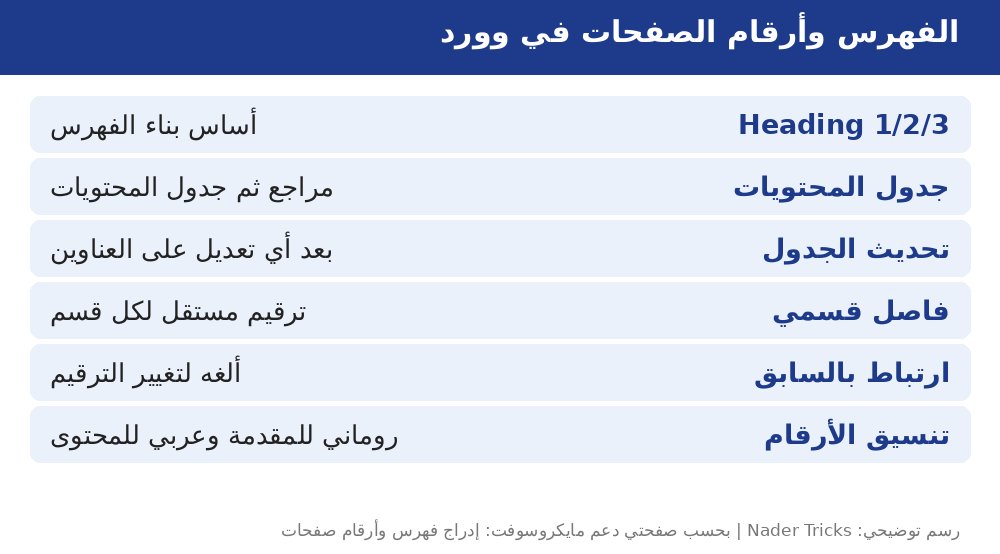
الفهرس التلقائي بيعتمد على الأنماط: طبّق Heading 1 و2 و3 على عناوينك، أدرج جدول المحتويات من تبويب مراجع، وحدّثه بعد أي تعديل. ولو محتاج ترقيم مختلف لكل قسم، استخدم فواصل الأقسام وألغِ ارتباط التذييل بالسابق. الالتزام بالأنماط بيوفر عليك ساعات، وبيخلي أي تعديل مستقبلي بضغطة واحدة.