

تحميل CloudCompare مجانا: معالجة سحب النقاط والمسح الهندسي والليزر سكانر
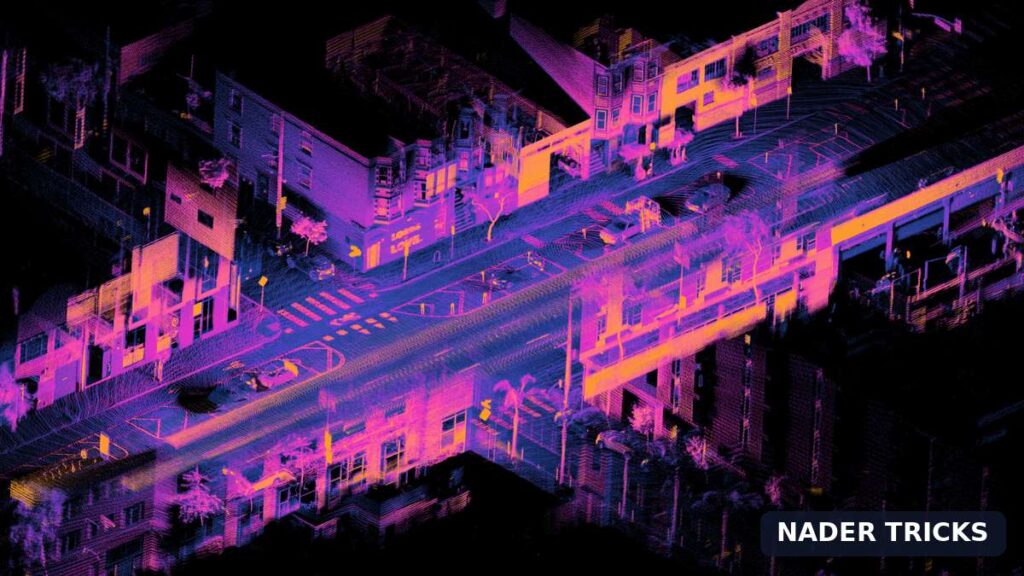
CloudCompare برنامج مجاني لعرض سحب النقاط الثلاثية الأبعاد وتحريرها ومعالجتها. سحب النقاط هي ملايين النقاط التي يلتقطها الماسح الليزري أو الطائرة المسيّرة أو التصوير المساحي لسطح مبنى أو طريق أو كوبري. ويدرسها طلاب المساحة والهندسة المدنية والعمارة لمقارنة الواقع بالتصميم أو لتوثيق المباني.
نشرح في هذا المقال ما يقوله الموقع الرسمي عن ترخيص البرنامج، وكيفية التحميل، ثم خطوات العمل الأساسية على سحابة نقاط: الفتح والتنظيف والمحاذاة وقياس الفروق وحفظ النتائج. راجعنا الموقع الرسمي بتاريخ 28 نوفمبر 2026.
محتويات المقال
ما هو CloudCompare وما الذي يقدمه؟
يعرض الموقع الرسمي برنامجين: CloudCompare للعرض والتحرير والمعالجة، وccViewer وهو عارض خفيف فقط. ويذكر أن التطبيقين يعملان حاليا على ويندوز وماك ولينكس. ويقول الموقع إن هذا مشروع حر، وإنه يمكنك استخدام التطبيقين لأي غرض، بما فيه التجاري والتعليمي، وفق رخصة GNU العامة (GPL).
وهذا يعني أنك لا تحتاج إلى ترخيص طلابي، ولا تقلق من انتهاء النسخة بعد التخرج. لكن إن عدّلت الشيفرة أو وزعتها فعليك الالتزام بشروط رخصة GPL.
- مجاني للاستخدام التعليمي والتجاري حسب الموقع الرسمي.
- يعمل على ويندوز وماك ولينكس.
- ccViewer عارض خفيف لمن يريد المشاهدة فقط.
- يتيح موقعه الرسمي مواد تعليمية من مؤتمرات سابقة وفيديوهات.
أين يُستخدم في الهندسة؟
| التخصص | مثال استخدام |
|---|---|
| المساحة | معالجة مسح ليزري لموقع وإنتاج مقاطع وكنتور |
| الهندسة المدنية | مقارنة سطح خرسانة بعد التنفيذ بالتصميم أو قياس انحراف كوبري |
| العمارة | توثيق مبنى تراثي وإنتاج نموذج أولي للتعديل |
| الميكانيكا | فحص انحراف قطعة مصنعة عن نموذجها |
| الجيولوجيا والتعدين | قياس الحجوم والمنحدرات |
وفي مصر ينتشر استخدام الطائرات المسيّرة والمسح الليزري في المشاريع الكبيرة، فمعرفتك بمعالجة سحب النقاط ميزة في سيرتك الذاتية.
تحميل CloudCompare
- افتح cloudcompare.org من الرابط أسفل المقال.
- اختر نظام التشغيل الذي تستخدمه واتبع رابط التحميل المعروض في الموقع.
- ثبّت البرنامج أو فك ضغط النسخة المحمولة.
- شغّل البرنامج وافتح ملفا صغيرا للتجربة.
احرص على التحميل من الموقع الرسمي فقط، فالبرامج المجانية الشهيرة تنتشر لها نسخ مضللة على مواقع مجهولة.
خطوات العمل على سحابة نقاط
1) فتح الملف
افتح ملف السحابة من قائمة File. من الصيغ الشائعة LAS وPLY وE57 وملفات نصية بإحداثيات X وY وZ. يعرض البرنامج نافذة تسألك عن طريقة قراءة الأعمدة إن كان الملف نصيا. تحقق من أن الإحداثيات بوحدة معروفة. وقد تظهر رسالة عن إحداثيات كبيرة (Global Shift)، ووافق على الإزاحة المقترحة فهي تحمي الدقة من أخطاء الأرقام الكبيرة.
2) التنظيف والتقسيم
استخدم أداة المقص (Segment) لعزل الجزء الذي يهمك وحذف الضوضاء والنقاط الشاردة. ويمكن إزالة الضوضاء تلقائيا بأداة مثل SOR أو Noise filter. نظف قبل أي قياس، لأن النقاط الخاطئة تفسد النتائج.
3) تقليل الكثافة
السحب الكبيرة تبطئ الجهاز. استخدم أداة Subsample لتقليل عدد النقاط مع الحفاظ على الشكل العام، واحتفظ بالنسخة الأصلية دون تعديل.
4) المحاذاة والتسجيل
عندما تكون لديك مسحتان لنفس الموقع تحتاج إلى محاذاتهما. حدد نقاطا متقابلة في السحابتين ثم استخدم أداة المحاذاة بالنقاط (Align)، وبعدها حسّن النتيجة بخوارزمية ICP الموجودة في البرنامج. ثم راجع قيمة الخطأ الناتجة وتأكد أنها مقبولة لمشروعك.
5) قياس الفروق بين سحابتين أو بين سحابة ونموذج
استخدم أداة حساب المسافة بين السحب (Cloud to Cloud Distance) لتلوين السحابة حسب الانحراف عن المرجع. وبهذه الطريقة ترى بالألوان أين يتجاوز التنفيذ التصميم، وهو ما يطلبه المشرفون في تقارير الجودة.
6) الحفظ والتصدير
احفظ مشروعك بصيغة CloudCompare الأصلية للعودة إليه، وصدّر النتائج بصيغة تناسب برنامجك التالي، وسجل الإعدادات التي استخدمتها لتتمكن من إعادة التجربة.
أخطاء شائعة
- العمل على السحابة الأصلية الكبيرة بدلا من نسخة مخففة.
- عدم تنظيف الضوضاء قبل القياس.
- ضبط الإحداثيات بوحدات مختلفة بين السحب.
- المحاذاة بنقاط قليلة أو متقاربة فيتحرف باقي السحابة.
- حفظ التصدير فوق الملف الأصلي.
- تجاهل رسالة الإزاحة العالمية.
بدائل وأدوات مكملة
لتجهيز الخرائط والطبقات استخدم QGIS، ولتحويل النتائج إلى نموذج معماري راجع دليل Revit. وإن كانت جامعتك توفر برامج مسح تجارية فاستخدمها للمشاريع الرسمية، وارجع إلى CloudCompare للتجارب السريعة والفحص المجاني.
كيف تعرض نتائج CloudCompare في تقرير؟
اجعل كل شكل يجيب عن سؤال: ما الذي قسته وكيف؟ مثلا: «انحراف سطح الخرسانة عن التصميم بالمليمتر». أضف مفتاح ألوان بالوحدة، وحدد النطاق المقبول بحسب مواصفات مشروعك، وأرفق قيما إحصائية مثل المتوسط والانحراف المعياري ومعظم الانحرافات. واذكر في التقرير مصدر السحابة وجهاز المسح ودقته وتاريخ المسح وعدد النقاط قبل وبعد التخفيف.
- ثبّت زاوية العرض عند حفظ اللقطات لتسهل المقارنة.
- استخدم خلفية بيضاء للتقارير المطبوعة.
- صدّر جدول الإحصاءات مع الشكل.
- اذكر معاملات المحاذاة وقيمة الخطأ النهائية.
ولا تعتمد على الألوان فقط، فاذكر الأرقام أيضا في النص حتى يفهمها القارئ الذي يطبع بالأبيض والأسود.
كيف تحصل على بيانات للتدرب؟
ابحث عن ملفات سحب نقاط تعليمية مفتوحة على مواقع المؤسسات البحثية والمساحية، وتأكد من رخصة الاستخدام قبل اعتمادها في تقريرك. واسأل دكتور المساحة عن بيانات مسح الكلية، فقد تتوفر لديهم بيانات لمبنى الجامعة. وإن أتيحت لك طائرة مسيرة أو ماسح فجرب مسح عنصر صغير وعالجه بنفسك لتفهم المراحل كلها من الالتقاط إلى التقرير.
وعند استخدام بيانات من مصدر خارجي اذكر مصدرها في تقريرك، فهذا جزء من الأمانة العلمية.
خطة تعلم مقترحة
اليوم الأول: ثبّت البرنامج وافتح عينة صغيرة. اليوم الثاني: تدرب على التقسيم والتنظيف. اليوم الثالث: تدرب على التخفيف وحساب الفروق. اليوم الرابع: جرب المحاذاة بين مسحتين. اليوم الخامس: حضّر تقريرا قصيرا بصور ونتائج. ومع الأيام زد حجم البيانات تدريجيا حتى تعتاد على التعامل مع الملفات الكبيرة. وتذكر أن حفظ نسخ احتياطية قبل كل عملية يوفر عليك الإعادة من الصفر.
نصائح لتجنب الأخطاء الكبيرة
احتفظ دائما بالسحابة الأصلية في مجلد منفصل ولا تعدلها أبدا، وعمل على نسخ مرقمة. وتأكد من نظام الإحداثيات ووحدات كل سحابة قبل المقارنة، فمزج المتر بالمليمتر يفسد كل النتائج. وسجل خطوات المعالجة بالترتيب في ملف نصي: ماذا حذفت، وكم خففت، وأي معاملات استخدمت للمحاذاة.
وإن كانت الحاسوب بطيئا فقلل الكثافة أثناء التجريب، ثم كرر الخطوات الصحيحة على السحابة الكاملة في آخر مرحلة. وأخيرا، شاور المشرف في الدقة المطلوبة قبل أن تبدأ، فهي التي تحدد كثافة النقاط وطريقة المحاذاة.
- افصل السحب في مجلدات بأسماء واضحة بتواريخ المسح.
- اختبر سير العمل على جزء صغير أولا.
- احفظ المشروع كل بضع خطوات.
- اطبع جدول الإحصاءات مع الأشكال.
هل يناسبك CloudCompare؟ ومتى تحتاج غيره
يناسبك CloudCompare إن كان عملك يدور حول عرض سحب النقاط وتنظيفها وقياس الانحرافات ومقارنتها. أما إن أردت تحويل السحابة إلى نموذج معلومات للمبنى (BIM) أو رسم مخططات تنفيذية، فستحتاج برنامجا آخر مثل Revit أو أدوات خاصة بالمسح. استخدم CloudCompare في مرحلة الفحص والمعالجة، ثم انقل النتائج إلى برنامجك.
وفي تقرير المشروع اشرح لماذا اخترت CloudCompare: مجاني، يعمل على أنظمة متعددة، يدعم المعالجة والقياس، وتسمح رخصته بالاستخدام التعليمي والتجاري كما يذكر موقعه. هذه المبررات تقنع المصحح بأن اختيارك مدروس.
وأخيرا، تعلّم الأساسيات أولا ثم انتقل إلى الإضافات والتقنيات المتقدمة، فالتعامل مع ملايين النقاط يحتاج صبرا وتنظيما قبل أن يحتاج مهارات خاصة.
الأسئلة الشائعة
هل CloudCompare مجاني؟
نعم، يقول الموقع الرسمي إنه حر ويمكن استخدامه لأي غرض بما فيه التعليم والتجارة وفق GPL.
على أي أنظمة يعمل؟
ويندوز وماك ولينكس حسب الموقع الرسمي.
ما الفرق بينه وبين ccViewer؟
ccViewer عارض خفيف فقط، أما CloudCompare فيعرض ويحرر ويعالج.
هل أحتاج مسحا ليزريا لأتعلمه؟
لا، يمكنك التدرب على ملفات سحب نقاط تعليمية جاهزة.
هل يصلح لمشروع تخرج؟
نعم في المساحة والمدنية والعمارة بشرط توثيق طريقة المعالجة.
المصدر الرسمي
المصدر الذي اعتمدنا عليه وراجعنا صفحته بتاريخ 28 نوفمبر 2026: الصفحة الرئيسية لـ CloudCompare.
صورة الغلاف: Daniel L. Lu، المصدر: ويكيميديا كومنز، الترخيص: CC BY 4.0.
اقرأ أيضا: QGIS، FreeCAD، Autodesk Revit، OpenSCAD، دليل برامج طلاب الهندسة.