تشفير القرص بـ BitLocker: التفعيل ومفتاح الاسترداد والأخطاء الشائعة
لو ضاع لابتوبك أو سُرق، فكلمة مرور ويندوز وحدها لا تحمي ملفاتك: يكفي أن ينزع اللص القرص ويوصله بجهاز آخر. هنا يأتي دور تشفير القرص بـ BitLocker، وهو ميزة أمان في ويندوز تشفّر القرص كاملا بحيث لا تُقرأ بياناته دون مفتاح. في هذا الدليل نشرح بحسب صفحات مايكروسوفت الرسمية ما هو BitLocker، والفرق بينه وبين Device Encryption، وكيف تفعّله، وأين تجد مفتاح الاسترداد، وأخطاء شائعة تسبب طلبه فجأة.
تنبيه: مفتاح الاسترداد أهم من التشفير نفسه. تقول مايكروسوفت صراحة إن دعمها لا يستطيع استرجاع أو إنشاء مفتاح BitLocker ضاع، وإن فقدانه قد يعني إعادة ضبط الجهاز ومسح كل ملفاته. احتفظ بنسخة احتياطية من ملفاتك أولا، وراجع النسخ الاحتياطي في ويندوز.
ما هو تشفير القرص بـ BitLocker؟
تصف مايكروسوفت BitLocker بأنه ميزة حماية بيانات متكاملة مع نظام التشغيل، تعالج خطر سرقة البيانات أو انكشافها من الأجهزة المفقودة أو المسروقة أو المتخلص منها بشكل غير سليم. يستخدم خوارزمية AES بنمط XTS أو CBC بمفاتيح 128 أو 256 بت لتشفير بيانات القرص. ويغطي قرص النظام والأقراص الثابتة، وكذلك الأقراص القابلة للإزالة عبر BitLocker To Go، مثل فلاشات USB وبطاقات SD والأقراص الخارجية.
الفكرة العملية: البيانات على جهاز ضائع معرضة لأدوات هجوم برمجية، أو لنقل القرص إلى جهاز آخر. التشفير يجعل البيانات غير قابلة للقراءة دون المفتاح. ولإعادة التدوير أيضا فائدة: القرص المشفّر الذي يُباع أو يُهمل لا تنكشف بياناته. ومن عندنا: هذا يهم كل من يبيع لابتوبا مستعملا أو يسافر به.
الفرق بين BitLocker وDevice Encryption
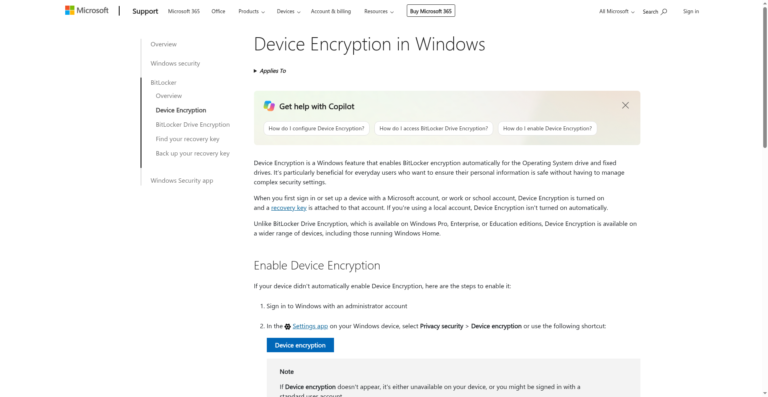
بحسب صفحة مايكروسوفت، Device Encryption ميزة تفعّل تشفير BitLocker تلقائيا لقرص النظام والأقراص الثابتة، وهي موجهة للمستخدم العادي الذي يريد حماية بياناته دون إعدادات معقدة. ويكون التشفير مفعّلا تلقائيا عند أول تسجيل دخول أو إعداد الجهاز بحساب مايكروسوفت أو حساب عمل أو مدرسة، ويُربط مفتاح الاسترداد بالحساب. أما مع الحساب المحلي فلا يُفعَّل تلقائيا.
| وجه المقارنة | Device Encryption | BitLocker Drive Encryption |
|---|---|---|
| الإصدارات | أوسع، تشمل Windows Home | Pro وEnterprise وEducation |
| التفعيل | تلقائي عند الدخول بحساب مايكروسوفت أو عمل أو مدرسة | يدوي مع خيارات إعداد أكثر |
| مفتاح الاسترداد | يُحفظ في الحساب | يُحفظ في الحساب أو يُصدَّر أو يُطبع أو يُخزَّن في فلاشة |
خطوات تفعيل تشفير القرص بـ BitLocker (Device Encryption)
- سجّل الدخول إلى ويندوز بحساب مسؤول.
- افتح Settings ثم Privacy & security ثم Device encryption.
- استخدم زر التبديل لتشغيل Device Encryption.
إن لم يظهر الخيار، فهو إما غير متاح على جهازك أو أنك تسجل بحساب مستخدم عادي.
لماذا لا يظهر Device Encryption؟
تقترح مايكروسوفت فتح System Information بصلاحية المسؤول ثم قراءة قيمة Device Encryption Support (أو Automatic Device Encryption Support) في System Summary. معاني القيم:
| القيمة | المعنى |
|---|---|
| Meets prerequisites | الميزة متاحة على جهازك |
| TPM is not usable | لا يوجد TPM أو غير مفعّل في BIOS أو UEFI |
| WinRE is not configured | بيئة الاسترداد غير مهيأة |
| PCR7 binding is not supported | Secure Boot معطّل، أو أجهزة موصولة أثناء الإقلاع مثل محطة توصيل أو كرت شاشة خارجي |
ولتفعيل TPM على ويندوز 11 راجع تفعيل TPM 2.0 في ويندوز 11، ولمعرفة مواصفات جهازك راجع معرفة مواصفات الكمبيوتر.
متطلبات تشفير القرص بـ BitLocker
- لأفضل حماية يلزم TPM بإصدار 1.2 أو أحدث، مع BIOS أو UEFI متوافق مع معايير TCG.
- يمكن استخدام BitLocker لقرص النظام بدون TPM إذا كان البرنامج الثابت يقرأ فلاشة USB أثناء الإقلاع، وتُحفظ عليها وحدة مفتاح بدء (startup key). لكن بدون TPM لا يتوفر فحص سلامة النظام.
- خيار كلمة المرور بدون TPM تعتبره مايكروسوفت غير آمن لأنه عرضة لهجمات التخمين دون قفل بعد محاولات فاشلة، ولذلك هو غير مفعّل افتراضيا ومنصوح بتجنبه.
- TPM 2.0 غير مدعوم في وضعي Legacy وCSM، ويجب ضبط BIOS على UEFI الأصلي فقط.
- لتفعيل BitLocker على قرص النظام أو الثابت يلزم أن تكون عضوا في مجموعة Administrators المحلية. المستخدم العادي يستطيع التعامل مع الأقراص القابلة للإزالة.
- يجب أن يكون القرص الصلب مقسما بقسمين على الأقل: قسم نظام التشغيل بنظام NTFS، وقسم النظام غير المشفر الذي يحتوي ملفات الإقلاع (نحو 350 ميجابايت). ويُنشأ هذا تلقائيا في ويندوز على الأجهزة الجديدة.
مفتاح الاسترداد في تشفير القرص بـ BitLocker
مفتاح الاسترداد رقم من 48 خانة يعيد إليك الوصول إلى القرص حين لا يستطيع BitLocker فتحه تلقائيا. قد يُطلب عند الإقلاع بسبب خطر أمني أو تغيير في العتاد، أو لقرص بيانات إن نسيت كلمة المرور.
خطوات إيجاد المفتاح
- دوّن رقم تعريف المفتاح: أول 8 خانات من Recovery key ID تظهر لك على الشاشة، لتختار المفتاح الصحيح عند وجود أكثر من واحد.
- حساب مايكروسوفت: من جهاز آخر افتح الرابط
aka.ms/myrecoverykeyوسجّل الدخول وابحث عن رقم التعريف. وإن كان شخص آخر هو من أعد الجهاز فقد يكون المفتاح في حسابه. وابتداء من ويندوز 11 الإصدار 24H2 تعرض شاشة الاسترداد تلميحا عن حساب مايكروسوفت المرتبط. - حساب العمل أو المدرسة: إن سجّل الجهاز الدخول إلى مؤسسة فقد يكون المفتاح هناك، عبر
aka.ms/aadrecoverykeyأو بالتواصل مع قسم الدعم. - ورقة مطبوعة: ابحث بين أوراقك المهمة المتعلقة بالجهاز.
- فلاشة USB: إن حفظت المفتاح كملف نصي فاقرأه من جهاز آخر.
وإن لم تجد المفتاح ولم تستطع التراجع عن التغيير الذي سبب طلبه، فلن يبقى إلا إعادة ضبط الجهاز بأحد خيارات الاسترداد، وهذا يمسح ملفاتك. للتعرف على الخيارات راجع خيارات الاسترداد في ويندوز.
ومن عندنا: خطة بسيطة للنسخ الاحتياطي للمفتاح: تأكد أنه محفوظ في حسابك، وانسخ نسخة مطبوعة أو على وحدة منفصلة، واحفظها في مكان غير الجهاز نفسه.
أخطاء تسبب طلب المفتاح في تشفير القرص بـ BitLocker
تغيير ترتيب الإقلاع
تذكر الأسئلة الشائعة أن ترتيب الإقلاع يؤثر في القياسات التي يتحقق منها BitLocker، وأن تغييره يسبب طلب مفتاح الاسترداد. توصي مايكروسوفت بأن يكون القرص الصلب أولا في ترتيب الإقلاع قبل أي أقراص أخرى، وبأن يكون كذلك سواء كان اللابتوب موصولا بمحطة توصيل أو لا.
التعليق (Suspend) مقابل فك التشفير (Decrypt)
فك التشفير يزيل حماية BitLocker نهائيا ويفك تشفير القرص بالكامل. أما التعليق فيُبقي البيانات مشفرة، لكنه يشفّر المفتاح الرئيسي للقرص بمفتاح واضح غير محمي، فتتمكن من تغييرات أو ترقيات دون تكلفة فك التشفير وإعادته. وبعد انتهاء التغييرات يُعاد تفعيل BitLocker فيُعاد ربط المفتاح بالقيم الجديدة ويُمسح المفتاح الواضح.
متى تعلّق BitLocker قبل التحديث؟
بحسب الأسئلة الشائعة لا يحتاج المستخدم لأي إجراء عند تطبيق تحديثات مايكروسوفت، سواء تحديثات الجودة أو الميزات. أما تحديثات الأطراف الأخرى فقد تتطلب التعليق، ومنها:
- بعض تحديثات برنامج TPM الثابت إذا كانت تمسح TPM خارج واجهة ويندوز البرمجية.
- تحديثات تطبيقات من غير مايكروسوفت تعدّل إعدادات UEFI أو BIOS.
- تحديثات يدوية أو من غير مايكروسوفت لقواعد بيانات Secure Boot، فقط إذا كان BitLocker يعتمد عليه للتحقق.
- تحديث البرنامج الثابت UEFI أو BIOS أو تثبيت تعريفات UEFI إضافية دون آلية تحديث ويندوز، إن لم يكن BitLocker يستخدم Secure Boot للتحقق.
ولمعرفة هل يستخدم Secure Boot للتحقق نفّذ الأمر manage-bde.exe -protectors -get C: من موجه أوامر بصلاحيات المسؤول، وابحث عن العبارة Uses Secure Boot for integrity validation. ومن عندنا: خذ نسخة من مفتاح الاسترداد قبل تحديث BIOS.
تشفير الأقراص الخارجية بـ BitLocker To Go
يشمل BitLocker الأقراص القابلة للإزالة مثل فلاشات USB وبطاقات SD والأقراص الخارجية، وتسمى هذه الميزة BitLocker To Go. تذكر مايكروسوفت أنه يمكن فتح القرص بكلمة مرور أو بشهادة على بطاقة ذكية أو بكلمة مرور الاسترداد. وللمستخدم العادي صلاحية تشغيل التشفير أو إيقافه أو تغييره على هذه الأقراص دون أن يكون مسؤولا. ومن عندنا: إن كنت تنقل ملفات حساسة على فلاشة، فتشفيرها يحميك إن ضاعت في الطريق، لكن لا تنسَ كلمة المرور ولا تحتفظ بها على الفلاشة نفسها.
تسريع التشفير بالعتاد في ويندوز الحديث
تذكر صفحة مايكروسوفت التقنية أنه ابتداء من Windows 25H2 و24H2 مع تحديث سبتمبر، حُدّث BitLocker ليستفيد من إمكانات المعالجات والرقاقات الحديثة، ومنها Intel Total Storage Encryption. وتشمل هذه الإمكانات نقل عمليات التشفير الكبيرة من أنوية المعالج إلى محرك تشفير مخصص، وتقول الصفحة إن ذلك يحسّن الأداء ويطيل عمر البطارية. وتشمل أيضا مفاتيح تشفير محمية بالعتاد، مما يقلل تعرض المفتاح الأصلي للمعالج والذاكرة. توفر هذه الميزة يتوقف على جهازك ونسختك من ويندوز، ولم نختبرها بأنفسنا.
أسئلة شائعة عن تشفير القرص بـ BitLocker
هل يدعم BitLocker المصادقة متعددة العوامل؟
نعم لأقراص نظام التشغيل، فعلى جهاز فيه TPM يمكن إضافة PIN أو مفتاح بدء على فلاشة، فلا يبدأ الجهاز أو يستأنف من السبات حتى تدخل الرقم أو توصل المفتاح.
كيف أعرف هل في جهازي TPM؟
من Windows Security ثم Device Security ثم Security processor details، بحسب الأسئلة الشائعة.
هل يمكن ترقية ويندوز مع تفعيل BitLocker؟
نعم، تجيب الأسئلة الشائعة بنعم.
لماذا يلزم قسمان؟
لأن التحقق قبل بدء التشغيل وفحص سلامة النظام يجب أن يتما على قسم منفصل عن قسم النظام المشفر.
هل يستخدم الحساب المحلي نفس الحماية؟
مع الحساب المحلي لا يُفعَّل Device Encryption تلقائيا، لكن يمكنك تفعيله يدويا من الإعدادات إذا كان جهازك يدعمه.
الخلاصة: تشفير القرص بـ BitLocker
تشفير القرص بـ BitLocker يحمي بياناتك عند فقدان الجهاز، لكنه يتطلب انضباطا في حفظ مفتاح الاسترداد. افحص دعم جهازك، فعّل Device Encryption أو BitLocker، تأكد من وجود المفتاح في حسابك أو في نسخة آمنة، ولا تغيّر ترتيب الإقلاع أو تحدّث البرنامج الثابت دون تعليق الحماية عند الحاجة.
المصادر الرسمية من مايكروسوفت: Device Encryption in Windows، وFind your BitLocker recovery key، وBitLocker device encryption، وBitLocker FAQ.