كيف تعرف مواصفات جهازك بالتفصيل في ويندوز ولينكس وماك
آخر تحديث: نوفمبر 2026
لمعرفة مواصفات جهازك في ويندوز افتح الإعدادات ثم النظام ثم “حول” (About) لترى المعالج والرام ونوع النظام، وافتح إدارة المهام (Ctrl+Shift+Esc) ثم تبويب الأداء لترى المعالج والذاكرة والقرص وكرت الشاشة. ولمزيد من التفاصيل اضغط Win+R واكتب dxdiag أو msinfo32. وإن أردت معلومات اللوحة الأم والحرارة والقطع بدقة فاستخدم برنامجا مجانيا مثل HWiNFO أو CPU-Z.
معرفة المواصفات ضرورية قبل شراء برنامج أو لعبة، وقبل ترقية الرام أو القرص، وعند طلب المساعدة من الدعم الفني، ولمعرفة إن كان جهازك يدعم ويندوز 11. في هذا الدليل نشرح الطرق من الأسهل إلى الأكثر تفصيلا، لأنظمة ويندوز ولينكس وماك، ثم كيف تقرأ المواصفات وتفهم ما يهمك منها.
- الطريقة 1: صفحة “حول” في الإعدادات (الأسرع)
- الطريقة 2: إدارة المهام
- الطريقة 3: أداة DxDiag
- الطريقة 4: معلومات النظام (Msinfo32)
- الطريقة 5: أمر systeminfo وPowerShell
- الطريقة 6: برامج مجانية للتفاصيل الكاملة
- معرفة المواصفات في لينكس
- معرفة المواصفات على ماك
- كيف تقرأ المواصفات وماذا تعني؟
- ما الذي تفعله بهذه المعلومات؟
- كيف تعرف عدد فتحات الرام والحد الأقصى للترقية؟
- فحص صحة القرص الصلب والـ SSD
- فحص بطارية اللابتوب
- احذر من المواصفات المزورة
- أسئلة شائعة
الطريقة 1: صفحة “حول” في الإعدادات (الأسرع)
- اضغط Win+I لفتح الإعدادات.
- اختر النظام ثم حول (System > About).
- سترى اسم الجهاز، والمعالج، والذاكرة المثبتة (RAM)، ونوع النظام (64 بت)، وإصدار ويندوز ورقم البناء.
هذه الصفحة لا تعرض كرت الشاشة ولا القرص بالتفصيل، لكنها كافية لمعرفة الأساسيات وإصدار ويندوز. وإن أردت معرفة إن كان جهازك مؤهلا لويندوز 11 فقارن مع المتطلبات الرسمية من مايكروسوفت: معالج 1 غيغاهرتز أو أسرع بنواتين أو أكثر من 64 بت، ورام 4 غيغابايت، ومساحة 64 غيغابايت أو أكثر، وUEFI مع Secure Boot وTPM 2.0. وراجع تثبيت ويندوز 11 على جهاز غير مدعوم إن كان جهازك لا يلبي ذلك.
الطريقة 2: إدارة المهام
اضغط Ctrl+Shift+Esc، واختر تبويب الأداء (Performance). ستجد قائمة على اليسار بالمعالج والذاكرة والأقراص والشبكة وكرت الشاشة. كل قسم يعرض:
- المعالج: الاسم والسرعة وعدد الأنوية والمعالجات المنطقية، ونسبة الاستخدام الحالية.
- الذاكرة: السعة الكلية والمستخدمة ونوعها (DDR4 أو DDR5) وسرعتها وعدد الفتحات المستخدمة.
- القرص: النوع (SSD أو HDD)، والسعة، وسرعة القراءة والكتابة الحالية.
- وحدة الرسوم (GPU): اسم الكرت وذاكرته واستخدامه ودرجة حرارته في الإصدارات الحديثة.
هذه الطريقة ممتازة لمعرفة عدد فتحات الرام المستخدمة قبل الترقية، ولتحديد نوع القرص. وراجع الفرق بين SSD وHDD وNVMe لفهم ما تراه.
الطريقة 3: أداة DxDiag
- اضغط Win+R واكتب
dxdiagثم Enter. - تبويب النظام يعرض المعالج والرام وإصدار DirectX وإصدار BIOS.
- تبويب شاشة يعرض كرت الشاشة وذاكرته وإصدار التعريف.
- يمكنك حفظ كل المعلومات في ملف نصي بزر “حفظ جميع المعلومات”، وهو مفيد عند طلب الدعم الفني.
الطريقة 4: معلومات النظام (Msinfo32)
اضغط Win+R واكتب msinfo32. ستجد تفاصيل كثيرة: طراز اللوحة الأم والشركة المصنعة، وإصدار BIOS، ووضع BIOS (UEFI أو Legacy)، وحالة Secure Boot، وحجم الذاكرة الفعلي. هي الأفضل لمعرفة طراز اللوحة الأم بدون برامج إضافية.
الطريقة 5: أمر systeminfo وPowerShell
افتح موجه الأوامر أو PowerShell واكتب systeminfo لتحصل على ملخص للنظام. ولأوامر محددة في PowerShell:
Get-CimInstance Win32_Processor | Select Name,NumberOfCores,NumberOfLogicalProcessorsلمعلومات المعالج.Get-CimInstance Win32_VideoController | Select Name,AdapterRAMلكرت الشاشة.Get-CimInstance Win32_PhysicalMemory | Select Manufacturer,Capacity,Speedلشرائح الرام.Get-PhysicalDiskلأنواع الأقراص.
هذه الأوامر مفيدة لمن يحب سطر الأوامر ولكتابة سكربتات، وقد لا تحتاجها كمستخدم عادي.
الطريقة 6: برامج مجانية للتفاصيل الكاملة
| البرنامج | الميزة | الأنسب لـ |
|---|---|---|
| HWiNFO | تقارير شاملة ومراقبة حرارة وجهود المراوح وحساسات كثيرة | من يريد كل شيء |
| CPU-Z | معلومات المعالج واللوحة الأم والرام بدقة، وسرعات الذاكرة ومواقعها | الترقية والرام |
| GPU-Z | تفاصيل كرت الشاشة (الذاكرة، السرعات، الحرارة) | فحص الكرت قبل الشراء المستعمل |
| CrystalDiskInfo | صحة القرص (SMART) والحرارة وعدد ساعات التشغيل | فحص الأقراص |
| Speccy وأمثالها | ملخصات مبسطة | المستخدم العادي |
حمّل البرامج من مواقعها الرسمية فقط، وتجنب المواقع التي تضع إعلانات مضللة بزر تحميل مزيف. وفي الجهاز الذي لا تثق به راجع كيف تتأكد أن موقعا آمن قبل التحميل أو الدفع.
معرفة المواصفات في لينكس
lscpuلمعلومات المعالج.free -hلمعلومات الرام المستخدمة والمتاحة.lsblkلقائمة الأقراص والأقسام.lspci | grep -i vgaلكرت الشاشة.sudo dmidecode -t baseboardلمعلومات اللوحة الأم.inxi -Fxzلملخص شامل (قد تحتاج إلى تثبيت inxi).
لمزيد من الأوامر اقرأ أهم أوامر لينكس.
معرفة المواصفات على ماك
اضغط على شعار أبل في أعلى اليسار واختر حول هذا الـ Mac. ستجد الشريحة والذاكرة وإصدار النظام والرقم التسلسلي. ولتفاصيل أكثر اضغط على “مزيد من المعلومات” ثم “تقرير النظام”.
كيف تقرأ المواصفات وماذا تعني؟
| المكوّن | ماذا تنظر؟ | معلومة مفيدة |
|---|---|---|
| المعالج | الجيل والنوع، وعدد الأنوية | الرقم في الاسم يشير غالبا إلى الجيل والفئة، فابحث عنه في موقع الشركة |
| الرام | السعة والنوع والسرعة وعدد الفتحات | تحقق من وجود فتحة فارغة قبل شراء شريحة إضافية |
| التخزين | النوع والسعة والمساحة الفارغة | SSD أفضل للأداء |
| كرت الشاشة | مدمج أم منفصل، وحجم الذاكرة | مهم للألعاب والمونتاج |
| اللوحة الأم | الطراز والمقبس ودعم الرام | تحدد خيارات الترقية |
| مزود الطاقة | القدرة بالواط | غالبا مكتوبة على ملصق المزود، ولا يعرضها ويندوز |
ما الذي تفعله بهذه المعلومات؟
- قبل تثبيت لعبة أو برنامج: قارن مع المتطلبات الدنيا والموصى بها.
- قبل الترقية: اعرف نوع الرام ومنافذ M.2 وطراز اللوحة. راجع ما هو الرام وكم تحتاج منه.
- قبل بيع الجهاز: اكتب مواصفات دقيقة حتى لا تُظلم أو تظلم المشتري.
- عند حدوث مشاكل: أرسل لقطة أو ملف المواصفات للدعم الفني. وراجع حل مشكلة الكمبيوتر البطيء إن كانت المشكلة بطئا.
- قبل شراء جهاز مستعمل: افحص الأقراص بـ CrystalDiskInfo والكرت بـ GPU-Z، وتأكد أن الأرقام تطابق ما يقوله البائع.
كيف تعرف عدد فتحات الرام والحد الأقصى للترقية؟
قبل شراء رام جديد تحتاج إلى معرفة ثلاثة أشياء: نوع الرام الحالي، وعدد الفتحات الكلي والمستخدم، والحد الأقصى المدعوم. في إدارة المهام ضمن “الذاكرة” سترى “الفتحات المستخدمة” مثل 2 من 4. وفي CPU-Z تبويب SPD يعرض كل فتحة وما فيها. أما الحد الأقصى فتجده في صفحة اللوحة الأم أو اللابتوب على موقع الشركة المصنعة. بعض اللابتوبات لديها رام ملحوم على اللوحة لا يمكن ترقيته، وبعضها فيه فتحة واحدة فقط.
ويمكنك أيضا تنفيذ هذا الأمر في PowerShell لعرض الحد الأقصى والفتحات: Get-CimInstance Win32_PhysicalMemoryArray | Select MaxCapacity,MemoryDevices. والنتيجة تكون بالكيلوبايت، فقسّمها لتحصل على الغيغابايت.
فحص صحة القرص الصلب والـ SSD
أي جهاز مستعمل أو بطيء يستحق فحص قرصه. افتح CrystalDiskInfo وانظر إلى حالة الصحة (Good أو Caution أو Bad)، وعدد ساعات التشغيل، والقطاعات المعاد تخصيصها. إن ظهرت حالة “تحذير” فخذ نسخة احتياطية فورا واستبدل القرص. وهذا الفحص يعتمد على تقنية SMART المضمنة في الأقراص. ولا تهمل النسخ الاحتياطي في كل الأحوال، فراجع كيف تعمل نسخة احتياطية كاملة لويندوز.
فحص بطارية اللابتوب
إن كان جهازك لابتوب فمواصفات البطارية جزء من الصورة. افتح موجه الأوامر كمسؤول واكتب powercfg /batteryreport، وسيحفظ تقريرا بصيغة HTML يعرض السعة الأصلية والسعة الحالية وعدد دورات الشحن. إن كانت السعة الحالية أقل بكثير من الأصلية فقد حان وقت الاستبدال. ولتفاصيل أكثر اقرأ كيفية فحص بطارية اللابتوب.
احذر من المواصفات المزورة
- البائع الذي يرفض عرض الجهاز يعمل: اطلب دائما فتح إدارة المهام ومعلومات النظام أمامك.
- أقراص وذاكرات فلاش بسعات مزيفة: تظهر السعة المكتوبة لكنها لا تحفظ إلا جزءا، وتفقد البيانات. اختبرها ببرامج مثل H2testw أو F3.
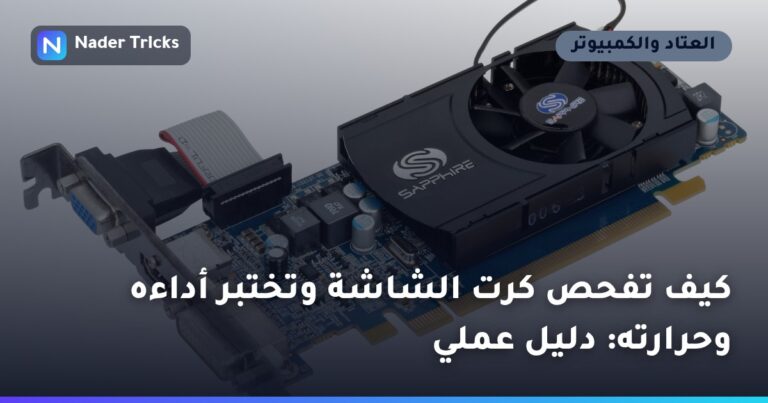
- كروت شاشة معاد تسميتها: قارن اسم الكرت وذاكرته في GPU-Z مع الإعلان، وراجع كيف تفحص كرت الشاشة وتختبر أداءه.
- الاعتماد على صورة فقط: لقطات الشاشة يمكن تعديلها بسهولة، فلا تثق بها وحدها.
أسئلة شائعة
كيف أعرف نوع كرت الشاشة في جهازي؟
افتح إدارة المهام ثم الأداء، أو DxDiag وتبويب شاشة. إن كان لديك كرتان (مدمج ومنفصل) فستجدهما معا.
كيف أعرف إن كان الرام DDR4 أو DDR5؟
في إدارة المهام ضمن قسم الذاكرة، أو بالبرنامج CPU-Z في تبويب Memory.
أين أجد طراز اللوحة الأم؟
في معلومات النظام (msinfo32) ستجد “الشركة المصنعة للوحة الأساسية” و”المنتج”. أو يكون مكتوبا على اللوحة نفسها.
هل هذه البرامج آمنة؟
البرامج المذكورة معروفة، لكن حمّلها من المواقع الرسمية لتتجنب نسخا مزيفة تحتوي على برمجيات خبيثة.
كيف أعرف إن كان جهازي يدعم ويندوز 11؟
استخدم تطبيق فحص صحة الكمبيوتر من مايكروسوفت أو قارن مع المتطلبات الرسمية. أبرز نقاط الفشل: TPM 2.0 وSecure Boot وجيل المعالج.
الخلاصة: للمعلومات السريعة استخدم “حول” وإدارة المهام، ولطراز اللوحة والتفاصيل استخدم msinfo32 وDxDiag، وللتحليل الكامل استخدم HWiNFO وCPU-Z وGPU-Z. اعرف مواصفاتك قبل أي ترقية أو شراء حتى لا تدفع في قطعة لا تتوافق.