تحميل Anaconda وMiniconda: بيئة بايثون للعلوم والهندسة وتحليل البيانات للطلاب
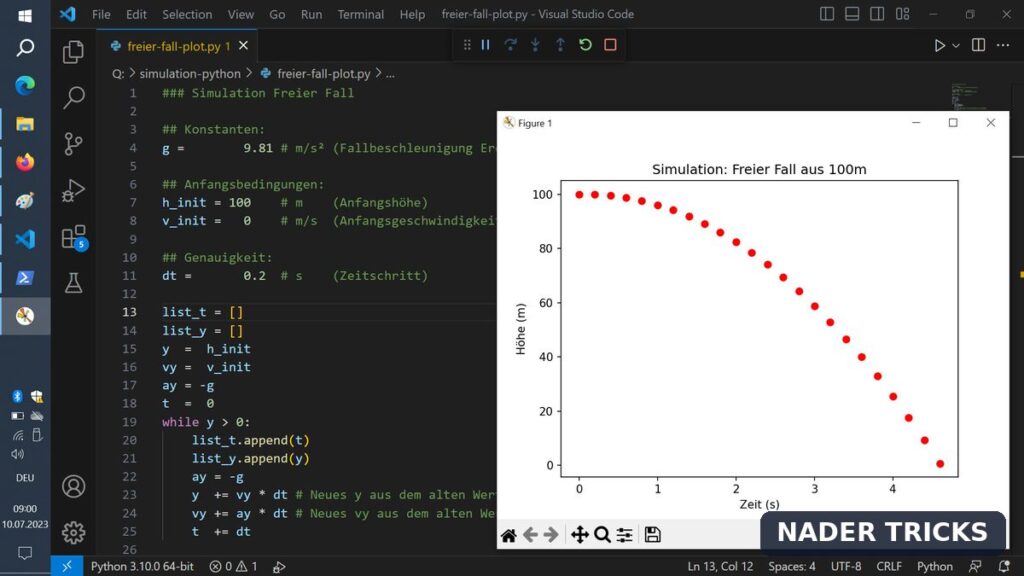
Anaconda حزمة جاهزة تجمع بايثون وعشرات المكتبات العلمية وأدوات مثل Jupyter في تثبيت واحد، مع مدير حزم وبيئات اسمه conda. وهي طريقة مريحة لطالب الهندسة الذي يريد أن يبدأ التحليل العددي والرسم ومعالجة البيانات دون مشاكل تعارض المكتبات.
نشرح هنا ما تعرضه الصفحة الرسمية عن Anaconda Distribution وMiniconda، والفرق بينهما، وكيف تنشئ بيئة لمشروعك، وشرط الترخيص الذي يجب أن تعرفه. راجعنا الصفحات الرسمية بتاريخ 28 نوفمبر 2026.
محتويات المقال
- ما هو Anaconda ولماذا يفضله طلاب العلوم والهندسة؟
- Anaconda Distribution أم Miniconda؟
- شرط الترخيص الذي يجب أن تعرفه
- خطوات التحميل والتثبيت
- إنشاء بيئة conda لمشروعك
- conda أم pip؟
- مكتبات تثبتها حسب تخصصك
- أخطاء شائعة عند استخدام Anaconda
- مشروع صغير بـ Anaconda: تحليل بيانات تجربة معملية
- تحديث Anaconda وصيانة البيئات
- Anaconda أم بايثون الرسمي مع pip: أيهما تختار؟
- نصائح لتسريع عملك في Anaconda
- مصادر موثوقة لمتابعة تعلمك
- الأسئلة الشائعة
ما هو Anaconda ولماذا يفضله طلاب العلوم والهندسة؟
تصف Anaconda توزيعتها بأنها المعيار الذهبي لعلوم البيانات وتطوير بايثون، وتذكر أنها تتضمن أكثر من 600 حزمة جاهزة، وأنك تحصل على بايثون وJupyter Notebook وJupyterLab وأدوات أخرى، مع إدارة الحزم والبيئات بأداة conda.
ولهذا يوصي موقع NumPy الرسمي بالتوزيعة لمن لا يملك بايثون بعد ويريد أبسط بداية، لأنها تشمل بايثون وNumPy وكثيرا من الحزم الشائعة في الحوسبة العلمية.
- لا تحتاج تثبيت كل مكتبة يدويا.
- conda تنشئ بيئات معزولة لكل مشروع.
- يعمل مع ويندوز وماك ولينكس.
- مناسب لمقررات التحليل العددي والإحصاء والتعلم الآلي.
Anaconda Distribution أم Miniconda؟
| البند | Anaconda Distribution | Miniconda |
|---|---|---|
| المحتوى | أكثر من 600 حزمة جاهزة | بايثون وconda فقط |
| الحجم | أكبر | خفيف |
| لمن | المبتدئ الذي يريد كل شيء جاهزا | من يعرف حزمه ويفضل سطر الأوامر |
| الأدوات | Jupyter وJupyterLab وغيرهما | تضيف ما تحتاجه بنفسك |
وتصف الصفحة Miniconda بأنها بداية مركزة لمستخدمي سطر الأوامر الذين يعرفون حزمهم. والمبتدئ يبدأ غالبا بـ Anaconda Distribution، وإن كان جهازك محدود المساحة فMiniconda أنسب.
شرط الترخيص الذي يجب أن تعرفه
تنبه Anaconda في صفحة التحميل إلى أن استخدام عروضها في مؤسسة يزيد عدد موظفيها أو متعاقديها عن 200 يتطلب ترخيصا تجاريا مدفوعا، إلا إذا كانت المؤسسة مؤهلة لاستخدام مخفض أو مجاني. وتحيل إلى صفحة الأسعار.
ومعنى ذلك أن الطالب الذي يتعلم لا يواجه مشكلة عادة، لكن حين تعمل في شركة كبيرة بعد التخرج فتحقق من سياسة شركتك قبل استخدام Anaconda. وهذا من الأمور التي يتجاهلها كثيرون ثم يفاجأون بها.
وتوجد بدائل مجانية تماما مثل تثبيت بايثون من موقعه الرسمي مع pip والبيئات الافتراضية، وقد شرحنا ذلك في مقال سابق.
خطوات التحميل والتثبيت
- افتح صفحة تحميل Anaconda الرسمية من الرابط في آخر المقال.
- اختر Anaconda Distribution أو Miniconda حسب حاجتك.
- قد تطلب الصفحة بريدك الإلكتروني للحصول على رابط التحميل.
- حمل المثبت المناسب لنظامك وشغله.
- أكمل المعالج، ويفضل تثبيته لمستخدم واحد.
- افتح Anaconda Prompt من قائمة ابدأ.
- اكتب conda –version للتأكد.
وتذكر الصفحة أن الحصول على الوصول يستغرق نحو 30 ثانية حسب شروط الخدمة. وتأكد أن تحمل من anaconda.com مباشرة.
إنشاء بيئة conda لمشروعك
البيئة مجلد معزول فيه إصدار بايثون ومكتباتك. وتقول Anaconda إن conda تساعد على تثبيت الحزم وإدارة التبعيات وإنشاء بيئات قابلة لإعادة الإنتاج.
- أنشئ بيئة جديدة بالأمر conda create -n eng python.
- فعلها بالأمر conda activate eng.
- ثبت المكتبات بالأمر conda install numpy matplotlib scipy.
- ثبت Jupyter بالأمر conda install jupyterlab.
- شغل jupyter lab من داخل البيئة.
- لحفظ مواصفات البيئة اكتب conda env export > environment.yml.
وبملف environment.yml يستطيع زميلك إنشاء بيئة مطابقة لبيئتك، وهذا مهم لمشاريع التخرج الجماعية.
conda أم pip؟
يشرح موقع NumPy أن الأداتين تتداخل وظيفتهما جزئيا، لكن conda تعمل مع لغات متعددة ويمكنها تثبيت بايثون نفسها، بينما pip يثبت الحزم لإصدار بايثون معين فقط.
| الأداة | متى تستخدمها |
|---|---|
| conda | عند استخدام Anaconda أو Miniconda وللحزم العلمية المعقدة |
| pip | عند استخدام بايثون من python.org وللحزم غير المتاحة في conda |
والنصيحة المتفق عليها: لا تخلط بينهما بلا داع في البيئة نفسها. ثبت ما تستطيع بـ conda أولا، ثم استخدم pip لما ينقصك.
مكتبات تثبتها حسب تخصصك
| التخصص | المكتبات |
|---|---|
| الكل | NumPy وMatplotlib وSciPy |
| المدنية والميكانيكا | Pandas وSymPy |
| الكهرباء والتحكم | python-control وSciPy.signal |
| الحاسبات | scikit-learn وPandas |
| الجيوماتكس | geopandas وrasterio |
ولا تثبت كل شيء دفعة واحدة، بل ثبت ما يحتاجه مشروعك الحالي.
أخطاء شائعة عند استخدام Anaconda
- تثبيت الحزم في البيئة الأساسية base فتتعارض، والأفضل بيئة لكل مشروع.
- خلط pip وconda دون فهم.
- نسيان تفعيل البيئة قبل تشغيل Jupyter.
- تحميل Anaconda من مواقع غير رسمية.
- تجاهل شرط الترخيص عند الانتقال إلى عمل في شركة كبيرة.
وإن بدأ conda يبطؤ في حل التبعيات فجرب إنشاء بيئة جديدة صغيرة بدل إصلاح بيئة متضخمة.
مشروع صغير بـ Anaconda: تحليل بيانات تجربة معملية
لنفترض أن لديك ملف CSV لقراءات حرارة ومقاومة من تجربة. هذه خطوات العمل:
- أنشئ بيئة باسم lab وثبت pandas وmatplotlib وjupyterlab.
- شغل jupyter lab وأنشئ دفترا جديدا.
- اقرأ الملف بالأمر pandas.read_csv.
- أنظف البيانات: احذف الصفوف الناقصة وتأكد من الوحدات.
- احسب المتوسط والانحراف المعياري لكل مجموعة قياسات.
- ارسم العلاقة بين الحرارة والمقاومة وأضف خط اتجاه.
- اكتب استنتاجك في خلية Markdown.
وبهذا تحصل على تقرير مفصل قابل لإعادة التشغيل، ويستطيع أستاذك رؤية كل خطوة. وقد شرحنا JupyterLab وطريقة كتابة الدفاتر النظيفة في مقال منفصل.
تحديث Anaconda وصيانة البيئات
- حدث conda نفسها بالأمر conda update conda.
- حدث الحزم داخل بيئة المشروع فقط عند الحاجة، ولا تحدث كل شيء قبل تسليم مشروع.
- احذف البيئات القديمة بالأمر conda env remove -n اسم.
- نظف الحزم المخزنة بالأمر conda clean –all لتوفير مساحة القرص.
- احتفظ بملف environment.yml لكل مشروع مهم.
وتأخذ البيئات مساحة كبيرة، فراقب القرص إن كان جهازك صغيرا. وإن أصبحت البيئة بطيئة أو معطوبة فالأسرع غالبا إنشاء بيئة جديدة من ملف environment.yml.
Anaconda أم بايثون الرسمي مع pip: أيهما تختار؟
| السؤال | الأنسب |
|---|---|
| أريد كل شيء جاهزا وأتعلم التحليل العلمي | Anaconda Distribution |
| جهازي صغير أو أعرف ما أريد | Miniconda |
| أريد أخف تثبيت وأبني بنفسي | بايثون من python.org مع pip |
| سأعمل في شركة كبيرة بعد التخرج | تحقق من الترخيص أولا أو استخدم pip |
وكل الخيارات تعمل جيدا للتعلم. المهم أن تتقن فكرة البيئات المعزولة، فهي المهارة التي تنتقل معك إلى أي أداة. وللبدء من الصفر راجع مقالنا عن تثبيت بايثون على ويندوز وموارد تعلم بايثون المجانية.
نصائح لتسريع عملك في Anaconda
- استخدم بيئة لكل مقرر أو مشروع.
- سم البيئات بأسماء واضحة مثل ml-course أو signals-lab.
- اربط البيئة بـ VS Code باختيار مفسر بايثون من البيئة.
- استخدم الأمر conda list لمعرفة ما هو مثبت.
- لا تثبت حزما من مصادر مجهولة، واكتف بالقنوات الرسمية.
وإن واجهت مشكلة فابحث أولا في وثائق conda الرسمية، فمعظم الأخطاء الشائعة موثقة مع حلولها.
مصادر موثوقة لمتابعة تعلمك
اعتمد على وثائق Anaconda وconda الرسمية للأوامر، وعلى موقع NumPy الرسمي لشرح التثبيت والتعلم. وللمواضيع التطبيقية استخدم أمثلة مقرراتك الجامعية. وابتعد عن الشروحات القديمة التي تستخدم أوامر ملغاة، وتحقق من تاريخ أي شرح تتبعه.
وأخيرا لا تنس أن الهدف هو حل مسائلك الهندسية، وليس جمع الأدوات. فاختر مجموعة صغيرة من المكتبات وتعمق فيها.
الأسئلة الشائعة
هل Anaconda مجاني؟
للتعلم الطالب غالبا لا يواجه مشكلة، لكن الصفحة الرسمية تشترط ترخيصا مدفوعا في مؤسسة تزيد عن 200 موظف إلا إذا كانت مؤهلة لاستخدام مخفض أو مجاني.
ما الفرق بين Anaconda وMiniconda؟
Anaconda تتضمن أكثر من 600 حزمة جاهزة، وMiniconda بايثون وconda فقط.
هل يتضمن Jupyter؟
نعم، تذكر الصفحة أن Anaconda Distribution تتضمن Jupyter Notebook وJupyterLab.
هل أحتاجه إن ثبت بايثون؟
لا، لكنه يسهل إدارة المكتبات العلمية والبيئات.
ما هو conda؟
أداة لتثبيت الحزم وإدارة التبعيات وإنشاء بيئات معزولة.
المصدر الرسمي
المصدر الذي اعتمدنا عليه وراجعنا صفحته بتاريخ 28 نوفمبر 2026: صفحة تحميل Anaconda الرسمية.
صورة الغلاف: MikeRun، المصدر: ويكيميديا كومنز، الترخيص: CC BY-SA 4.0.
اقرأ أيضا: تثبيت بايثون على ويندوز، JupyterLab، تعلم بايثون مجانا، VS Code، GNU Octave.