بدائل Parallels لتشغيل ويندوز على ماك
يستخدم كثير من أصحاب أجهزة ماك برنامج Parallels Desktop لتشغيل برامج ويندوز بجانب برامج macOS. وقد تبحث عن بدائل Parallels بسبب التكلفة أو لأنك تريد أداة مفتوحة المصدر أو تحتاج لتشغيل أنظمة أخرى. في هذا الدليل نقارن أدوات بحسب صفحاتها الرسمية: UTM وVMware Fusion وVirtualBox وHyper-V، مع توضيح أن Hyper-V لا يعمل على ماك.
راجعنا الصفحات الرسمية بتاريخ 28 نوفمبر 2026 ونقلنا منها ما ذكرته فقط. لم نذكر أسعارا لأنها تتغير بين الدول والخطط، ولم نجرب الأدوات على جهازك. وأي ادعاء عن الأداء أو السرعة هو من الشركة ولم نتحقق منه. وتحتاج برامج ويندوز غالبا إلى ترخيص خاص بها، فراجع شروط مايكروسوفت. والمقال تعليمي.
محتويات سريعة
ما هي الآلة الافتراضية؟
الآلة الافتراضية برنامج يشغل نظام تشغيل كاملا داخل نافذة على جهازك. فتستطيع تشغيل ويندوز أو لينكس على ماك دون أن تحذف نظامك.
- تشغيل برنامج لا يوجد لماك
- تجربة نظام جديد بأمان
- اختبار برامج وإعدادات
- تعلم لينكس
- فصل عملك عن بقية جهازك
ويفيد ذلك الطلاب والمطورين والموظفين في الوطن العربي.
ماذا تقارن قبل اختيار أحد بدائل Parallels؟
ابدأ بنوع معالج جهازك وبالبرامج التي تريد تشغيلها.
- هل جهازك بمعالج Apple silicon أم Intel
- ما نظام التشغيل الذي تريد تشغيله
- هل تحتاج رسوما ثلاثية الأبعاد
- هل تريد أداة مجانية
- هل تحتاج دعما رسميا
- هل تحتاج تشغيل أكثر من آلة
- هل تحتاج أتمتة بالأوامر
وجرب الأداة بآلة تجريبية قبل أن تنقل عملك إليها.
1) Parallels Desktop: نقطة المقارنة
تصف صفحة Parallels الرسمية المنتج بأنه يشغل برامج ويندوز على أي ماك دون جهاز ثان. وتذكر أن مايكروسوفت تجيز استخدامه لتشغيل نسخة Arm من ويندوز 11 على ماك بمعالج Apple silicon، وأنه يشغل برامج مثل Excel وPower BI وAccess وQuickBooks وألعابا، ويتيح تنزيل توزيعات لينكس جاهزة، وتذكر Pro Edition للأحمال الثقيلة وعدة آلات. وادعاءات الصفحة عن الحصرية هي من الشركة ولم نتحقق منها.
المميزات
- تشغيل برامج ويندوز على ماك بحسب الصفحة
- نسخة Arm من ويندوز 11 على Apple silicon
- توزيعات لينكس جاهزة بحسب الصفحة
العيوب
- لم نتحقق من الأسعار
- ادعاءات الصفحة عن الحصرية من الشركة
- لم نتحقق من دعم العربية
لمن يناسب؟
نقطة مقارنة لمن جرب Parallels أو يريد معرفة ما يقدمه.
2) UTM
تصف صفحة UTM الرسمية الأداة بأنها تشغل أنظمة التشغيل على ماك، وتصفها بأنها مجانية ومفتوحة المصدر. وتذكر أنها تستخدم إطار Hypervisor من Apple لتشغيل أنظمة ARM64 على Apple silicon بسرعة قريبة من الأصلية، وأن محاكاة x86 وغيرها أبطأ، وتذكر تشغيل macOS افتراضيا، وأنها مبنية على QEMU مع إمكانية استخدام Apple Virtualization، وأدوات برمجة عبر AppleScript وسطر الأوامر utmctl.
المميزات
- مجانية ومفتوحة المصدر بحسب الصفحة
- تشغيل ARM64 على Apple silicon بسرعة قريبة من الأصلية بحسب الصفحة
- محاكاة أنظمة قديمة أو بمعالجات أخرى
- سطر أوامر للأتمتة
العيوب
- محاكاة x86 أبطأ بحسب الصفحة
- مبنية على QEMU الذي تصفه الصفحة بأنه صعب الضبط
- لم نتحقق من دعم الرسوم لبرامج ويندوز
لمن يناسب؟
يناسب من يريد أداة مجانية ويقبل بعض الضبط.
3) VMware Fusion
تصف صفحة VMware الرسمية Fusion Pro بأنه تطبيق لماك يدعم ويندوز 11 على Arm ورسوما ثلاثية الأبعاد بدعم DirectX 11 ونقل ملفات سريعا. وتذكر خاصية Get Windows الداخلية، وتشغيل مئات أنظمة التشغيل المدعومة دون إعادة تشغيل، ودعما للآلات والحاويات وعناقيد Kubernetes، والاتصال بخوادم vSphere وESX. وتصف Workstation Pro للويندوز ولينكس.
المميزات
- يدعم ويندوز 11 على Arm بحسب الصفحة
- رسوم ثلاثية الأبعاد بحسب الصفحة
- اتصال بخوادم vSphere وESX
العيوب
- لم نتحقق من الأسعار أو شروط الترخيص الحالية
- عبارات الصفحة مثل المعيار الصناعي ادعاءات من الشركة
- لم نتحقق من دعم العربية
لمن يناسب؟
يناسب مطورا يريد أداة معروفة بميزات للتطوير.
4) VirtualBox
تصف صفحة VirtualBox الرسمية الأداة بأنها برنامج افتراضية كاملة مفتوح المصدر للاستخدام الشخصي والمؤسسي، لعتاد x86_64، مع دعم إضافي لماك Arm منذ الإصدار 7.1 ولويندوز Arm منذ 7.2. وتذكر أنها مجهود مجتمعي تدعمه Oracle. وتعرض الصفحة إصدارا بتاريخ 20 أكتوبر 2026 هو 7.2.22.
المميزات
- مفتوحة المصدر بحسب الصفحة
- للاستخدام الشخصي والمؤسسي بحسب الصفحة
- دعم ماك Arm منذ الإصدار 7.1 بحسب الصفحة
العيوب
- لم نتحقق من أداء ويندوز على Apple silicon
- لم نتحقق من تفاصيل الترخيص للإضافات
- لم نتحقق من دعم العربية
لمن يناسب؟
يناسب من يريد أداة مفتوحة المصدر معروفة.
5) Hyper-V
تصف صفحة Microsoft Learn أن Hyper-V تقنية مضمنة في Windows Server وWindows، وأنه مراقب أجهزة من النوع الأول يعمل مباشرة على العتاد. وتذكر دعم أنظمة ضيف كثيرة منها ويندوز ولينكس وFreeBSD، وميزات مثل التوفر العالي والنسخ المتماثل في الخادم، وPowerShell للأتمتة. ولا تعمل هذه الأداة على ماك، فهي لمن يملك جهاز ويندوز.
المميزات
- مضمنة في Windows بحسب الصفحة
- تدعم ويندوز ولينكس وFreeBSD كأنظمة ضيف
- مناسبة للخوادم والاختبار
العيوب
- لا تعمل على ماك
- بعض الميزات للخادم فقط بحسب الصفحة
- لم نتحقق من متطلبات الإصدار
لمن يناسب؟
يناسب من ينتقل إلى جهاز ويندوز ويريد أداة جاهزة.
الذاكرة والمساحة والبطارية
كل آلة افتراضية تأخذ جزءا من ذاكرة جهازك ومساحته. فإذا كان جهازك محدود الموارد فلن تغني الأداة عن ذلك.
- خصص للآلة نصف الذاكرة تقريبا فقط
- اترك مساحة حرة كافية على القرص
- أغلق الآلة حين لا تحتاجها بدل تركها تعمل
- راقب حرارة الجهاز والبطارية عند التشغيل الطويل
- لا تشغل أكثر من آلة ثقيلة معا على جهاز صغير
وتذكر صفحة Parallels نسخة Pro لتشغيل أحمال ثقيلة وعدة آلات، وهذا يؤكد أن الموارد عامل مهم. ولم نختبر استهلاك أي أداة للموارد، فجرب على جهازك أنت.
الأتمتة والسطر الأوامر
تذكر صفحة UTM أدوات AppleScript وutmctl لإنشاء الآلات وتشغيلها وإيقافها وأخذ اللقطات. وتذكر صفحة Hyper-V أتمتة بـ PowerShell. وتذكر صفحة VMware دعما للحاويات وKubernetes.
- إذا كنت تكرر نفس الخطوات كل يوم فاكتب سكربتا
- اختبر السكربت على آلة تجريبية
- احفظه في مكان آمن
- اكتب تعليقا يشرح ما يفعله
وإن كنت مستخدما عاديا فقد لا تحتاج إلى هذا الجانب أبدا، فلا تجعله سببا لاختيار أداة أصعب.
الأمان: فصل بيئة التجربة
ميزة الآلة الافتراضية أنك تستطيع تجربة برنامج مشكوك فيه داخل نظام منفصل. لكن ذلك لا يعني الأمان المطلق.
- لا تشارك مجلدات حساسة مع الآلة التجريبية
- حدث نظام الضيف كما تحدث جهازك
- لا تدخل كلمات مرور مهمة في آلة لا تثق بها
- احذف الآلة التجريبية بعد الانتهاء
ولم نتحقق من عزل أي أداة، وهذه نصائح عامة تعليمية. وللأعمال الحساسة استشر مختصا في أمن المعلومات.
كيف تنقل آلتك من Parallels؟
لا تحذف شيئا قبل التأكد من أن الأداة الجديدة تفتح بياناتك.
- انسخ الملفات المهمة من داخل الآلة إلى مكان خارجها
- اكتب قائمة البرامج المثبتة
- سجل مفاتيح الترخيص الخاصة بك
- أنشئ آلة جديدة وثبت البرامج
- قارن الأداء
- أبق الآلة القديمة فترة قبل الحذف
وقد لا يمكن تحويل ملف الآلة بين الأدوات مباشرة، لذلك افترض أنك ستثبت النظام من جديد، وراجع توثيق الأداة الجديدة لمعرفة الصيغ التي تقبلها. ولم نتحقق من وجود أداة تحويل رسمية لكل حالة. وخذ وقتا كافيا للتجربة، فالانتقال المستعجل هو أكثر ما يسبب ضياع الملفات في هذا النوع من الأعمال.
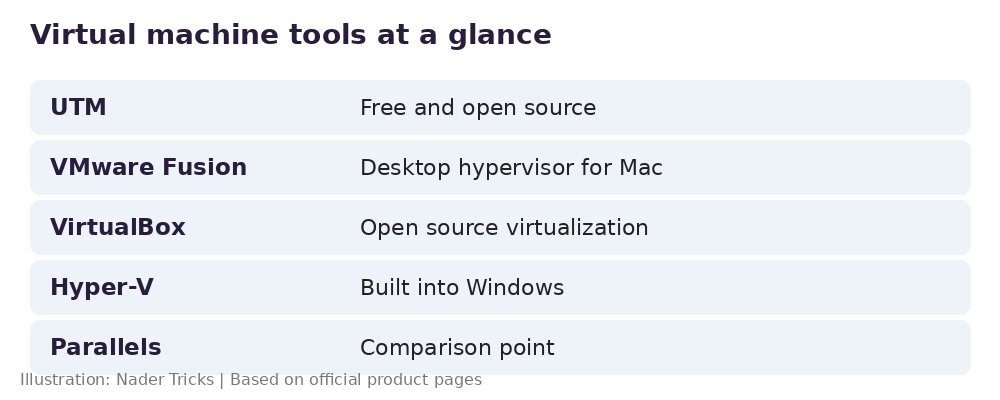
جدول سريع للمقارنة
هذا الجدول يلخص ما ذكرته الصفحات الرسمية فقط:
- Parallels: ويندوز على ماك
- UTM: مجاني ومفتوح المصدر على ماك
- VMware Fusion: أداة لماك بدعم DirectX 11
- VirtualBox: مفتوح المصدر لأجهزة عدة
- Hyper-V: مضمن في ويندوز ولا يعمل على ماك
وهذه أوصاف المصادر نفسها ولم نتحقق منها بالتجربة.
معالج Apple silicon مقابل Intel
تذكر صفحة UTM أن تشغيل أنظمة ARM64 على Apple silicon سريع، وأن محاكاة x86 أبطأ. وتذكر صفحة VMware دعم ويندوز 11 لمعالجات Arm. وتذكر صفحة VirtualBox دعم ماك Arm منذ 7.1. فنوع معالجك يحدد كثيرا مما تستطيع فعله.
- افتح قائمة نظرة عامة عن هذا الماك لتعرف معالجك
- اختر نسخة ويندوز المناسبة لمعالجك
- لا تفترض أن كل برنامج ويندوز سيعمل على Arm
- جرب برنامجك المهم قبل الاشتراك
وتذكر صفحة Parallels أن الأداة مجازة لتشغيل نسخة Arm من ويندوز، وهذا لا يضمن عمل كل برنامج.
الترخيص: ويندوز ليس مجانيا
كل أدوات الآلات الافتراضية تحتاج إلى نظام تشغيل تثبته داخلها. وقد يحتاج ويندوز إلى ترخيص منفصل. وتذكر صفحة VMware خاصية Get Windows، لكننا لم نتحقق من شروط ترخيصها.
- اقرأ شروط مايكروسوفت قبل التثبيت
- لا تحمل نسخا من مصادر غير رسمية
- احتفظ بإثبات الشراء
- راجع القوانين وسياسات شركتك
والمقال تعليمي، وللأمور القانونية والترخيص اسأل مختصا.
خطة تجربة لمدة سبعة أيام
جرب أداة واحدة لأسبوع:
- اليوم الأول: ثبت الأداة وأنشئ آلة تجريبية
- اليومان الثاني والثالث: ثبت نظاما وجرب سرعته
- اليومان الرابع والخامس: شغل برنامجك الأهم
- اليوم السادس: جرب مشاركة الملفات
- اليوم السابع: قرر
ولا تنقل ملفاتك المهمة قبل النسخ الاحتياطي.
النسخ الاحتياطي واللقطات
تذكر صفحة UTM أمر snapshot في سطر الأوامر لإنشاء لقطات واستعادتها. واللقطة صورة من حالة الآلة تعود إليها إذا أفسدت شيئا.
- خذ لقطة قبل أي تحديث
- سم اللقطة باسم واضح
- لا تحتفظ بعشرات اللقطات لأنها تستهلك مساحة
- انسخ ملفات الآلة المهمة خارجها
وراجع في كل أداة هل تدعم اللقطات وكيف، ولم نتحقق من ذلك لكل أداة.
مصطلحات تحتاجها عند المقارنة
تظهر هذه المصطلحات في صفحات الأدوات:
- مراقب الأجهزة Hypervisor: برنامج يشغل الآلات
- الضيف: النظام داخل الآلة
- المضيف: نظام جهازك
- المحاكاة: تقليد معالج آخر وهي أبطأ
- اللقطة: حفظ حالة الآلة
- QEMU: برنامج مفتوح المصدر للمحاكاة
وفهمها يسهل قراءة الصفحات.
سيناريوهات استخدام شائعة
هذه أمثلة عامة للتفكير فقط:
- طالب يريد لينكس للدراسة: قد تكفيه أداة مجانية مثل UTM
- مطور يريد اختبار برامجه: قد يقارن Fusion بغيره
- موظف يحتاج برنامج ويندوز واحدا: قد يهتم بما تذكره صفحة Parallels
- من ينتقل لجهاز ويندوز: قد يكفيه Hyper-V
والقرار يتحدد بتجربتك أنت.
قائمة فحص قبل اعتماد الأداة
قبل أن تنتقل راجع هذه النقاط:
- هل تدعم معالجك
- هل يعمل برنامجك المهم
- هل سرعة الرسوم مقبولة
- هل مشاركة الملفات سهلة
- هل تحصل على التحديثات
- هل تناسب الميزانية
وجرب الأداة بآلة تجريبية قبل العمل الفعلي. واحتفظ بملاحظة عن سبب اختيارك لتعود إليها لاحقا.
المصادر الرسمية التي راجعناها (28 نوفمبر 2026)
راجعنا هذه الصفحات الرسمية في 28 نوفمبر 2026. الأسعار والشروط تتغير، فاعتمد على الصفحة الرسمية وقت قرارك:
- Parallels Desktop: نقطة المقارنة
- UTM: المزايا
- VMware Fusion: المزايا
- VirtualBox: الوصف العام
- Hyper-V: الوصف العام
لم نتحقق من أسعار أي أداة ولا من دعم العربية عمليا.
هل تتغير الأسعار والشروط بحسب الدولة؟
نعم، تختلف الأسعار وطرق الدفع بين الدول، وتتغير الخطط بين وقت وآخر. لذلك لا نكتب أرقاما هنا، وننصحك بمراجعة الصفحة الرسمية قبل أي قرار.
أخطاء شائعة عند اختيار بدائل Parallels
- شراء أداة قبل تجربة برنامجك المهم
- تجاهل نوع المعالج
- تثبيت ويندوز من مصدر غير رسمي
- نسيان النسخ الاحتياطي
- تخصيص ذاكرة أكبر مما يحتمله الجهاز
- ترك الآلات القديمة تستهلك المساحة
وابدأ بآلة تجريبية.
الأسئلة الشائعة
هل يوجد بديل مجاني لـ Parallels؟
تصف صفحة UTM أداتها بأنها مجانية ومفتوحة المصدر، وتصف صفحة VirtualBox أداتها بأنها مفتوحة المصدر.
هل يعمل Hyper-V على ماك؟
لا، هو مضمن في Windows Server وWindows بحسب صفحة Microsoft.
هل أستطيع تشغيل ويندوز على Apple silicon؟
تذكر صفحتا Parallels وVMware ذلك بنسخة Arm من ويندوز 11. راجع الصفحات.
هل كل برنامج ويندوز يعمل؟
لا نضمن ذلك. جرب برنامجك المهم أولا.
هل أحتاج ترخيص ويندوز؟
قد تحتاجه. راجع شروط مايكروسوفت.
هل UTM سهل؟
تصفه الصفحة بأنه يخفي صعوبة QEMU، لكن جرب بنفسك.
هل تدعم العربية؟
لم نتحقق من ذلك، فجرب كتابة نص عربي.
ما الفرق بين المحاكاة والافتراضية؟
المحاكاة تقلد معالجا آخر وهي أبطأ بحسب صفحة UTM.
كيف أجرب الأداة بأمان؟
استخدم آلة تجريبية بلا ملفات مهمة.
هل أنقل آلتي القديمة؟
قد يمكن ذلك، لم نتحقق. راجع التوثيق.
هل الأسعار ثابتة؟
لا، تتغير بين الدول والخطط. راجع الصفحة الرسمية.
هل أبقي Parallels بعد الانتقال؟
أبقه فترة قصيرة للمقارنة قبل الإلغاء.
اقرأ أيضا: فهرس سلسلة بدائل التقنية | بدائل VMware | بدائل VirtualBox | بدائل Docker | بدائل PuTTY
ملخص بدائل Parallels في خمس نقاط
خلاصة سريعة تساعدك على اتخاذ القرار:
- إن كنت تبحث عن بدائل Parallels فابدأ بتجربة UTM وVMware Fusion بملف صغير من عملك قبل أي قرار.
- أفضل بدائل Parallels هو الذي يناسب جهازك وميزانيتك وما تحتاجه فعلا، لا الأشهر بين الناس.
- عند مقارنة بدائل Parallels راجع الصفحة الرسمية لكل أداة وتاريخ مراجعتنا لها، فالمزايا والأسعار تتغير.
- لا تعتمد في اختيار بدائل Parallels على التقييمات وحدها، بل على تجربتك مع بياناتك وملفاتك.
- احتفظ بنسخة احتياطية من ملفاتك قبل الانتقال، فهذه أهم خطوة مع أي بدائل Parallels.
الخلاصة
بدائل Parallels متنوعة: UTM لأداة مجانية على ماك، وVMware Fusion لميزات التطوير، وVirtualBox للمصدر المفتوح، وHyper-V لمن ينتقل إلى ويندوز. جرب أداة واحدة بآلة تجريبية قبل أي انتقال.
تابع سلسلة بدائل التقنية من الفهرس الكامل.