تحميل Raspberry Pi Imager وتثبيت نظام Raspberry Pi OS على كارت الذاكرة خطوة بخطوة
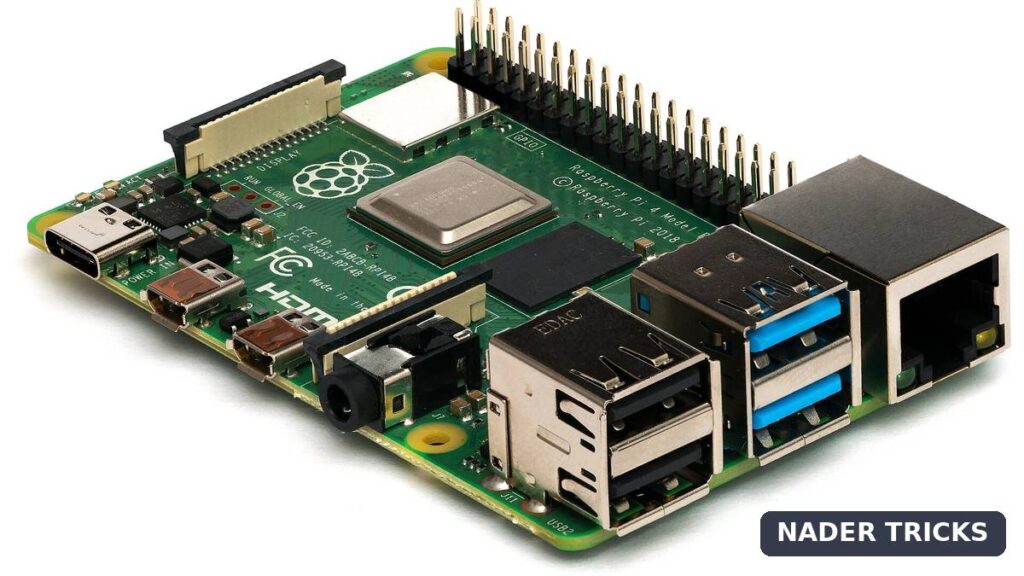
Raspberry Pi Imager هو البرنامج الرسمي الذي تحتاجه أول مرة تشغل فيها لوحة Raspberry Pi. تستخدمه لتجهيز كارت microSD بنظام التشغيل، ثم تضع الكارت في اللوحة فتعمل. ومع أنه يبدو بسيطا، فهناك تفاصيل صغيرة تضيع وقت الطلاب لو أهملوها.
في هذا الدليل نشرح التحميل من الموقع الرسمي، وخطوات حرق النظام، وإعدادات الشبكة وSSH قبل التشغيل، وحلولا لأشهر مشاكل عدم الإقلاع. المعلومات الأساسية راجعناها على صفحة Raspberry Pi الرسمية بتاريخ 28 نوفمبر 2026.
محتويات المقال
- ما هو Raspberry Pi Imager ولماذا نستخدمه؟
- تحميل Raspberry Pi Imager من الموقع الرسمي
- ما الذي تحتاجه قبل تحميل Raspberry Pi Imager والبدء؟
- خطوات حرق Raspberry Pi OS على الكارت
- إعدادات مهمة قبل التشغيل: الشبكة وSSH
- أول اتصال: الدخول عبر SSH أو الشاشة
- مشاكل شائعة وحلولها
- أفكار مشاريع لطلاب الهندسة بعد التجهيز
- اختيار نسخة النظام المناسبة لمشروعك
- نصائح للحفاظ على الكارت والبيانات
- الفرق بين Raspberry Pi وArduino للطالب
- أسئلة يسألها الطلاب قبل الشراء
- الأسئلة الشائعة
ما هو Raspberry Pi Imager ولماذا نستخدمه؟
تصف الصفحة الرسمية البرنامج بأنه الطريقة السريعة والسهلة لتثبيت Raspberry Pi OS وأنظمة أخرى على كارت microSD. أنت تثبته على حاسوب فيه قارئ كروت، وتدخل الكارت، وتشغل البرنامج.
لماذا لا ننسخ ملف النظام نسخا عاديا؟ لأن ملف النظام صورة قرص Image تحتاج أن تكتب بتنسيق خاص على الكارت. والبرنامج يتولى التحميل والكتابة والتحقق في خطوة واحدة، فيقلل احتمال كارت تالف أو إقلاع فاشل.
ولطلاب الهندسة فائدة مباشرة: كثير من مشاريع التخرج في الإلكترونيات والتحكم وإنترنت الأشياء تستخدم Raspberry Pi، وتعلم إعدادها سريعا يوفر وقتك للمشروع نفسه.
تحميل Raspberry Pi Imager من الموقع الرسمي
تعرض الصفحة الرسمية أزرار تنزيل لويندوز وماك ولينكس. على ويندوز اضغط Download for Windows. وعلى أنظمة لينكس مبنية على Raspberry Pi OS يمكنك التثبيت من الطرفية بالأمر sudo apt install rpi-imager.
- افتح صفحة البرامج الرسمية من الرابط في آخر المقال.
- اضغط زر Download for Windows أو النظام الذي تستخدمه.
- شغل الملف المحمل واتبع خطوات التثبيت.
- افتح البرنامج بعد الانتهاء.
تحذير: لا تحمل البرنامج أو صور النظام من مواقع غير رسمية. صور النظام المعدلة قد تحتوي برمجيات تسرق بياناتك أو تحول اللوحة إلى جزء من شبكة هجمات.
ما الذي تحتاجه قبل تحميل Raspberry Pi Imager والبدء؟
جهز المستلزمات التالية حتى لا تتوقف في منتصف العمل.
- لوحة Raspberry Pi سليمة وشاحن مناسب لموديلها.
- كارت microSD بسعة 16 جيجابايت فأكثر ومن علامة معروفة.
- قارئ كروت في اللابتوب أو قارئ USB.
- كابل شبكة أو معلومات شبكة Wi-Fi.
- شاشة وكابل HDMI إن أردت واجهة رسومية، أو اعتمد على SSH بدون شاشة.
جودة الكارت مهمة جدا. الكروت الرخيصة المقلدة تسبب أعطالا غريبة وبطئا وفسادا في الملفات. اشتر من مصدر موثوق وجرب الكارت قبل المشروع.
خطوات حرق Raspberry Pi OS على الكارت
- أدخل الكارت في الحاسوب وافتح Raspberry Pi Imager.
- اختر موديل لوحتك من خيار Device.
- اختر Operating System ثم اختر Raspberry Pi OS الموصى به.
- اختر Storage وحدد الكارت بدقة.
- اضغط Next، وستظهر لك نافذة لتخصيص الإعدادات.
- املأ الإعدادات واضغط حفظ، ثم أكد الكتابة.
- انتظر انتهاء الكتابة والتحقق، ثم أخرج الكارت بأمان.
انتبه جدا عند اختيار Storage. إن اخترت قرصا خطأ فقد تمسح بياناتك. تأكد من حجم الكارت واسمه قبل التأكيد، وافصل أي أقراص خارجية غير ضرورية.
إعدادات مهمة قبل التشغيل: الشبكة وSSH
من نافذة التخصيص تستطيع ضبط ما يلي قبل أول إقلاع، وهذا يوفر عليك شاشة وكيبورد.
| الإعداد | فائدته |
|---|---|
| Hostname | اسم اللوحة على الشبكة |
| اسم المستخدم وكلمة المرور | حساب الدخول الأول |
| Wi-Fi | اسم الشبكة وكلمتها لتتصل اللوحة تلقائيا |
| Locale والمنطقة الزمنية | اللغة والتوقيت وتخطيط الكيبورد |
| تفعيل SSH | التحكم في اللوحة من حاسوبك |
اختر كلمة مرور قوية ولا تترك الافتراضية المعروفة. وإذا كنت تعمل في شبكة جامعة أو معمل فقد تمنع الشبكة اتصال أجهزة جديدة، فاسأل المشرف.
أول اتصال: الدخول عبر SSH أو الشاشة
ضع الكارت في اللوحة وصلها بالكهرباء. بعد دقيقة تقريبا تكون جاهزة. لو ضبطت SSH فافتح موجه الأوامر في ويندوز وجرب ssh باسم المستخدم واسم الجهاز على الشبكة.
ولو واجهت صعوبة في معرفة العنوان فادخل إلى صفحة جهازك في راوتر المنزل وابحث عن الأجهزة المتصلة. وإن استخدمت شاشة فستظهر شاشة ترحيب تطلب منك ضبط بعض الأمور.
بعد الدخول حدث النظام بأوامر apt update ثم apt full-upgrade، واحرص على ألا تقطع الكهرباء أثناء التحديث.
مشاكل شائعة وحلولها
- لا تضيء اللوحة: افحص الشاحن، فضعف التيار سبب شائع.
- شاشة سوداء: جرب كابل HDMI آخر وأعد حرق الكارت.
- لا يتصل بالواي فاي: راجع كتابة اسم الشبكة وكلمتها ودولة الشبكة في الإعدادات.
- رسالة فشل التحقق عند الكتابة: جرب كارتا آخر أو قارئا آخر.
- بطء شديد: غالبا الكارت ضعيف، استخدم كارتا أفضل.
وإن بقيت المشكلة فأعد الحرق من الصفر. غالبا يحل ذلك أغلب المشاكل خلال دقائق.
أفكار مشاريع لطلاب الهندسة بعد التجهيز
بعد أن تعمل اللوحة، جرب مشاريع بسيطة: قراءة حساس حرارة وعرض النتيجة، أو تشغيل خادم ويب صغير يعرض بيانات، أو كاميرا مراقبة منزلية بسيطة، أو محطة طقس. وتستخدم غالبا لغة بايثون التي شرحنا تثبيتها في مقال سابق، ويمكنك كتابة الشيفرة على جهازك بمحرر مثل VS Code.
وللتجريب قبل شراء مكونات يمكنك أن تبدأ بمحاكاة الدوائر في Tinkercad، ثم تنقل الفكرة إلى اللوحة الحقيقية. وإن كنت تحتاج متحكما أبسط وأرخص فارجع إلى دليل Arduino.
اختيار نسخة النظام المناسبة لمشروعك
يعرض البرنامج عدة خيارات للنظام. للمبتدئ الأفضل أن يبدأ بالنسخة الموصى بها ذات واجهة سطح المكتب لأنها أسهل في التعلم. أما إذا كان المشروع خادما أو يعمل بلا شاشة فالنسخة الخفيفة بلا واجهة توفر موارد أكثر وتقلل الأعطال.
- نسخة سطح المكتب: للتعلم والتجارب البصرية والتصفح.
- النسخة الخفيفة Lite: للخوادم ومشاريع إنترنت الأشياء بلا شاشة.
- أنظمة أخرى: لمشاريع خاصة مثل محاكاة الألعاب أو مراكز الوسائط.
وتذكر أن كل مشروع يحتاج نسخة واحدة فقط. لا تحمل عدة أنظمة وتجربها كلها، فهذا يضيع الوقت ويستهلك الكروت.
نصائح للحفاظ على الكارت والبيانات
- أطفئ اللوحة بالأمر shutdown قبل فصل الكهرباء، فالفصل المفاجئ يفسد الكارت أحيانا.
- احتفظ بنسخة احتياطية من ملفات مشروعك على حاسوبك أو على GitHub.
- استخدم كارتا مستقلا لكل مشروع كبير.
- سجل اسم المستخدم وكلمة المرور في مكان آمن.
- لا تشارك لقطات الإعدادات التي تظهر بها كلمة شبكتك.
وإذا أردت العودة للصفر فأعد حرق الكارت من البرنامج، فهذا أسرع من محاولة إصلاح نظام تالف.
الفرق بين Raspberry Pi وArduino للطالب
يخلط كثيرون بين اللوحتين. Arduino متحكم دقيق يشغل برنامجا واحدا بسرعة وبساطة، ويناسب قراءة الحساسات وتشغيل المحركات في الزمن الحقيقي. أما Raspberry Pi فحاسوب كامل بنظام تشغيل، يناسب الشبكات والكاميرات ومعالجة الصور وتشغيل بايثون وقواعد البيانات.
| وجه المقارنة | Arduino | Raspberry Pi |
|---|---|---|
| النوع | متحكم دقيق | حاسوب صغير |
| النظام | لا يوجد نظام تشغيل | نظام لينكس |
| الأنسب | تحكم وحساسات | شبكات ومعالجة وخوادم |
| استهلاك الطاقة | قليل جدا | أعلى نسبيا |
وفي كثير من المشاريع يعمل الاثنان معا: Arduino للتحكم المباشر وRaspberry Pi للواجهة والشبكة. اختر الأنسب لهدفك، ولا تشتر الأغلى بلا حاجة.
أسئلة يسألها الطلاب قبل الشراء
هل أشتري أحدث موديل؟ الجواب يعتمد على مشروعك. المشاريع الخفيفة مثل قراءة حساس وإرسال البيانات تعمل على موديلات أقدم وأرخص. أما معالجة الفيديو أو تشغيل واجهة رسومية مريحة فتحتاج موديلا أقوى. وراجع الأسعار من الموزعين المحليين الموثوقين في مصر وتجنب الباعة الذين لا يضمنون المنتج.
وهل أحتاج علبة وتبريد؟ العلبة تحمي اللوحة من الغبار والقصر الكهربي، ومروحة صغيرة أو مبرد معدني يفيد مع الأحمال الثقيلة. وأخيرا تأكد من شاحن بجودة جيدة، فهو أكثر قطعة تسبب مشاكل غريبة لدى المبتدئين.
الأسئلة الشائعة
هل Raspberry Pi Imager مجاني؟
نعم، تعرضه الصفحة الرسمية للتحميل المجاني على ويندوز وماك ولينكس.
ما سعة الكارت المناسبة؟
16 جيجابايت فأكثر عمليا، والأهم أن يكون الكارت أصليا وبجودة جيدة.
هل أستطيع استخدام اللوحة بدون شاشة؟
نعم، بضبط الشبكة وSSH من نافذة التخصيص قبل الحرق.
هل أحمل النظام يدويا؟
غير لازم، فالبرنامج يحمله بنفسه، وإن أردت التحميل اليدوي فاستخدم صفحة Raspberry Pi OS الرسمية فقط.
هل يمكن تثبيت نظام آخر غير Raspberry Pi OS؟
نعم، تقول الصفحة الرسمية إنه يثبت Raspberry Pi OS وأنظمة أخرى.
المصدر الرسمي
المصدر الذي اعتمدنا عليه وراجعنا صفحته بتاريخ 28 نوفمبر 2026: صفحة Raspberry Pi Imager الرسمية.
صورة الغلاف: Laserlicht، المصدر: ويكيميديا كومنز، الترخيص: CC BY-SA 4.0.
اقرأ أيضا: تحميل Arduino IDE، تحميل بايثون، Tinkercad Circuits، تحميل VS Code.