تحميل Arduino IDE من الموقع الرسمي وتثبيته وتشغيل أول مشروع للطلاب
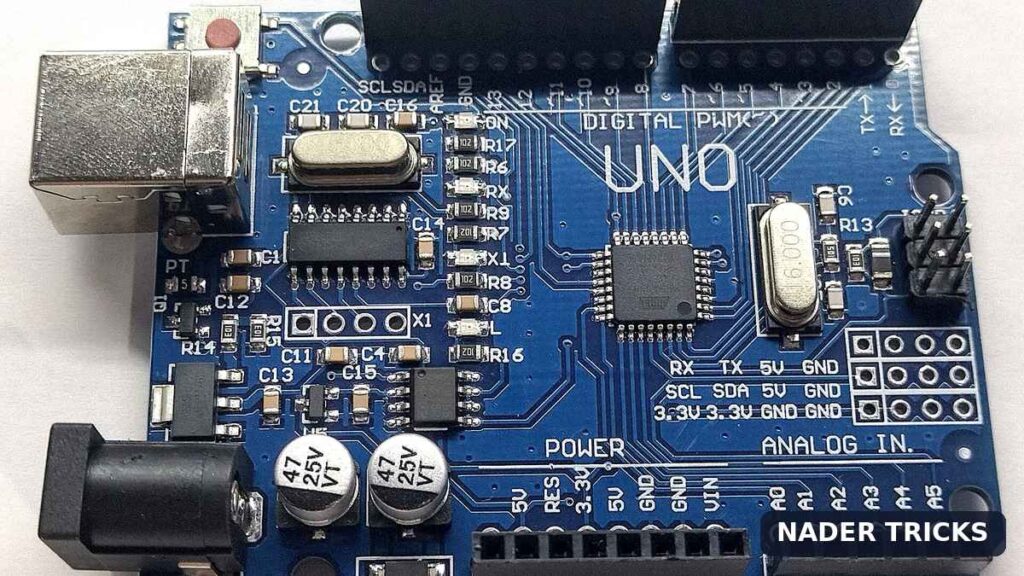
الأردوينو هو أول لوحة يتعامل معها أغلب طلاب الكهرباء والإلكترونيات والحاسبات والميكاترونكس، سواء في مشروع مادة أو في هواية. وقبل أن تكتب أول سطر كود تحتاج برنامجا اسمه Arduino IDE. لو كنت تبحث عن تحميل Arduino IDE بأمان، فهذا الدليل يوضح الخطوات من الموقع الرسمي وحده.
راجعنا صفحة التثبيت في وثائق Arduino الرسمية وصفحة البرنامج على arduino.cc بتاريخ 28 نوفمبر 2026. وقت المراجعة كان أحدث إصدار معروض على الصفحة الرسمية هو Arduino IDE 2.3.10، لكن الأرقام تتغير باستمرار فاعتمد على ما تراه في الصفحة وقت التحميل.
محتويات المقال
- ما هو Arduino IDE ولماذا IDE 2؟
- متطلبات قبل تحميل Arduino IDE 2
- خطوات تحميل Arduino IDE من الموقع الرسمي
- تثبيت Arduino IDE على ويندوز
- توصيل اللوحة وتشغيل أول كود (وميض LED)
- أخطاء شائعة وحلولها
- أفكار مشاريع بسيطة للطلاب بعد التثبيت
- التعرف على واجهة Arduino IDE 2
- شرح كود Blink سطرا بسطر
- نصائح لطالب الهندسة قبل شراء أي لوحة
- الأسئلة الشائعة
ما هو Arduino IDE ولماذا IDE 2؟
Arduino IDE هو البرنامج الرسمي الذي تكتب فيه الكود وتتحقق منه وترفعه إلى لوحة أردوينو. تصف الصفحة الرسمية الإصدار الثاني بأنه أسرع وأقوى، ويقدم محررا أحدث وواجهة أكثر استجابة وإكمالا تلقائيا للكود وتنقلا بين الملفات ومصححا مباشرا للأخطاء. وهو مشروع مفتوح المصدر.
هناك أيضا إصدار قديم هو 1.8.19 معروض كخيار Legacy على صفحة التحميل، ويعمل على ويندوز 7 وما بعده. لكن للأجهزة الحديثة الأفضل هو الإصدار الثاني.
متطلبات قبل تحميل Arduino IDE 2
تذكر وثائق Arduino المتطلبات التالية، وهي مهمة قبل أن تبدأ.
| النظام | المتطلب الرسمي |
|---|---|
| ويندوز | ويندوز 10 أو أحدث، 64 بت |
| لينكس | نسخة 64 بت |
| ماك | macOS 10.15 كاتالينا أو أحدث، 64 بت |
إن كان جهازك يعمل بويندوز 7 أو 8 فالإصدار الثاني لا يدعمه رسميا، ويمكنك استخدام الإصدار القديم 1.8.19. أما الإصدارات الأحدث من 2.1.1 فلم يعد لها توافق مع ويندوز 7 إلى 8.1 بحسب ردود المشرفين على المنتدى الرسمي، وهذه معلومة من منتدى Arduino وليست من صفحة المتطلبات.
خطوات تحميل Arduino IDE من الموقع الرسمي
افتح عنوان arduino.cc/en/software بنفسك في المتصفح. تجنب الدخول من إعلانات نتائج البحث لأن المواقع الشبيهة كثيرة. في الصفحة ستجد خيارات التحميل بحسب نظامك.
- اختر خيار Windows وبجواره عبارة Win 10 and newer, 64 bits لتنزيل المثبت.
- يوجد أيضا مثبت MSI لمديري الشبكات، وملف ZIP للتشغيل بدون تثبيت.
- بعد بدء التحميل ستعرض الصفحة غالبا طلب تبرع اختياري، ويمكنك اختيار التحميل فقط دون دفع.
- انتظر انتهاء التحميل ثم شغل الملف.
لا تحمل البرنامج من مواقع التجميع أو من ملفات على تيليجرام وفيسبوك، فالأردوينو يستخدم في المشاريع ويوصل بالجهاز مباشرة عبر USB.
تثبيت Arduino IDE على ويندوز
التثبيت عادي كأي برنامج. شغل الملف وانتظر شاشة الترخيص ثم اضغط الموافقة، واختر هل تريد التثبيت لك فقط أم لكل المستخدمين، واترك المسار الافتراضي واضغط Install.
خلال التثبيت قد يسألك ويندوز عن السماح بتثبيت تعريفات USB للوحات أردوينو. اضغط Install أو السماح، فهذه التعريفات لازمة لكي يتعرف الجهاز على اللوحة عند توصيلها. وبعد انتهاء التثبيت افتح البرنامج من قائمة ابدأ.
- لو ظهر تحذير SmartScreen فتأكد أن الناشر هو Arduino ثم تابع.
- لو منع مضاد الفيروسات تثبيت التعريفات فراجع إعداداته بدلا من تعطيله بالكامل.
توصيل اللوحة وتشغيل أول كود (وميض LED)
وصل اللوحة بالحاسوب بكابل USB مناسب. بعض الكابلات المخصصة للشحن فقط لا تنقل البيانات، فإن لم يتعرف الجهاز على اللوحة جرب كابلا آخر. تتبع بعد ذلك الخطوات.
- افتح Arduino IDE.
- من قائمة Tools اختر Board ثم نوع لوحتك، مثل Arduino Uno.
- من قائمة Tools اختر Port وحدد المنفذ الذي ظهر عند توصيل اللوحة.
- افتح مثالا جاهزا من File ثم Examples ثم 01.Basics ثم Blink.
- اضغط زر Verify للتأكد من سلامة الكود، ثم Upload لرفعه إلى اللوحة.
إذا نجح الأمر ستجد الضوء الصغير المتصل بالدبوس 13 على اللوحة يومض كل ثانية تقريبا، وتلك أول علامة نجاح لك. وسر هذا المثال أنه يكتب في دالتين: setup التي تعمل مرة واحدة، وloop التي تعمل بشكل متكرر.
أخطاء شائعة وحلولها
- لا يظهر المنفذ Port: جرب كابلا آخر ومنفذ USB آخر، وتأكد من تثبيت التعريفات.
- رسالة عدم الاستجابة عند الرفع: اختر نوع اللوحة الصحيح وأغلق أي برنامج آخر يستخدم المنفذ.
- أخطاء مكتبات مفقودة: افتح Library Manager وابحث عن اسم المكتبة وثبتها من داخل البرنامج.
- لوحات صينية مختلفة: بعض اللوحات المتوافقة تستخدم شريحة USB مختلفة وتحتاج تعريفا خاصا بها، فراجع وصف البائع.
والنصيحة العامة أن تعتمد على مدير اللوحات والمكتبات الموجود في البرنامج نفسه بدلا من تحميل ملفات مكتبات من مواقع غير معروفة.
أفكار مشاريع بسيطة للطلاب بعد التثبيت
بعد أن تنجح في تشغيل Blink يمكنك الانتقال إلى مشاريع صغيرة تعلمك أساسيات المقرر دون تعقيد.
- إشارة مرور بثلاثة LEDs.
- قراءة حساس حرارة وعرض النتيجة على الشاشة التسلسلية.
- التحكم في محرك سيرفو بجهد متغير.
- عداد أشخاص باستخدام حساس مسافة.
وإن كنت لا تملك لوحة بعد فيمكنك البدء بمحاكيات أونلاين، وسنتناولها في مقال مستقل ضمن هذه السلسلة. ولمن يريد الجمع بين الأردوينو وبايثون يمكنه استكمال التعلم من دليل بايثون على المدونة.
التعرف على واجهة Arduino IDE 2
بعد أول تشغيل ستجد نافذة فيها محرر الكود في الوسط، وفي الأعلى أزرار Verify وUpload ومربع لاختيار اللوحة والمنفذ، وعلى اليسار شريط جانبي فيه مدير اللوحات Boards Manager ومدير المكتبات Library Manager ومستعرض المشروع. وفي الأسفل نافذة الإخراج التي تظهر فيها رسائل التجميع والأخطاء، إضافة إلى الشاشة التسلسلية Serial Monitor التي تعرض البيانات القادمة من اللوحة.
- Verify: يفحص الكود ويجمعه دون رفعه إلى اللوحة، وهو مفيد لاكتشاف الأخطاء مبكرا.
- Upload: يجمع الكود ويرسله إلى اللوحة المتصلة.
- Serial Monitor: يعرض ما تطبعه اللوحة عبر Serial.println ويسمح لك بإرسال أوامر إليها.
- Library Manager: يبحث عن المكتبات ويثبتها بضغطة زر.
- Boards Manager: يضيف دعم لوحات أخرى مثل ESP32 عند الحاجة.
قاعدة مهمة: لا ترفع الكود قبل أن تختار اللوحة والمنفذ الصحيحين، فاختيار لوحة خاطئة هو السبب الأول لفشل الرفع عند المبتدئين.
شرح كود Blink سطرا بسطر
هذا المثال البسيط يعلمك بنية أي برنامج أردوينو. الكود يتكون من دالتين أساسيتين، تقوم الأولى بتهيئة الدبوس مرة واحدة، وتكرر الثانية تشغيل وإطفاء الضوء.
- في دالة setup نستخدم pinMode لنحدد أن الدبوس 13 أو الضوء المدمج LED_BUILTIN دبوس إخراج.
- في دالة loop نستخدم digitalWrite بقيمة HIGH لإضاءة الضوء.
- ثم delay بقيمة 1000 لتنتظر ثانية واحدة.
- ثم digitalWrite بقيمة LOW لإطفائه، وdelay أخرى للانتظار.
جرب أن تغير رقم delay إلى 200 وارفع الكود مرة أخرى لترى أن الوميض صار أسرع. هذه التجربة الصغيرة تعلمك أن الكود يتحكم مباشرة في العتاد، وهي أساس كل مشروع تالٍ.
الفرق بين الجهد HIGH وLOW
عندما تكتب HIGH يضع الدبوس جهدا مرتفعا يساوي جهد تشغيل اللوحة، وعندما تكتب LOW يضع صفرا. ولهذا يضيء LED المتصل بالدبوس في الحالة الأولى ويطفأ في الثانية.
نصائح لطالب الهندسة قبل شراء أي لوحة
قبل أن تشتري، اسأل نفسك ما الذي يطلبه المقرر بالضبط. لوحة Uno هي الاختيار الأكثر انتشارا في المواد التعليمية وفي الأمثلة الجاهزة، وأغلب الشروحات مكتوبة عليها. ولوحات ESP32 أنسب لمشاريع الإنترنت لكنها تحتاج مدير لوحات إضافيا وإعدادا أطول.
- اشتر من متجر موثوق يوفر ضمانا، فالتقليد الرديء ينتشر في السوق.
- اطلب كابل USB ذا جودة جيدة يدعم نقل البيانات.
- ابدأ بطقم صغير فيه LEDs ومقاومات وحساسات وبروتبورد قبل أن تشتري إكسسوارات مكلفة.
- لا توصل أحمالا كبيرة مباشرة بالدبابيس، فلكل دبوس حد أقصى للتيار تذكره الوثائق الرسمية.
وتذكر أن الأمان الكهربائي جزء من الهندسة. لا تعمل مع جهد المنزل مباشرة في مشروع تعليمي، واستعن بمشرف المعمل لأي مشروع يتجاوز جهود الأردوينو المنخفضة.
الأسئلة الشائعة
هل Arduino IDE مجاني؟
نعم، البرنامج مفتوح المصدر ومتاح للتحميل من الموقع الرسمي دون مقابل.
ما أحدث إصدار؟
وقت مراجعتنا كان 2.3.10 على الصفحة الرسمية، لكن راجع الصفحة وقت التحميل لأنه يتغير.
هل يعمل على ويندوز 7؟
الإصدار الثاني يتطلب ويندوز 10 أو أحدث رسميا. للأنظمة الأقدم يوجد الإصدار القديم 1.8.19.
هل أحتاج إنترنت للبرمجة؟
تحتاج للتحميل ولتنزيل المكتبات واللوحات، أما كتابة الكود ورفعه فتتم بدون إنترنت.
ما الفرق بين المثبت وملف ZIP؟
المثبت يضيف البرنامج وتعريفات USB إلى النظام، وZIP للتشغيل بدون تثبيت ويناسب الحواسيب المقيدة.
المصدر الرسمي
المصدر الذي اعتمدنا عليه وراجعنا صفحته بتاريخ 28 نوفمبر 2026: صفحة تثبيت Arduino IDE 2 في الوثائق الرسمية.
صورة الغلاف: JrawX، المصدر: ويكيميديا كومنز، الترخيص: CC0.
اقرأ أيضا: تعلم بايثون مجانا، تحميل بايثون، لابتوب للهندسة.