إزالة الضوضاء من الصوت في Audacity 3: 5 خطوات عملية
محتويات المقال
إزالة الضوضاء من الصوت لا تعني مسح كل ما يقع خلف المتحدث. الهدف تسجيل مفهوم وطبيعي بضجيج أقل، لا صوت معدني خال تماما من الفواصل. يشرح هذا الدليل تأثير Noise Reduction في Audacity 3.x، وكيف تختار العينة وتراجع ما ستزيله قبل حفظ النتيجة.
آخر مراجعة: 25 نوفمبر 2026. النطاق هنا وثائق واجهة Audacity 3.x؛ صفحة التنزيل الرسمية تعرض حاليا 4.0.2 وقد تختلف القوائم. الصورة من الدليل الرسمي وليست لقطة تجربة على أحدث إصدار، والمقال لا يزعم اختبارا سمعيا للبرنامج.
1. إزالة الضوضاء من الصوت تبدأ بتشخيص المشكلة
الهسيس المستمر وصوت مروحة ثابتة والطنين المنتظم أقرب لما صمم له تأثير Noise Reduction. أما ارتطام الميكروفون أو نقرة مفاجئة أو مرور سيارة أو صوت شخص آخر يتكلم فوقك فهي مشكلات مختلفة. رفع قوة التأثير لا يحوله تلقائيا إلى فاصل سحري بين كل الأصوات.
استمع إلى التسجيل بسماعة مناسبة عند مستوى آمن. هل الضوضاء مستمرة في الفواصل وأثناء الكلام، أم تظهر في لحظات؟ هل المشكلة صدى الغرفة، أم خشونة تحدث فقط مع الكلمات المرتفعة؟ سجل هذه الملاحظات قبل تعديل أي منزلق، حتى لا تعالج الصدى كأنه هسيس ثم تفسد وضوح الصوت.
ويحذر دليل Audacity من أن النتيجة قد لا تكون مرضية إذا كان الضجيج متغيرا أو شديدا أو قريبا في تردداته من الكلام المطلوب. لا تعد مستمعا أو عميلا بأن تسجيلا تالفا سيعود بجودة استوديو. أحيانا تكون إعادة جملة في مكان أهدأ أوفر وأصدق من سلسلة طويلة من المعالجة.
احتفظ بالأصل دون تعديل واعمل على نسخة أو مشروع جديد. وإذا كان الصوت لشخص آخر فاحترم إذنه وخصوصيته، خصوصا المقابلات والعمل والتسجيلات الطبية. معالجة الضجيج لا تمنحك حق النشر، ولا تجعل التسجيل المعدل مرجعا جنائيا أو نسخة مطابقة للأصل.
2. اختر عينة ضوضاء صحيحة قبل تطبيق التأثير
افتح التسجيل في Audacity وابحث عن بضع ثوان لا تحتوي كلاما أو موسيقى أو تنفسا مهما تريد الاحتفاظ به. يجب أن تمثل العينة الضجيج الموجود في الجزء الذي ستعالجه. إذا تغير مكان الميكروفون أو اشتغلت مروحة في منتصف التسجيل، فقد لا يصلح ملف ضوضاء واحد لكل الأجزاء.
حدد العينة على الموجة، ثم افتح من قائمة Effect مجموعة Noise Removal and Repair واختَر Noise Reduction في واجهة 3.x الموثقة. اضغط Get Noise Profile. هذه الخطوة تعلم الأداة شكل الضوضاء، ولا تطبق التنظيف النهائي على التسجيل كله.
لا تستخدم مقطعا صامتا رقميا لا يحمل الضجيج الحقيقي، ولا تختَر حرف السين الهادئ أو ذيل كلمة على أنه فراغ. إذا دخل الكلام في العينة فقد تتعامل الأداة مع بعض مكوناته كضوضاء. وتكرار جزء بالغ القصر عدة مرات لا يضيف معلومات جديدة إلى التحليل، كما يوضح الدليل الرسمي.
إن لم توجد عينة ضوضاء خالصة فلا تختر كلاما عشوائيا لإكمال الخطوات. جرّب العثور على فاصل آخر من التسجيل نفسه، أو عالج مقطعا أصغر مناسب الخصائص، أو تقبل حدود ما يمكن إنقاذه. لا تعرض الملف على خدمة رفع خارجية دون أن تسمح طبيعة المحتوى بذلك.
3. اضبط الخفض والحساسية ثم استمع إلى Residue
- بعد أخذ Noise Profile، حدد المقطع المطلوب تنظيفه أو التسجيل كله إذا كانت ظروفه متشابهة.
- افتح Noise Reduction مرة ثانية، وابدأ بخفض معتدل بدلا من أقصى قيمة.
- استعمل Preview لسماع جزء فيه كلام وفواصل، لا الفراغ وحده.
- اختر Residue مؤقتا لسماع ما ستزيله الأداة. إذا سمعت كلمات مفهومة أو أجزاء مهمة من الصوت، خفف الإعدادات وراجع عينة الضجيج.
- أعد الخيار إلى Reduce قبل الضغط على OK، ثم قارن الناتج بالأصل.
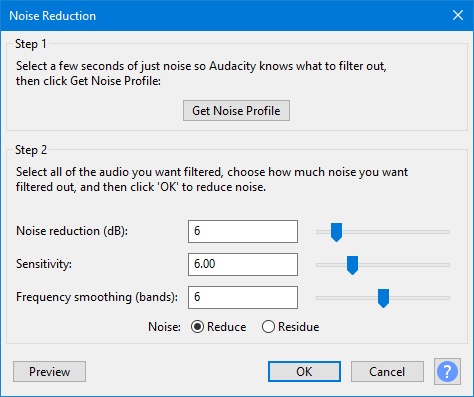
Noise Reduction (dB) مقدار الخفض المطبق على الصوت الذي تعتبره الأداة ضجيجا. ليس تقييما لجودة التسجيل، ولا ينبغي رفعه حتى يصبح الفاصل ميتا تماما. اختر أقل قيمة تترك ضوضاء مقبولة دون أثر واضح على الكلام.
Sensitivity تتحكم في مدى اعتبار مكونات الصوت ضجيجا، وليست هي نفسها مقدار الخفض بالديسيبل. زيادتها قد تزيل أصواتا مرغوبة، وخفضها أكثر من اللازم قد يترك آثارا متقطعة. لا ننشر إعدادا واحدا على أنه صالح لكل ميكروفون وغرفة وصوت.
Frequency Smoothing يوزع المعالجة عبر نطاقات مجاورة، وقد يجعل بعض الآثار أقل إزعاجا لكنه قد يقلل التفاصيل أيضا. ليست زيادته خطوة تحسين مجانية. غيّر عاملا واحدا كل مرة، واستمع ثم دوّن ما تغير حتى تعرف سبب التحسن أو التراجع.
الأرقام في صورة النافذة المرفقة تخص مثال الدليل، وليست وصفة إلزامية. كما لا نسمي هذا التأثير إزالة ضوضاء بالذكاء الاصطناعي لمجرد أنه يحلل عينة؛ وصف التقنية يجب أن يتبع الأداة الفعلية لا عنوانا رائجا.
4. قارن الكلام لا هدوء الفواصل فقط
قارن الجملة نفسها قبل المعالجة وبعدها عند مستوى استماع متقارب. اختلاف علو الصوت قد يجعلك تفضل نسخة لمجرد أنها أعلى. اسمع مخارج الحروف والتنفس الطبيعي ونهاية الكلمات، ثم الفواصل. تحسن خط الضجيج في الرسم لا يكفي للحكم على جودة التسجيل.
الصوت المعدني أو المائي أو النغمات القصيرة العشوائية قد تكون آثار معالجة. ارجع إلى النسخة الأصلية واختَر خفضا ألطف أو عينة أنسب. لا تطبق دورات قوية متتابعة على الناتج حتى يختفي الضجيج، لأنك قد تنتهي بصوت أنظف في الفراغ وأقل فهما أثناء الحديث.
بوابة الضجيج Noise Gate تخفض ما يقع تحت عتبة معينة، ولذلك قد تفيد في الفواصل لكنها لا تعزل المروحة أثناء الكلام المرتفع بالضرورة. ضبط العتبة بقوة قد يقطع أول الكلمة أو آخرها والتنفس. يشرح دليل الدعم استخدامها بعد خفض الضجيج عندما تناسب المادة، لا بوصفها خطوة إجبارية لكل تسجيل.
ولطنين محدد قد يناسب Notch Filter بعد تحديد التردد من التحليل، لكن حذف ترددات عشوائيا قد يغير نبرة الصوت. لا تحول هذه النصيحة إلى إزالة كل الترددات المنخفضة أو العالية. إذا لم تستطع تمييز المشكلة فاحتفظ بالتعديل المحافظ وراجع مختصا عند أهمية التسجيل.
الصدى والقص الرقمي Clipping ليسا الهسيس نفسه. خفض مستوى ملف سبق تشويهه لا يعيد تلقائيا القمم المفقودة، وتطبيع العلو لا يفصل الأصوات المتداخلة. لا نصف أي معالجة هنا بأنها استعادة كاملة لكل ما لم يلتقطه التسجيل الأصلي.
5. احفظ المشروع وصدّر نسخة للاستماع خارج البرنامج
احفظ المشروع لمواصلة التعديل، ثم صدّر ملف صوت مناسبا للاستخدام. ملف مشروع Audacity ليس بالضرورة الملف الذي يفتحه المستمع على هاتفه. راجع File ثم Export Audio بحسب الواجهة، واختر المسار والصيغة والأجزاء التي تريد تصديرها، لا تكتف بزر حفظ المشروع.
احتفظ بنسخة عالية الجودة مناسبة للأرشفة، ثم أنشئ نسخة مضغوطة للتوزيع إذا احتجت. لا تحول MP3 إلى MP3 مرات كثيرة أثناء التنظيف؛ إعادة الترميز قد تضيف فقدا. اختر الصيغة ومعدل العينة حسب وجهة النشر، ولا ترفع الأرقام بلا داع وتتوقع استعادة معلومات غير موجودة.
إذا استخدمت Loudness Normalization فاجعله ضمن المراجعة النهائية للعلو لا بديلا عن إزالة الضجيج. يفرق دليل Audacity بين التطبيع على أساس القمم والتطبيع على أساس العلو المدرك LUFS. اتبع متطلبات المنصة إن وجدت، ثم راقب القمم حتى لا تنشئ تشويها جديدا بعد المعالجة.
أعد فتح الملف المصدر في مشغل آخر واستمع إلى البداية والنهاية وأماكن التحرير، وتأكد من عدم ترك كتم أو جزء محدد بالخطأ أو اختيار مسار غير المطلوب. راجع اسم الملف والمجلد، واحتفظ بالأصل والمشروع إلى أن تتأكد أن النسخة النهائية صحيحة.
هذا دليل موثق لا اختبار استماع مقارن لعينات منشورة. لم نرفع تسجيلا خاصا ولم نشغّل واجهة Audacity المكتبية ضمن إعداد المقال، ولا ننسب نسبة تحسن أو جودة صوت مقاسة إلى أي برنامج. جودة النتيجة في حالتك لا تثبت إلا بسماع التسجيل نفسه قبل التعديل وبعده.
كيف تقلل الحاجة إلى إزالة التشويش في التسجيل القادم؟
اختر مكانا أهدأ وأوقف مصادر الضجيج التي يمكن إيقافها بأمان. قرب الميكروفون بمسافة مناسبة دون ملامسة أو دفع هواء مباشر، واستخدم حاجزا للهواء عند الحاجة. سجل اختبارا قصيرا قبل الجلسة وتأكد من أن المستوى لا يصل إلى التشويه في الجمل المرتفعة.
اترك ثواني من صوت الغرفة قبل الكلام أو بعده، ولا تتحرك بالميكروفون دون داع. لكن لا تعد هذا ضمانا لعينة مثالية؛ تغير التكييف أو الشارع أو موضع المتحدث قد يغير خصائص الضجيج أثناء التسجيل. إعادة ضبط البيئة أفضل من الاعتماد على إصلاح غير مضمون لاحقا.
هل Audacity يزيل صوت الناس من الخلفية؟
ليس تأثير Noise Reduction الموصوف هنا حلا مضمونا لفصل شخصين يتكلمان معا. قد تتشابه الترددات ويتضرر الصوت المطلوب مع الخلفية.
هل أحتاج أحدث إصدار لتطبيق نفس القوائم؟
تحقق من دليل نسختك. صفحة التنزيل الرسمية تعرض 4.0.2 وقت المراجعة، بينما شرح المسار والصورة هنا من وثائق 3.x. لا تفترض تطابق القوائم أو الإضافات، ولا ننصح بتنزيل نسخة قديمة من موقع مجهول لمطابقة الصورة.
لماذا أسمع كلامي في Residue؟
لأن ما ستزيله الأداة يتضمن مكونات من الكلام، وقد يكون الخفض أو الحساسية مرتفعا أو عينة الضجيج غير مناسبة. خفف وجرّب بدلا من اعتماد نتيجة تمسح الحروف.
هل إزالة الضوضاء مجانية؟
Audacity محرر مجاني ومفتوح المصدر، لكن لا تخلط البرنامج مع كل إضافة أو خدمة سحابية تحمل اسمه أو تتكامل معه. راجع المصدر والخصوصية والرسوم لكل خدمة منفصلة.
أدلة مرتبطة
إذا كنت تسجل درسا، قارن برامج تسجيل الشاشة للكمبيوتر. وإذا كانت المشكلة عدم خروج الصوت أصلا، راجع حل اختفاء الصوت في ويندوز قبل تنظيف ملف ليس فيه تسجيل صحيح.
المصادر
- دليل Audacity 3.x لتقليل الضوضاء
- دليل Noise Reduction التفصيلي وصورة النافذة
- التطبيع الصوتي وحدوده
- حفظ المشروع وتصدير الصوت
- التنزيل والإصدار الحالي من المطور
- شرح هندسي مستقل لطرق خفض الضوضاء، Sound On Sound
- نقاش مجتمع Audacity حول الحساسية
الصورة المصغرة: kaboompics عبر Pexels، قص وتحرير وفق رخصة Pexels.