برامج تحديث التعريفات: لماذا تتجنبها وما البديل الرسمي الآمن؟
عندما يظهر عطل في الصوت أو الواي فاي أو الشاشة، يبحث كثيرون عن «تحميل تعريفات مجانا» فتظهر لهم إعلانات لبرنامج يعد بفحص الجهاز وتحديث كل التعريفات بنقرة واحدة. هذه هي برامج تحديث التعريفات، وهي منتشرة جدا لكنها ليست الطريقة الآمنة. في هذا الدليل نشرح لماذا ننصحك بتجنبها، وما علامات الخطر، وما البدائل الرسمية التي تعطيك النتيجة نفسها بلا مخاطرة. ولن نذكر أسماء برامج بعينها للدعاية، لأن المشكلة في الفكرة نفسها وليست في اسم واحد.
محتويات المقال
ما هي برامج تحديث التعريفات؟
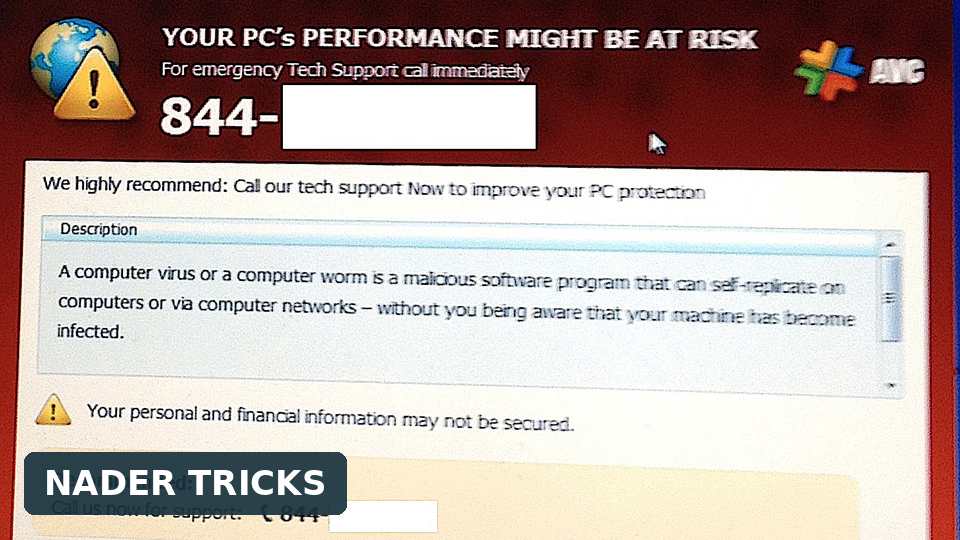
هي برامج تفحص جهازك وتعرض قائمة بتعريفات قديمة أو ناقصة، ثم تعرض أن تنزّلها وتثبّتها تلقائيا. أغلبها مجاني للفحص فقط، ثم يطلب اشتراكا مدفوعا حتى يثبّت لك التعريفات. وبعضها يعرض أرقاما مخيفة مثل «وجدنا 43 تعريفا قديما» ليجعلك تستعجل الدفع.
لماذا نحذّر من برامج تحديث التعريفات؟
هناك عدة أسباب عملية:
- قد تثبّت تعريفا لا يناسب جهازك. التعريف الخاطئ قد يسبب شاشة زرقاء أو اختفاء الصوت أو توقف الواي فاي، وإصلاح ذلك يتطلب خبرة.
- قد تحمل برامج غير مرغوبة. تشرح Microsoft في صفحتها حماية الكمبيوتر من البرامج غير المرغوبة أن هناك فئة من التطبيقات تعرض إعلانات غير مرغوبة أو تقدم تطبيقات أخرى أو تستخدم جهازك بطرق لا تريدها، وتنصح بتحميل البرامج من مصادر موثوقة فقط.
- لا تعرف مصدر الملفات. كثير من هذه الأدوات تحمّل التعريفات من مواقع وسيطة وليس من الشركة المصنعة، فلا تعرف هل الملف نظيف أو معدّل.
- تحتاج صلاحيات واسعة. التعريفات تعمل في أعمق مستوى في النظام، وبرنامج مجهول يثبّتها يملك صلاحية كبيرة على جهازك.
- تبالغ في التحذيرات لتبيع. الفرق بين نسخة تعريف وأخرى قد لا يكون ملحوظا أصلا.
علامات تدل أن برنامج التحديث خطر
- يعرض عدد التعريفات «القديمة» بخط أحمر ضخم ويستعجلك.
- يطلب الدفع قبل أن يريك ما سيفعله بالضبط.
- ينشئ مهام تعمل تلقائيا عند بدء التشغيل أو يعرض نوافذ إعلانية.
- يحاول تثبيت برامج إضافية أو إضافات للمتصفح معه.
- لا يذكر مصدر كل تعريف ولا رقم النسخة ولا الشركة المصنعة.
- يعد بتسريع الجهاز أو حل أي مشكلة بنقرة.
إن رأيت هذه العلامات فلا تكمل التثبيت.
كيف تعمل برامج تحديث التعريفات في الغالب؟
تبدأ عادة بإعلان في نتائج البحث أو بصفحة تظهر عند تحميل ملف آخر، تعدك بإصلاح مشاكل الصوت والشاشة. تحمّل ملفا صغيرا وتثبّته، فيفحص جهازك ويعرض نتيجة مخيفة. وعندما تضغط على «إصلاح الكل» يطلب منك اشتراكا. وبعد الدفع قد ينزّل تعريفات من مصادر لا تُعرف، أو ينزّل تعريفات عامة قد لا تناسب موديلك. وقد يبقى البرنامج يعمل في الخلفية ويعرض تنبيهات متكررة لتجديد الاشتراك. وهذا كله يمكن تفاديه بخطوتين: Windows Update وصفحة الشركة المصنعة، وهما مجانيتان.
قاعدة بسيطة تحميك من برامج تحديث التعريفات
اسأل نفسك قبل أي تحميل: هل هذا الملف من الشركة التي صنعت جهازي أو القطعة نفسها؟ إن كان الجواب لا، فتوقف. تحقق من عنوان الموقع بعناية، فبعض المواقع المقلّدة تشبه الموقع الرسمي في الشكل لكن عنوانها مختلف قليلا. وافتح موقع الشركة بنفسك بكتابة اسمه في المتصفح بدلا من الضغط على إعلان. وإن وجدت رابطا في فيديو أو تعليق، فلا تعتمد عليه قبل مقارنته بالموقع الرسمي. وهذه القاعدة تحمي جهازك من التعريفات المزيفة ومن الملفات المعدّلة.
هل يحتاج جهازي إلى تحديث كل التعريفات أصلا؟
لا. القاعدة الجيدة: لا تحدّث تعريفا يعمل بشكل سليم إلا لسبب واضح. الأسباب الجيدة: مشكلة في القطعة، أو ثغرة أمنية أعلنت عنها الشركة، أو ميزة جديدة تحتاجها، أو نصيحة رسمية من صفحة دعم جهازك. أما تحديث كل التعريفات لمجرد أن رقم النسخة تغيّر فقد يسبب مشاكل لا حاجة لها. وغالبا تكون أهم التحديثات هي تعريف كارت الشاشة للألعاب، وتحديثات الواي فاي والبلوتوث عند وجود مشاكل.
البديل الرسمي الأول: Windows Update
تشرح Microsoft في صفحتها الحصول التلقائي على التعريفات الموصى بها أن ويندوز يستطيع تنزيل التعريفات الموصى بها للأجهزة المتصلة عبر Windows Update، وأن ويندوز 11 يثبّت التعريفات الموصى بها تلقائيا ويتيح لك تثبيت التحديثات الاختيارية يدويا، فالتحديثات الاختيارية لا تُثبَّت تلقائيا. افتح الإعدادات ثم Windows Update ثم Advanced options ثم Optional updates، وانظر هل توجد تعريفات مقترحة لجهازك.
البديل الرسمي الثاني: صفحة الشركة المصنعة
هذا هو الأفضل لتعريفات اللابتوب. ابحث عن موديل جهازك في صفحة الدعم الرسمية وحمّل التعريف المطلوب. لدينا أدلة لكل شركة: HP](/hp-laptop-drivers-download/) وDell وLenovo وASUS وAcer وMSI. وللوحات الأم المكتبية توضح ASUS في صفحتها [تثبيت تعريفات اللوحة الأم أن تبحث باسم اللوحة وتفتح قسم Driver and Utility وتختار نظام ويندوز، ثم تحمّل ما تحتاجه.
ماذا عن أدوات الشركات الرسمية؟
بعض الشركات المصنعة تقدم أداتها الخاصة لفحص جهازها وتحديث تعريفاته، وهذه تختلف عن أدوات الطرف الثالث لأنها من الشركة نفسها وتعرف موديلك بدقة. مع ذلك، حمّل الأداة من صفحة الشركة الرسمية فقط، وراجع ما ستثبته قبل الموافقة. وإن فضّلت التحكم الكامل فاستخدم التحميل اليدوي من صفحة موديلك.
ماذا تفعل إن كنت قد ثبّتّ برنامج تحديث بالفعل؟
- أوقف البرنامج ولا تدفع له.
- أزل تثبيته من الإعدادات ثم Apps ثم Installed apps.
- شغّل فحصا كاملا بمضاد الفيروسات المدمج في ويندوز (Microsoft Defender).
- افتح إدارة الأجهزة وابحث عن أي جهاز بعلامة تعجب ظهرت بعد التثبيت.
- إن بدأت مشكلة بعد التحديث فارجع إلى تعريف سابق من خصائص الجهاز (Roll Back Driver)، أو ثبّت التعريف الرسمي من صفحة جهازك.
- غيّر كلمات مرور حساباتك المهمة إن شككت أن البرنامج ثبّت شيئا آخر.
وقبل أي فورمات خذ نسخة احتياطية من التعريفات ومن ملفاتك.
أسئلة شائعة عن برامج تحديث التعريفات
هل كل برامج تحديث التعريفات خطرة؟
لا نقول إن كل برنامج منها ضار، لكن من الصعب أن تتأكد من نظافة الملفات التي يثبتها. والبدائل الرسمية مجانية وأوضح، فلا داعي للمخاطرة.
كيف أعرف أن تعريفي قديم؟
افتح إدارة الأجهزة، وانقر على الجهاز، ثم Properties وتبويب Driver لترى رقم النسخة وتاريخها. قارنه بما في صفحة الشركة المصنعة. ولا يعني الرقم الأقدم بالضرورة مشكلة.
هل Windows Update يكفي؟
لمعظم المستخدمين نعم. وإن ظهرت مشكلة محددة فاذهب إلى صفحة الشركة المصنعة. وإن ظهرت أجهزة غير معرّفة بعد الفورمات فاقرأ دليل Unknown Device.
هل تحديث التعريفات يسرّع الجهاز؟
نادرا. إن كان الجهاز بطيئا فالسبب غالبا في البرامج أو التخزين أو الحرارة، لا في التعريفات.
ماذا لو لم أجد التعريف الرسمي لجهاز قديم؟
جرّب البحث برقم الموديل بدقة في صفحة الدعم، وجرّب أيضا قسم الأنظمة الأقدم. وإن لم يوجد فالأفضل غالبا تعريف ويندوز العام بدلا من ملف مجهول المصدر.
هل تعريفات Windows Update آمنة؟
هي تعريفات تمر عبر قناة Microsoft الرسمية وتُقدَّم للأجهزة المتوافقة، وهي خيار أكثر أمانا من أدوات مجهولة. لكنها قد لا تكون أحدث نسخة، ولذلك قد تحتاج أحيانا صفحة الشركة المصنعة. وإن لاحظت مشكلة بعد تحديث تعريف من ويندوز، فارجع إلى النسخة السابقة من خصائص الجهاز أو ثبّت نسخة الشركة الرسمية.
الخلاصة
تجنب برامج تحديث التعريفات المجهولة، فمخاطرها أكبر من فائدتها: تعريفات غير مناسبة، وبرامج غير مرغوبة، ومصادر لا تعرفها. استخدم Windows Update للتعريفات الموصى بها، وصفحة الشركة المصنعة لتعريفات جهازك، وحدّث فقط عند الحاجة. بهذا تبقى تعريفاتك رسمية ومضبوطة، ويبقى جهازك آمنا من دون برامج تحديث التعريفات.
مصادر رسمية للرجوع إليها (حتى 28 نوفمبر 2026): Microsoft: حماية الكمبيوتر من البرامج غير المرغوبة، وMicrosoft: الحصول التلقائي على التعريفات الموصى بها، وASUS: تثبيت تعريفات اللوحة الأم من صفحة الدعم الرسمية.
اقرأ أيضا: تعريفات ويندوز 10 و11، ونسخ احتياطي للتعريفات، وتعريف الشيبست، وتعريفات لابتوب HP، وحل Unknown Device
صورة الغلاف: Packer1028، CC0، عبر ويكيميديا كومنز.