تعريف الصوت Realtek: كيف تحمّله صح ولماذا لا تبدأ من موقع Realtek
نسبة كبيرة من أجهزة الكمبيوتر واللابتوب تحتوي شريحة صوت من Realtek، وغالبا تراها في إدارة الأجهزة باسم «Realtek High Definition Audio» أو «Realtek(R) Audio». وعندما يختفي الصوت بعد الفورمات أو بعد تحديث ويندوز، أو يظهر إشعار «لا يوجد جهاز إخراج صوت»، يبدأ البحث عن تعريف الصوت Realtek. هنا يقع الخطأ الأشهر: تذهب مباشرة إلى موقع Realtek أو إلى موقع تعريفات مجهول. هذا الدليل يوضح لماذا الأفضل أن تبدأ من الشركة المصنعة لجهازك، وكيف تحمّل وتثبّت التعريف الصحيح.
محتويات المقال
ماذا تقول Realtek نفسها عن تعريفاتها؟
على صفحة التنزيل الرسمية تنبه Realtek إلى أن تعريفات الصوت المتاحة على موقعها هي تعريفات عامة لشرائح الصوت، وقد لا تتضمن التخصيصات التي أجرتها الشركة المصنعة لجهازك أو لوحتك الأم. وتنصح بتحميل أحدث تعريف من موقع الشركة المصنعة للجهاز أو اللوحة الأم للحصول على الميزات والتخصيصات الكاملة لمنتجك الأصلي.
هذه نصيحة من صاحب الشريحة نفسه، ومعناها العملي أن موقع Realtek ليس نقطة البداية للأجهزة الجاهزة. استخدمه فقط إن لم تجد تعريفا لجهازك عند الشركة المصنعة، أو إن كان جهازك مجمّعا بلوحة أم عادية ولم تقدم الشركة تعريفا مناسبا.
كيف تعرف أن جهازك يستخدم Realtek؟
- افتح «إدارة الأجهزة» (Win + X) ثم قسم Sound, video and game controllers.
- ابحث عن اسم مثل «Realtek High Definition Audio» أو «Realtek(R) Audio».
- إن وجدت اسما آخر مثل «Conexant» أو «IDT» أو «Intel Smart Sound» فتعريفه من جهة أخرى.
- وإن ظهرت «High Definition Audio Device» فقط (تعريف ويندوز العام)، فقد يكون الجهاز يعمل لكن بلا تعريف الشركة.
وإن لم تظهر أي شريحة في القسم، فتفقد قسم «Other devices» وانظر إن كان هناك جهاز مجهول بعلامة صفراء، فقد يكون هو الصوت.
الطريقة الأولى: من صفحة الشركة المصنعة (الأفضل)
ابحث بالرقم التسلسلي أو الموديل الكامل في صفحة دعم ماركتك: HP أو Dell أو لينوفو أو ASUS أو Acer أو MSI. ثم افتح قسم Audio وحمّل «Realtek High Definition Audio Driver» الذي يظهر لموديلك. مثال على ذلك: صفحة Dell الرسمية تعرض تعريف Realtek للصوت بإصدار ورقم وتاريخ ونوع التنزيل، وتنص على أن التثبيت يحتاج إعادة تشغيل.
هذه الطريقة تضمن أن التعريف مختبر على جهازك، وتحتفظ بمميزات مثل تحسينات الصوت ومفاتيح الصوت وإدارة الميكروفون.
الطريقة الثانية: من صفحة Realtek (عند الحاجة)
افتح قائمة تعريفات Realtek لشرائح HD Audio وحمّل الحزمة لنظامك. تعرض الصفحة إصدارات الحزمة وتاريخها وحجمها (قد يتجاوز 400 ميجابايت للحزمة الكاملة). استخدمها إن لم تجد تعريفا عند الشركة المصنعة، أو لجهاز مجمّع. ولا تثبّتها فوق تعريف الشركة إلا إن كنت تحتفظ بنسخة من الأخير للعودة إليه.
ترتيب تثبيت تعريف الصوت Realtek لتفادي المشاكل
- ثبّت أولا تعريف Chipset لأنه أساس لبقية القطع.
- ثبّت تعريف Realtek Audio من صفحة الشركة.
- أعد تشغيل الجهاز ولا تتجاهل هذه الخطوة.
- تحقق من جهاز الإخراج الافتراضي من إعدادات الصوت (السماعات أو السماعة الخارجية).
- اختبر الصوت بفيديو، ثم اختبر الميكروفون.
وإن كانت الشاشة متصلة بـ HDMI فقد يخرج الصوت عبرها، فتأكد من اختيار الجهاز الصحيح في ويندوز، وراجع الصوت لا يعمل على الكمبيوتر.
كيف تفرّق بين مشكلة التعريف ومشكلة الجهاز نفسه؟
قبل أن تحمّل أي شيء، اختبر هذه النقاط حتى لا تضيع وقتك:
- جرّب سماعة أو سماعات أخرى على الجهاز نفسه، فإن عملت فالمشكلة في القطعة السابقة.
- جرّب الصوت من مصدر آخر (موبايلك) على السماعة نفسها لتعرف أن السماعة سليمة.
- افتح مستكشف أخطاء الصوت في ويندوز من إعدادات الصوت ثم استكشاف الأخطاء.
- راقب إدارة الأجهزة، فإن ظهرت علامة تعجب على الشريحة فالمشكلة غالبا في التعريف.
- إن اختفت الشريحة تماما من إدارة الأجهزة فقد تكون المشكلة في إعدادات BIOS أو العتاد.
ماذا عن تعريف الصوت Realtek في الكمبيوتر المجمّع؟
في الكمبيوتر الذي ركّبته أو اشتريته بقطع منفصلة، يأتي الصوت من اللوحة الأم. هنا الأفضل أن تبدأ من صفحة اللوحة الأم لدى الشركة المصنعة (ASUS وMSI وGigabyte وASRock)، وتبحث بموديل اللوحة عن قسم Audio. فإن لم تجد تعريفا مناسبا فاللجوء إلى صفحة Realtek وارد، لكن احتفظ بنسخة من التعريف الحالي.
هل أحتاج إلى مدير الصوت Realtek Audio Console؟
ليس إلزاميا، لكنه مفيد لتحديد نوع القطعة الموصلة، ولضبط الإعدادات المتقدمة مثل الميكروفون. في أجهزة كثيرة يُثبّت مع تعريف الشركة المصنعة، أو يمكن تنزيله من متجر مايكروسوفت بعد تثبيت التعريف. لا تحمّله من مواقع أخرى، وتأكد أن اسم الناشر معروف.
كيف تتأكد أن التعريف الجديد ثبت؟
افتح إدارة الأجهزة وتحقق أن القسم يعرض «Realtek High Definition Audio» بلا علامة تعجب. ثم افتح إعدادات الصوت، واضغط اختبار على جهاز الإخراج للتأكد من خروج الصوت، وجرّب الميكروفون بتسجيل صوتي قصير. وإن كنت تستخدم سماعات الرأس فاختبرها أيضا من المنفذ الأمامي والخلفي في الكمبيوتر المكتبي.
مشاكل شائعة بعد تثبيت تعريف الصوت Realtek
لا يوجد صوت رغم تثبيت التعريف
تأكد من جهاز الإخراج الافتراضي، ومن عدم كتم الصوت، ومن أن الكبل متصل جيدا. ثم افتح إدارة الأجهزة وتأكد من أن الجهاز مفعّل (Enable).
سماعة الرأس لا تُكتشف
في بعض الأجهزة يظهر مدير الصوت (Realtek Audio Console) الذي يحدد نوع القطعة الموصلة. إن لم يظهر، ثبّت تعريف الشركة المصنعة، لأنه يتضمن هذا المدير.
الميكروفون لا يعمل
راجع إعدادات الخصوصية للميكروفون في ويندوز، ثم دليل الميكروفون لا يعمل في ويندوز 11.
الصوت مشوش أو منخفض
جرّب تعطيل تحسينات الصوت (Audio Enhancements) من خصائص الجهاز، أو غيّر التنسيق الافتراضي (Default Format) إلى جودة أقل.
أخطاء شائعة عند تحميل تعريف الصوت Realtek
- تحميل من موقع «تعريفات Realtek مجانا»: هذه مواقع وسيطة قد تحمل برامج دعائية.
- تثبيت تعريف عام فوق تعريف الشركة بلا نسخة احتياطية.
- حذف تعريف الصوت دون ضمان بديل: قد تبقى بلا صوت وبلا طريقة سهلة للتحميل.
- الخلط بين شرائح مختلفة: تأكد من نوع الشريحة قبل التحميل.
أسئلة شائعة عن تعريف الصوت Realtek
هل تعريف الصوت Realtek مجاني؟
نعم، التحميل مجاني من موقع Realtek أو من موقع الشركة المصنعة.
لماذا لا يوجد Realtek Audio Console في جهازي؟
قد يكون غير مثبت أو يُثبّت من متجر مايكروسوفت مع تعريف الشركة. حمّله من صفحة جهازك فقط.
هل أحتاج إلغاء تثبيت التعريف القديم؟
غالبا لا، التثبيت الجديد يحل محله. لكن إن ظهرت مشاكل فاحذفه من إدارة الأجهزة ثم أعد التثبيت.
جهازي قديم ولا أجد تعريفا لويندوز 11؟
جرّب تعريف ويندوز 10 للشريحة نفسها، فهو يعمل غالبا.
هل يتحدث ويندوز تعريف الصوت تلقائيا؟
قد يفعل، لكنه يختار أحيانا تعريفا عاما يعمل بلا ميزات الشركة. إن كان الصوت يعمل بسلاسة والميكروفون كذلك فلا حاجة للتغيير.
كم حجم ملف تعريف الصوت وكم يستغرق تثبيته؟
يختلف بحسب المصدر. حزمة Realtek الكاملة قد تتجاوز 400 ميجابايت، أما تعريف الشركة المصنعة فغالبا أصغر. والتثبيت يستغرق دقائق ويحتاج إعادة تشغيل.
الخلاصة
ابدأ بتعريف الصوت من صفحة الشركة المصنعة لجهازك، لأن Realtek نفسها تقول إن تعريفاتها العامة قد لا تتضمن تخصيصات جهازك. استخدم موقع Realtek فقط عند الحاجة، واحتفظ بنسخة من التعريف الذي يعمل، وأعد التشغيل بعد كل تثبيت. وهكذا يعود تعريف الصوت Realtek الصحيح بصوت مستقر وبلا برامج مجهولة.
مصادر رسمية للرجوع إليها (حتى 28 نوفمبر 2026): ملاحظة Realtek الرسمية عن تعريفات الصوت العامة، وتعريفات Realtek لشرائح الصوت HD Audio، ومثال: تعريف Realtek Audio في صفحة Dell الرسمية.
اقرأ أيضا: تعريفات ويندوز 10 و11، والصوت لا يعمل على الكمبيوتر، والميكروفون لا يعمل في ويندوز 11، وتعريفات لابتوب HP، وتعريفات لابتوب ASUS
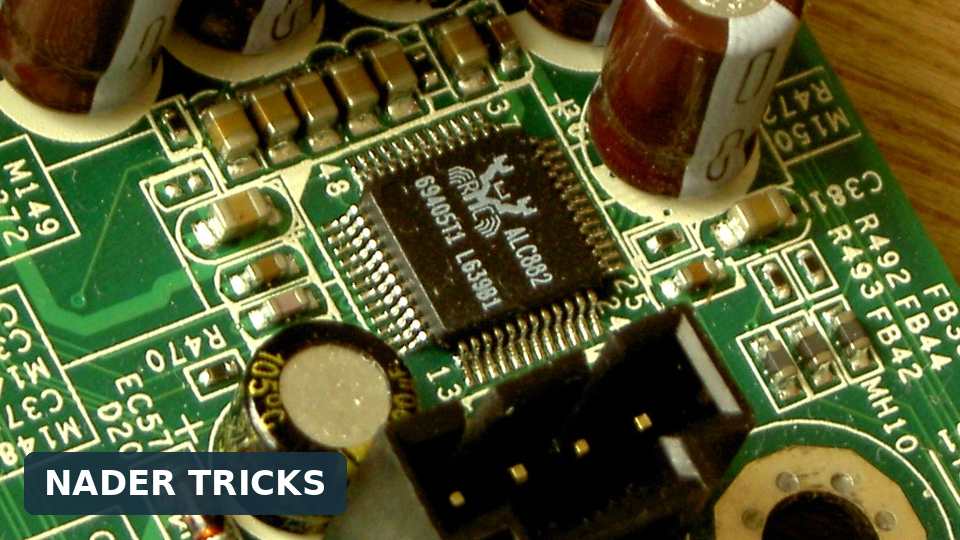
صورة الغلاف: Futase_tdkr، ملكية عامة، عبر ويكيميديا كومنز.