بدائل Snagit المجانية: برامج لقطات الشاشة والشرح المصور
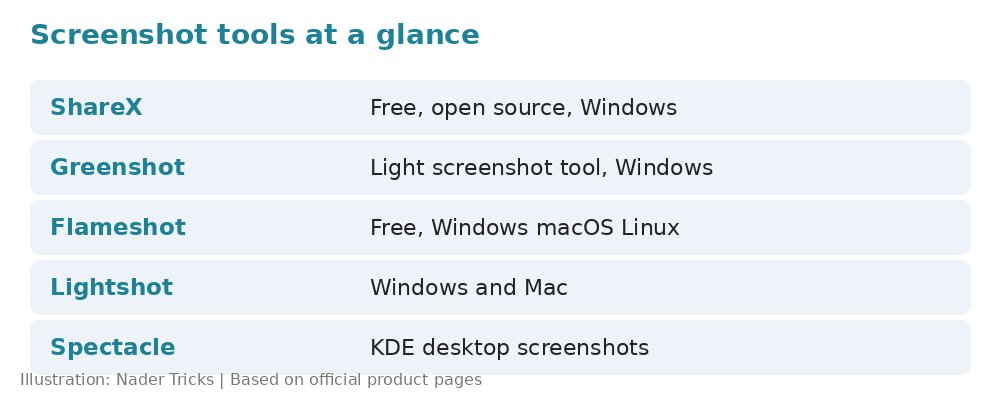
يستخدم المعلمون والموظفون وفرق الدعم برنامج Snagit لالتقاط لقطات الشاشة وتوضيحها بالأسهم والنصوص ثم مشاركتها. لكنه برنامج مدفوع، فيبحث كثيرون عن بدائل Snagit مجانية للأعمال اليومية البسيطة. في هذا الدليل نقارن خمسة خيارات بحسب صفحاتها الرسمية: ShareX وGreenshot وFlameshot وLightshot وSpectacle.
راجعنا الصفحات الرسمية بتاريخ 28 نوفمبر 2026 ونقلنا منها ما ذكرته فقط. لم نذكر أسعارا، ولم نختبر سرعة الالتقاط ولا جودة الصور، ولا نعد بنتائج معينة.
محتويات سريعة
ما الذي يفعله برنامج لقطات الشاشة؟
هو برنامج يلتقط صورة لما يظهر على شاشتك كاملة أو لجزء منها أو لنافذة واحدة، ثم يتيح لك إضافة أسهم وتمييز نصوص وإخفاء معلومات حساسة قبل الحفظ أو المشاركة. بعضها يسجل فيديو أو صورا متحركة، وبعضها يرفع الصورة ويعطيك رابطا قصيرا.
- التقاط الشاشة أو منطقة منها
- التقاط نافذة أو شاشة ممتدة
- رسم أسهم وكتابة نص
- طمس معلومات حساسة
- حفظ ونسخ ومشاركة برابط
والمفيد أن تختار حسب نظام جهازك وحسب ما تفعله بالصورة بعد التقاطها.
ماذا تقارن قبل اختيار أحد بدائل Snagit؟
قبل التحميل ضع قائمة قصيرة بما تحتاجه فعلا، فلا تختر برنامجا لمجرد شهرته.
- النظام الذي تستخدمه
- أدوات التوضيح المتاحة
- الالتقاط التمريري للصفحات الطويلة
- تسجيل الفيديو أو الصور المتحركة
- طرق المشاركة والرفع
- دعم الواجهة العربية
- ترخيص الاستخدام التجاري
جرب البرنامج بلقطة حقيقية من عملك، وراقب سرعة الالتقاط وسهولة التوضيح قبل أن تعتمد عليه.
1) Snagit: نقطة المقارنة
تصف صفحة Snagit الرسمية، وقد صار اسمها Camtasia Snagit، البرنامج بأنه يحول ما على شاشتك إلى محتوى واضح، ويتيح الالتقاط والتحرير والشرح والتوثيق والمشاركة في سير عمل واحد. وتذكر أنه يعمل على Windows وmacOS ويوفر رخصا بالجملة للفرق، وتقارنه بأداة القص الأساسية في Windows.
المميزات
- يعمل على Windows وmacOS بحسب الصفحة
- التقاط وشرح وتوثيق في سير عمل واحد بحسب الصفحة
- رخص جماعية للفرق بحسب الصفحة
العيوب
- البرنامج مدفوع، وتختلف الخطط والأسعار بحسب الدولة
- لم نتحقق من حدود التجربة المجانية
- لم نتحقق من دعمه للعربية
لمن يناسب؟
نقطة مقارنة لمن جرب البرنامج أو يعرف طريقة عمله.
2) ShareX
تصف صفحة ShareX الرسمية البرنامج بأنه أداة لقطات شاشة مجانية ومفتوحة المصدر لنظام Windows، تجمع الالتقاط وتسجيل الشاشة ومشاركة الملفات وأدوات الإنتاجية في تطبيق خفيف. وتذكر أنه بلا إعلانات، وتعرض العربية ضمن اللغات المدعومة.
المميزات
- مجاني ومفتوح المصدر بحسب الصفحة
- بلا إعلانات بحسب الصفحة
- يدعم العربية ضمن قائمة اللغات في الصفحة
- التقاط بمناطق ونوافذ وتمرير وتسجيل GIF بحسب الصفحة
العيوب
- لنظام Windows فقط بحسب وصف الصفحة
- كثرة الخيارات قد تربك المبتدئ
- لم نتحقق من جودة الترجمة العربية
لمن يناسب؟
يناسب مستخدم Windows الذي يريد أداة قوية ومجانية بخيارات كثيرة.
3) Greenshot
تصف صفحة Greenshot الرسمية البرنامج بأنه أداة لقطات شاشة خفيفة لنظام Windows، تلتقط منطقة أو نافذة أو الشاشة كاملة، وتتيح التوضيح والتمييز والطمس، ثم الحفظ أو الطباعة أو النسخ أو الإرفاق بالبريد أو الإرسال إلى برامج Office.
المميزات
- خفيف وسهل الإعداد بحسب الصفحة
- توضيح وتمييز وطمس بحسب الصفحة
- طرق تصدير متعددة بحسب الصفحة
العيوب
- لنظام Windows بحسب وصف الصفحة
- تذكر الصفحة بعض خدمات قديمة مثل Picasa وInternet Explorer، فنص الصفحة يبدو قديما، فتأكد من الإصدار الحالي
- لم نتحقق من التحديثات الحديثة
لمن يناسب؟
يناسب مستخدم Windows الذي يريد أداة بسيطة للقطات وتوضيحها.
4) Flameshot
تصف صفحة Flameshot الرسمية البرنامج بأنه مجاني ومفتوح المصدر ومتعدد المنصات، وتذكر Windows وmacOS وLinux. وتذكر تحريرا داخل الأداة: سهم وتمييز نص وطمس أو تحبيب منطقة وإضافة نص ورسم وإطار وعداد رقمي متزايد وصندوق ملون، وواجهة سطر أوامر للتحكم من الطرفية.
المميزات
- مجاني ومفتوح المصدر بحسب الصفحة
- يعمل على Windows وmacOS وLinux بحسب الصفحة
- تحرير مدمج بأدوات كثيرة بحسب الصفحة
- واجهة سطر أوامر للأتمتة
العيوب
- لم نتحقق من الواجهة العربية
- لم نتحقق من التقاط الصفحات الطويلة
- بعض المستخدمين يحتاج وقتا لتخصيص الاختصارات
لمن يناسب؟
يناسب من يريد أداة واحدة عبر عدة أنظمة، ومن يحب أتمتة الالتقاط.
5) Lightshot
تصف صفحة Lightshot الرسمية الأداة بأنها أسرع طريقة لالتقاط لقطة قابلة للتخصيص، وتذكر تحديد أي منطقة بنقرتين، ورفع اللقطة للحصول على رابط قصير فورا، ومحررا قويا عبر الإنترنت، وتوفرها لنظامي Windows وMac ولمتصفحات Chrome وFirefox وIE وOpera.
المميزات
- التقاط منطقة بنقرتين بحسب الصفحة
- رابط قصير بعد الرفع بحسب الصفحة
- يتوفر لـ Windows وMac وإضافات للمتصفحات
العيوب
- الرفع للخادم يعني أن اللقطة تخزن خارج جهازك، فلا ترفع محتوى حساسا
- لم نتحقق من شروط الخصوصية
- لم نتحقق من توفره على Linux
لمن يناسب؟
يناسب من يريد التقاطا سريعا ومشاركة برابط قصير للمحتوى غير الحساس.
6) Spectacle
تقول صفحة KDE الرسمية إن Spectacle تطبيق بسيط لالتقاط صور سطح المكتب، يلتقط سطح المكتب كاملا أو شاشة واحدة أو النافذة النشطة أو النافذة تحت المؤشر أو منطقة مستطيلة.
المميزات
- مجاني ضمن تطبيقات KDE بحسب الصفحة
- التقاط بأنماط متعددة بحسب الصفحة
- بسيط ومباشر
العيوب
- موجه لبيئة KDE وLinux في الغالب
- لم نتحقق من توفره على Windows أو macOS
- لم نتحقق من أدوات التوضيح فيه
لمن يناسب؟
يناسب مستخدم Linux بسطح مكتب KDE.
نظرة أعمق على ShareX وFlameshot
تذكر صفحة ShareX طرق التقاط كثيرة: النافذة النشطة والشاشة النشطة والمنطقة وآخر منطقة والمنطقة المخصصة وتسجيل الشاشة وتسجيل GIF والالتقاط التمريري والالتقاط التلقائي. وتعرض أدوات توضيح مثل المستطيل والإهليلج والسهم والنص وفقاعة الكلام والخطوات والطمس والتحبيب والتكبير والتسليط الضوئي.
وتذكر طرق رفع كثيرة: رفع ملف أو مجلد أو من الحافظة أو نص أو رابط، واختصار الروابط ومراقبة مجلد. أما Flameshot فتصف الصفحة سهولة الاستخدام بالتشغيل وسحب مربع التحديد ثم التوضيح والحفظ.
- الالتقاط التمريري وتسجيل GIF
- الطمس والتحبيب
- الرفع والمشاركة
- سطر الأوامر والاختصارات
هذه أوصاف من الصفحات الرسمية، وليست نتائج تجربة منا.
نظرة أعمق على Greenshot وLightshot وSpectacle
تقول صفحة Greenshot إنها مناسبة لمديري المشاريع والمطورين والكتاب التقنيين والمختبرين وكل من ينشئ لقطات. وتذكر صفحة Lightshot ميزة تحرير اللقطة لحظة التقاطها أو لاحقا عبر محرر على الإنترنت.
وتذكر صفحة Spectacle التقاط النافذة التي تحت مؤشر الفأرة، وهي ميزة مفيدة لمن يلتقط نوافذ كثيرة.
- تحرير فوري أو لاحق
- التقاط نافذة تحت المؤشر
- تصدير إلى برامج Office
- مشاركة برابط
لا تعتمد على الأوصاف وحدها، وجرب كل أداة بلقطة من عملك.
كيف تصنع شرحا مصورا واضحا بأي أداة؟
قيمة اللقطة في وضوحها لا في البرنامج الذي التقطتها به. هذه نصائح عامة تنفعك مع أي أداة:
- التقط المنطقة المهمة فقط ولا تلتقط الشاشة كلها دون حاجة
- رقم الخطوات بأرقام واضحة
- استخدم سهما واحدا لكل فكرة
- اكتب نصا قصيرا بخط كبير يقرأ على الجوال
- اطمس الأسماء والأرقام الشخصية
- اضغط الصورة قبل الإرسال إن كانت كبيرة
وإن كنت معلما أو مدرب فريق، فاجعل كل لقطة تجيب عن سؤال واحد، ثم رتب اللقطات في مستند أو عرض قصير. وهذه نصائح عامة وليست وعدا بنتيجة معينة.
الصيغة المناسبة لحفظ اللقطات
تذكر الصفحات التي راجعناها حفظ اللقطات وتصديرها بطرق مختلفة. بشكل عام، تناسب صيغة PNG لقطات الواجهات والنصوص لأنها تحافظ على الحدة، وتناسب صيغة JPG الصور الكبيرة التي تريد تقليل حجمها.
- PNG للنصوص والواجهات
- JPG للصور العادية
- GIF للحركات القصيرة إن أتاح البرنامج
- PDF لمستندات الشرح
جرب التصدير بالصيغتين وقارن الحجم والوضوح قبل أن تعتمد إحداهما، فالنتيجة تختلف بحسب محتوى اللقطة.
أي أداة تناسب أي مستخدم؟
بدل السؤال عن أفضل برنامج، اسأل عن استخدامك. هذه أمثلة بحسب وصف الصفحات الرسمية:
- مستخدم Windows يريد أدوات كثيرة وتسجيلا: ShareX
- مستخدم Windows يريد أداة بسيطة للتوضيح: Greenshot
- مستخدم لأنظمة متعددة: Flameshot
- التقاط سريع ومشاركة برابط: Lightshot
- مستخدم KDE: Spectacle
هذه ترشيحات مبنية على وصف الصفحات الرسمية وليست نتائج اختبار منا.
الخصوصية: انتبه قبل مشاركة لقطة الشاشة
اللقطة قد تحمل معلومات لا تقصد نشرها: أسماء وأرقام هواتف وبريد وكلمات مرور ظاهرة ورسائل خاصة. قبل أن ترسل أي لقطة اسأل نفسك:
- هل تظهر في اللقطة معلومات شخصية
- هل يمكن طمسها بأدوات الطمس
- هل سترفعها لخادم خارجي
- هل المستلم يحتاج اللقطة كاملة أم جزءا منها
تذكر صفحة ShareX وGreenshot وFlameshot أدوات طمس أو تحبيب، فاستعملها قبل المشاركة، ولا ترفع لقطات حساسة إلى خدمات لم تقرأ سياسة الخصوصية فيها.
اعتبارات للمستخدم العربي قبل الاختيار
بعض ما يهم القارئ العربي لا تحسمه الصفحات التي راجعناها، فاسأل عنه بنفسك:
- هل تدعم الأداة كتابة النص العربي بالاتجاه الصحيح في أدوات التوضيح
- هل تظهر الخطوط العربية سليمة في الصور المصدرة
- هل واجهة الأداة بالعربية، وتذكر صفحة ShareX العربية ضمن لغاتها
- هل الإنترنت لديك كاف للرفع
جرب لقطة بنص عربي في كل برنامج قبل أن تبني عليه عملا كبيرا.
خطة أسبوع واحد لتجربة بديل Snagit
التجربة المنظمة توفر عليك وقتا أكثر من تحميل خمسة برامج دفعة واحدة. هذه خطة عامة وليست وعدا بنتيجة.
1. اليوم الأول: اكتب أنواع اللقطات التي تحتاجها
2. اليوم الثاني: حمل برنامجا واحدا من موقعه الرسمي
3. اليوم الثالث: التقط لقطة منطقة ونافذة وشاشة كاملة
4. اليوم الرابع: وضح بالأسهم والنص العربي وطمس معلومة
5. اليوم الخامس: جرب الحفظ والمشاركة
6. اليوم السادس: التقط صفحة طويلة إن احتجت
7. اليوم السابع: اقرر هل تبقى مع البرنامج أم تجرب غيره
إن لم يناسبك البرنامج الأول فكرر نفس اللقطات في الثاني. بهذا تقارن بنفس المعيار.
كيف تنقل عادات Snagit إلى البدائل؟
لم نتحقق من الصفحات الرسمية أن ملفات Snagit تفتح في هذه البدائل، فلا تفترض ذلك. الأسلم أن تصدر لقطاتك المهمة كصور قبل الانتقال.
- صدّر اللقطات المهمة بصيغة PNG
- احتفظ بنسخة من مكتبتك القديمة
- حدد اختصارات الالتقاط الجديدة
- لا تحذف برنامجك القديم قبل أن تطمئن
وإن كنت تعمل في مؤسسة، فاسأل قسم التقنية عن البرامج المعتمدة قبل أن تغير أدواتك.
المصادر الرسمية التي راجعناها (28 نوفمبر 2026)
راجعنا هذه الصفحات الرسمية في 28 نوفمبر 2026. الأسعار والشروط تتغير، فاعتمد على الصفحة الرسمية وقت قرارك:
- Snagit: المزايا والمنصات
- ShareX: المزايا واللغات
- Greenshot: المزايا
- Flameshot: المزايا والمنصات
- Lightshot: المزايا
- Spectacle: المزايا
تاريخ المراجعة 28 نوفمبر 2026. لم نتحقق من أسعار أي برنامج ولا من فتح ملفات Snagit ولا من جودة الترجمة العربية ولا من سياسات الخصوصية في الخدمات التي ترفع اللقطات.
هل تتغير الأسعار والشروط بحسب الدولة؟
نعم، تختلف الأسعار والعروض وطرق الدفع بين الدول، وقد تتغير الشروط بين وقت وآخر. لذلك لا نكتب أرقاما هنا، وننصحك بمراجعة الصفحة الرسمية في بلدك قبل أي قرار.
أخطاء شائعة عند اختيار بدائل Snagit
- اختيار برنامج لأنه مشهور فقط
- رفع لقطات حساسة لخادم خارجي
- تجاهل طمس المعلومات الشخصية
- تحميل نسخة معدلة من مواقع غير رسمية
- محاولة تعلم عدة برامج في وقت واحد
حمل البرامج من مواقعها الرسمية فقط، فالنسخ المعدلة قد تضر بجهازك وملفاتك.
ومهارة تحديد ما يجب أن يظهر في اللقطة وما يجب أن يخفى تنتقل معك بين البرامج، فالتعلم الجيد لا يضيع إن غيرت الأداة.
الأسئلة الشائعة
هل يوجد بديل مجاني لـ Snagit؟
تذكر الصفحات الرسمية أن ShareX وFlameshot مجانيان ومفتوحا المصدر، وأن Greenshot وLightshot وSpectacle أدوات لقطات متاحة للتحميل.
هل ShareX يدعم العربية؟
تعرض صفحته الرسمية العربية ضمن اللغات المدعومة.
هل Flameshot يعمل على Windows وmacOS وLinux؟
نعم بحسب صفحته الرسمية.
هل ShareX يعمل على macOS؟
تصفه صفحته الرسمية بأنه لنظام Windows.
هل Lightshot يرفع اللقطة للخادم؟
تذكر صفحته رفع اللقطة والحصول على رابط قصير، فلا ترفع محتوى حساسا.
هل يمكن تسجيل فيديو بهذه البرامج؟
تذكر صفحة ShareX تسجيل الشاشة وتسجيل GIF. أما بقية الصفحات التي راجعناها فلم نتحقق منها في هذه النقطة، فراجع الصفحة الرسمية لكل برنامج إن كان التسجيل مهما لك.
هل يغني برنامج مجاني عن Snagit للفرق الكبيرة؟
لا نعرف ذلك من الصفحات الرسمية، فتجربة الفريق نفسه بمهامه الحقيقية هي الفيصل. اسألوا قسم التقنية عن متطلبات الترخيص والدعم.
هل أبدأ ببرنامج واحد أم أجرب عدة برامج؟
ابدأ ببرنامج واحد بلقطات حقيقية، ثم انتقل لغيره إن لم يغط احتياجك. تجربة عدة برامج معا تبطئ التعلم.
اقرأ أيضا: فهرس سلسلة بدائل التقنية | بدائل كامتاسيا | بدائل GIMP | بدائل كانفا | بدائل ون نوت
ملخص بدائل Snagit في خمس نقاط
خلاصة سريعة تساعدك على اتخاذ القرار:
- إن كنت تبحث عن بدائل Snagit فابدأ بتجربة ShareX وGreenshot بملف صغير من عملك قبل أي قرار.
- أفضل بدائل Snagit هو الذي يناسب جهازك وميزانيتك وما تحتاجه فعلا، لا الأشهر بين الناس.
- عند مقارنة بدائل Snagit راجع الصفحة الرسمية لكل أداة وتاريخ مراجعتنا لها، فالمزايا والأسعار تتغير.
- لا تعتمد في اختيار بدائل Snagit على التقييمات وحدها، بل على تجربتك مع بياناتك وملفاتك.
- احتفظ بنسخة احتياطية من ملفاتك قبل الانتقال، فهذه أهم خطوة مع أي بدائل Snagit.
الخلاصة
بدائل Snagit متنوعة: ShareX لـ Windows بخيارات كثيرة، وGreenshot لأداة بسيطة، وFlameshot لعدة أنظمة، وLightshot للمشاركة السريعة، وSpectacle لمستخدمي KDE. جرب كل واحد بلقطات حقيقية، وحمل من المواقع الرسمية فقط، واطمس المعلومات الحساسة قبل المشاركة.
تابع سلسلة بدائل التقنية من الفهرس الكامل.