توفير مساحة OneDrive في ويندوز 11: 5 خطوات دون حذف ملفاتك
محتويات المقال
توفير مساحة OneDrive في ويندوز 11 لا يحتاج حذف ملفاتك من السحابة. خيار تحرير مساحة Free up space يزيل المحتوى المحلي للملف ويتركه متاحا عبر الإنترنت، بينما زر Delete قد يحذفه من الأجهزة والسحابة معا. هذا الفرق هو أهم خطوة قبل تنظيف القرص.
آخر مراجعة: 25 نوفمبر 2026، وفق دعم Microsoft. نشرح الحالات والاحتفاظ دون إنترنت وحدود استشعار التخزين، دون تغيير أي حساب أو الادعاء بتجربة نقل ملفات على جهاز فعلي.
الفرق بين تحرير مساحة والحذف في OneDrive
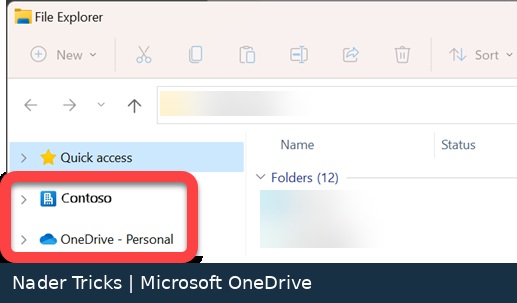
المجلد الذي يحمل اسم OneDrive في مستكشف الملفات ليس مجرد مجلد محلي منفصل عن الإنترنت. التغييرات في الملفات المتزامنة تنتقل بين الجهاز والسحابة، ولذلك يجب التفريق بين تغيير حالة التنزيل وحذف الملف نفسه.
- Free up space أو تحرير مساحة: يجعل الملف متاحا عبر الإنترنت فقط، مع بقاء نسخته في OneDrive وظهوره في المستكشف. يزيل المحتوى المحلي الذي يمكن تنزيله لاحقا، لا النسخة السحابية.
- Always keep on this device: ينزل الملف ويحتفظ به متاحا محليا لاستخدامه دون إنترنت. يستهلك مساحة على الجهاز ولا يوفرها.
- Delete أو حذف: يحذف العنصر المتزامن من OneDrive والأجهزة المرتبطة بعد المزامنة، وليس من هذا الكمبيوتر فقط.
الملف المتاح عبر الإنترنت فقط لا يعني أنه مجانا خارج حصة حسابك. ما زال محفوظا في السحابة ويحسب ضمن التخزين السحابي. إذا كانت رسالة الامتلاء تخص حساب OneDrive لا القرص C، فإن تحرير النسخ المحلية لن يزيد حصة الحساب. والعكس صحيح: شراء تخزين سحابي لا يفرغ القرص تلقائيا دون تغيير حالة الملفات.
وجود اسم الملف ومصغره لا يعني أن محتواه الكامل موجود على الجهاز. تستخدم الميزة عناصر نائبة بدلا من تنزيل كل المحتوى، لذا قد تشاهد آلاف الملفات بينما المساحة المحلية المستهلكة أقل بكثير. لا تعد القارئ بتوفير حجم معين قبل فحص حالته الفعلية.
1. تحقق من الحساب والمزامنة قبل تحرير مساحة
افتح مستكشف الملفات واختر مجلد OneDrive الصحيح. إذا كان لديك حساب شخصي وحساب عمل أو دراسة، فقد ترى أكثر من مجلد باسمك أو باسم المؤسسة. تأكد من مكان الملف بدلا من تنفيذ الخطوة على مجلد يحمل اسما مشابها خارج OneDrive.
احفظ تعديلات البرامج المفتوحة، ثم راجع أيقونة OneDrive قرب الساعة وحالة المزامنة. إذا ظهرت أخطاء أو ملفات تنتظر الرفع، عالجها أولا وتحقق من وجود الملف الصحيح في الحساب عبر موقع OneDrive. الهدف ألا تعتمد على نسخة سحابية لم يكتمل وصول أحدث تعديلاتك إليها.
اختر في البداية ملفا تعليميا غير مهم تعرف محتواه، لا مجلد العمل بالكامل. احتفظ بنسخة مستقلة من البيانات المهمة وفق خطة النسخ الاحتياطي. المزامنة مفيدة لكنها ليست بديلا وحيدا لنسخة مستقلة؛ فقد ينتقل الحذف والتعديل غير المرغوب فيه أيضا.
لا ننفذ في هذا الدليل تغييرات على حساب القارئ ولا ندعي اختبار نقل ملفات على جهاز ويندوز فعلي. الخطوات مستندة إلى وثائق Microsoft ودليل دعم جامعي، والصورة رسمية توضيحية وليست إثباتا لرفع بياناتك أو اكتمال مزامنتها.
2. افهم أيقونات OneDrive الثلاث
السحابة الزرقاء: متاح عبر الإنترنت فقط
ترى الملف في المستكشف، لكن فتحه يحتاج إنترنت لتنزيل المحتوى. هذه الحالة مناسبة لأرشيف تحتاجه أحيانا، وليست مناسبة للنسخة الوحيدة من ملف ستحتاجه أثناء رحلة دون اتصال.
علامة اختيار خضراء بإطار: متاح محليا
عندما تفتح ملفا سحابيا ينزل إلى الجهاز ويصبح متاحا محليا، فتستطيع فتحه دون إنترنت ما دام محتواه ما زال محليا. يمكن إعادته إلى الإنترنت فقط باستخدام تحرير مساحة. وقد تغير إعدادات إدارة التخزين هذه الحالة لاحقا، فلا تعتبرها تثبيتا دائما.
دائرة خضراء ممتلئة بعلامة بيضاء: الاحتفاظ دائما
تعني أنك اخترت Always keep on this device. ينزل الملف ويستهلك مساحة، لكنه مستثنى من تحويله إلى الإنترنت فقط بواسطة Storage Sense وفق توثيق Microsoft. انتظر اكتمال التنزيل قبل الاعتماد عليه دون اتصال.
قد ترى أيضا رمز مزامنة معلقة أو خطأ. لا تختصر كل الرموز الخضراء والزرقاء في حالة واحدة. اقرأ عمود Status أو الحالة، وافتح حالة OneDrive إذا التبس الأمر. لون الأيقونة مؤشر للمحتوى المحلي وليس تصريحا بأن أي تعديل جديد وصل بالفعل لكل جهاز آخر.
3. استخدم تحرير مساحة على ملف أو مجلد محدد
- داخل مجلد OneDrive الصحيح، حدد الملف أو المجلد الذي لا تحتاج محتواه دون إنترنت.
- انقر بزر الماوس الأيمن، ثم اختر Free up space أو تحرير مساحة. قد تختلف صياغة القائمة ومكانها مع إصدار ويندوز وOneDrive.
- انتظر تغير الحالة إلى السحابة الزرقاء، وافحص أي رسالة خطأ بدلا من تكرار الضغط.
- راجع المساحة المتاحة من هذا الكمبيوتر للقرص المعني، وتأكد أن الملفات التي تحتاجها ما زالت ظاهرة في حسابك السحابي.
لا تضغط Delete ولا تفرغ سلة المحذوفات لتحقيق هذه النتيجة. ولا تقص الملف إلى مجلد آخر خارج OneDrive وأنت تقصد مجرد توفير المساحة؛ توضح Microsoft أن نقل ملف عبر الإنترنت فقط إلى خارج مجلد OneDrive ينزله إلى الوجهة الجديدة ويزيله من OneDrive، وهو أثر مختلف تماما.
إذا كان العنصر عبر الإنترنت فقط أصلا، فلن توفر حجمه الكامل مرة ثانية. وإذا فتحت الملف بعد تحرير المساحة فسينزل مجددا ويستهلك مساحة؛ هذا السلوك طبيعي وليس فشلا للميزة. فكر في التطبيقات التي تستخدم الأرشيف تلقائيا قبل تعميم الإعداد عليه.
ابدأ بمجموعة صغيرة وافحص النتيجة، ثم توسع حسب الحاجة. لا يلزم تحويل كل ملفاتك إلى الإنترنت فقط. المستندات اليومية وملفات الاجتماعات القريبة تستحق قرارا مختلفا عن فيديو قديم لا تفتحه إلا كل بضعة أشهر.
4. جهز ملفات السفر والعمل دون إنترنت
للملفات التي ستحتاجها دون اتصال، انقر بزر الماوس الأيمن واختر Always keep on this device. انتظر اكتمال التنزيل وظهور حالة الاحتفاظ دائما، وافتح الملف في برنامجه المعتاد للتأكد من جاهزيته. مجرد ظهور الاسم أو صورة مصغرة قبل السفر لا يكفي.
إذا ثبت مجلدا كاملا بهذه الحالة، فتوثق Microsoft أن الملفات الجديدة داخله تنزل أيضا لتكون متاحة دائما. هذا مفيد لملف عمل محدد، لكنه قد يملأ القرص إذا طبقت القرار على مجلد ضخم أو حساب كامل. يمكنك تثبيت ملفات محددة داخل مجلد سحابي بدلا من تثبيت الأرشيف كله.
تحتاج التطبيقات نفسها أيضا إلى إعداد مناسب. قد يكون ملفك محليا بينما تتطلب وظيفة داخل البرنامج تسجيل دخول أو خدمة إنترنت. الاحتفاظ بالملف لا يحول كل تطبيق مرتبط بالسحابة إلى تطبيق يعمل دون اتصال، ولا يعالج انتهاء الترخيص أو فقد كلمة المرور.
ضع قائمة صغيرة بما تحتاجه: المستند الرئيسي والمرفقات والقوالب أو الوسائط التي يعتمد عليها. إذا كان المشروع موزعا على عدة مجلدات، فقد يفتح المستند دون أن يجد الصور المرتبطة به. لا تختبر ذلك لأول مرة في مكان لا توجد فيه شبكة.
5. راجع إعدادات الملفات عند الطلب واستشعار التخزين
تذكر Microsoft أن Files On-Demand مفعلة افتراضيا ابتداء من إصدار OneDrive 23.066. إذا احتجت مراجعتها، افتح أيقونة OneDrive قرب الساعة ثم المساعدة والإعدادات، ثم Settings، وراجع Sync and back up ثم Advanced settings. قد تختلف الخيارات مع إصدار التطبيق وسياسة المؤسسة.
لا تعتمد على شرح قديم يبحث دائما عن مربع واحد للتفعيل. توثق Microsoft واجهة أحدث تعرض Free up disk space وDownload all files عند تفعيل الميزة. خيار تنزيل كل الملفات يعادل عمليا الاحتفاظ بكل الحساب محليا، ولذلك لا تضغطه إذا كان هدفك حل نقص مساحة القرص.
استشعار التخزين Storage Sense في ويندوز أوسع من OneDrive؛ يمكنه إدارة ملفات مؤقتة وسلة المحذوفات، وله إعدادات للمحتوى السحابي المحلي. افتح الإعدادات ثم النظام ثم التخزين ثم Storage Sense لمراجعة ما سينفذه، ولا تشغله بإعدادات لا تفهمها.
إذا ضبطت تحويل الملفات السحابية غير المستخدمة إلى الإنترنت فقط، فقد تعود بعض الملفات من الحالة المحلية العادية إلى السحابة. الملفات المحددة للاحتفاظ الدائم مستثناة وفق Microsoft. لا نفترض أن نفس المدة أو الإعداد مفعل على كل جهاز، خصوصا مع اختلاف الإصدار وسياسات العمل.
يميز التوثيق بين تحرير المحتوى السحابي المحلي وبين حذف التنزيلات أو عناصر السلة. راجع كل قسم مستقلا، فالنتيجة ليست واحدة. ويعمل Storage Sense على قرص النظام، لذلك لا تفترض أنه سيحرر ملف OneDrive الموجود على قسم آخر بالطريقة نفسها.
إذا اختفى الخيار أو لم تتغير المساحة
تأكد أولا أن العنصر داخل مجلد OneDrive المتزامن لا مجلد عادي، وأن التطبيق مسجل بالحساب الصحيح. ثم افحص حالة المزامنة والتحديثات المتاحة للتطبيق من المصدر الرسمي. لا تنزل برنامجا باسم منظف OneDrive لتظهر القائمة.
إذا كانت الحالة سحابة بالفعل فلن تتوقع توفيرا كبيرا إضافيا. وقد يكون القرص الممتلئ مختلفا عن القرص الذي يحتفظ بملفات OneDrive. راجع هذا الكمبيوتر لتعرف أي قسم يحتاج مساحة، وميز رسالة ويندوز عن تنبيه امتلاء حصة Microsoft السحابية.
توضح Microsoft أن البحث المكتبي يستطيع العثور على الملفات المتاحة عبر الإنترنت فقط بالاسم، لكنه لا يبحث داخل محتواها غير المخزن محليا. إذا كنت تحتاج البحث داخل أرشيف نصوص دون إنترنت، فاختر المحتوى المطلوب للاحتفاظ المحلي مع تقدير مساحته، بدلا من اعتبار غياب نتيجة البحث فقدا للملف.
على جهاز مؤسسة قد تؤثر سياسات الإدارة أو توافق الحماية في توفر الميزة. لا تعطل برنامج الحماية أو تغير السجل بناء على حل عام. اطلب من مسؤول الجهاز مراجعة الحساب والسياسة ورسالة الخطأ. وإذا كان ملفك مفقودا بالفعل، توقف عن التنظيف وراجع سلة OneDrive بالحساب الصحيح واطلب الاستعادة مبكرا؛ لا تفترض أن كل حذف قابل للاسترجاع إلى الأبد.
أسئلة شائعة عن توفير مساحة OneDrive
هل تحرير مساحة يحذف الصور من السحابة؟
لا، تغيير الحالة إلى الإنترنت فقط يترك الملف في OneDrive. لكن حذف الصورة من مجلد متزامن إجراء مختلف ينتقل إلى السحابة والأجهزة، وقد يؤثر في الآخرين إذا كان العنصر مشتركا.
هل أستطيع فتح السحابة الزرقاء دون إنترنت؟
لا إذا لم يكن المحتوى منزلا. ثبت الملفات المطلوبة بالاحتفاظ دائما، وانتظر اكتمال التنزيل قبل مغادرة الشبكة.
لماذا امتلأ القرص مجددا؟
فتح الملفات ينزل محتواها، وتثبيت مجلد للاحتفاظ الدائم ينزل ملفاته. راجع عادات الاستخدام والحالات بدلا من حذف الملفات نفسها.
هل تزداد مساحة حساب Microsoft بهذه الخطوات؟
لا. المقال يوفر التخزين المحلي، ولا يغير خطة الحساب أو حصته ولا ينقل الملفات إلى خدمة أخرى. لا تحتاج شراء خطة لتنفيذ تغيير حالة ملف موجود، لكن يجب أن تكون المزامنة والحساب في وضع يسمحان باستخدامه.
نسخة مستقلة قبل التغييرات الكبيرة
إذا كانت هذه ملفاتك المهمة الوحيدة، راجع دليل النسخ الاحتياطي لويندوز وقاعدة 3-2-1 لفهم الفرق بين المزامنة والنسخ المستقلة. لا تستخدم الحذف كتجربة لتتعلم الفرق بينهما.