الحساب القياسي والمسؤول في ويندوز 11: 5 خطوات لاختيار آمن
محتويات المقال
الحساب القياسي والمسؤول في ويندوز 11 ليسا مجرد اسمين عند تسجيل الدخول. الفرق يحدد من يستطيع اعتماد تغييرات مهمة في الجهاز. للاستخدام اليومي توصي Microsoft بحساب قياسي مع تقليل عدد المسؤولين، لكن خفض صلاحية حسابك الوحيد دون تجهيز بديل قد يتركك دون إدارة للجهاز.
آخر مراجعة: 25 نوفمبر 2026. نتناول الفروق وخمس خطوات آمنة للفصل وتغيير النوع وفهم UAC، دون أوامر تجاوز أو حذف حسابات أو ادعاء اختبار عملي على جهاز فعلي.
الفرق بين الحساب القياسي والمسؤول في ويندوز 11
الحساب القياسي Standard User مناسب للعمل اليومي مثل التصفح وكتابة المستندات وتشغيل البرامج التي تملك صلاحية استخدامها، وتعديل الإعدادات الخاصة بحسابك. لكنه لا يملك تلقائيا حق تغيير إعدادات النظام التي تتطلب إدارة أو تثبيت مكونات تحتاج صلاحيات مرتفعة.
أما حساب المسؤول Administrator فيمكنه اعتماد تغييرات أوسع في الجهاز والحسابات والبرامج. لذلك لا ينبغي منحه لكل فرد يستخدم الكمبيوتر لمجرد أن تثبيت برنامج طلبه مرة. توصي Microsoft بتقليل عدد المسؤولين واستخدام الحسابات القياسية للأنشطة اليومية.
هناك تفصيل مهم: وجود كلمة Administrator تحت الحساب لا يعني أن كل تطبيق يعمل بأقصى صلاحية طوال الوقت. مع UAC في وضعه المعتاد، يعمل كثير من تطبيقات المسؤول برمز وصول عادي، ويطلب ويندوز الموافقة عند الحاجة إلى الرفع. لكن المستخدم يظل قادرا على منح الموافقة بسهولة أكبر من حساب قياسي يحتاج بيانات مسؤول.
ولا يصح القول إن الحساب القياسي لا يستطيع تثبيت أي برنامج إطلاقا. طريقة تثبيت البرامج ونطاقها تختلف؛ بعضها يعمل داخل مساحة المستخدم، بينما تحتاج عمليات أخرى إذن مسؤول. الفيصل هو الصلاحية المطلوبة، وليس مجرد وجود ملف تثبيت أو كلمة Setup في الاسم.
حساب Microsoft والحساب المحلي ليسا نوع الصلاحية
اسأل سؤالين منفصلين: كيف تسجل الدخول، وما الصلاحيات التي يملكها حسابك على الجهاز؟ حساب Microsoft يرتبط بهوية وخدمات سحابية، والحساب المحلي ينشأ على الجهاز. أما Standard وAdministrator فيصفان مستوى الوصول في ويندوز.
يمكن أن تستخدم حساب Microsoft بصلاحيات قياسية أو إدارية، وكذلك يمكن للحساب المحلي أن يكون قياسيا أو مسؤولا. لذلك تغيير النوع إلى قياسي لا يعني بالضرورة تحويل حساب Microsoft إلى محلي، ولا حذف بريدك أو إلغاء اشتراكك.
كذلك إضافة حساب لاستخدام البريد أو تطبيق معين ليست دائما نفس إضافة مستخدم ويندوز مستقل. توثق Microsoft أقساما مختلفة في إعدادات الحسابات، منها Other users وEmail & accounts وAccess work or school. اقرأ القسم المقصود قبل تنفيذ خطوة من شرح آخر.
على جهاز المؤسسة قد تدير الشركة الحسابات والسياسات. لا تفصل حساب العمل أو تغير صلاحياته أو تحاول إضافة مسؤول محلي لتجاوز القيود. هذا الدليل يشرح إدارة جهاز تملكه أو لديك إذن بإدارته، لا تجاوز حماية جهاز ليس لك.
1. جهز وصولا إداريا بديلا قبل أي تخفيض
أهم تحذير: لا تحول حسابك الإداري الوحيد إلى قياسي قبل التأكد من وجود حساب مسؤول آخر تستطيع تسجيل الدخول به وإتمام إجراء إداري مشروع من خلاله. مجرد ظهور اسم ثان في شاشة الدخول لا يثبت أنه مسؤول أو أن بيانات دخوله تعمل.
احفظ أعمالك وخذ نسخة مستقلة من الملفات المهمة، ثم راجع طريقة الوصول إلى حساب الإدارة ووسائل استعادته المناسبة. لا تضع كلمة مرور المسؤول في ورقة مشتركة أو رسالة جماعية، ولا تستخدم حسابا لا تعرف لمن تعود بياناته.
إذا لم يوجد مسؤول بديل، توقف عن خفض حسابك الحالي. يمكنك أولا، من حساب يملك حق الإدارة، إعداد حساب منفصل عبر الإعدادات ثم الحسابات ثم مستخدمون آخرون Other users ثم إضافة حساب. اتبع تعليمات Microsoft للحساب المناسب لك، دون تحويل الخطوة إلى دعوة لإنشاء حساب محلي بلا كلمة مرور.
لا ننفذ تغييرات حسابات أثناء إعداد هذا المقال، ولم نختبر خفض صلاحيات على جهاز ويندوز فعلي. نشرح المسار الرسمي مع احتياطات تجنب فقد الوصول. لا يوجد أمر سحري نوصي به لاستعادة الإدارة بعد فقد بيانات جميع المسؤولين، ويجب استخدام طرق الاستعادة الرسمية أو دعم المؤسسة.
2. غير نوع الحساب من الإعدادات
- سجل الدخول بحساب لديه صلاحية الإدارة على الجهاز.
- افتح الإعدادات ثم Accounts أو الحسابات، ثم Other users أو مستخدمون آخرون.
- وسع الحساب المقصود وتحقق من اسمه بعناية، خصوصا إذا تشابهت الأسماء.
- بجوار خيارات الحساب افتح Change account type أو تغيير نوع الحساب.
- اختر Standard User أو Administrator حسب القرار المقصود، ثم وافق. راجع أي طلب UAC واقرأه قبل إجازته.
قد تتغير أسماء القوائم العربية قليلا بين إصدارات ويندوز. لا تستخدم زر Remove أو إزالة بدلا من تغيير النوع. توضح Microsoft أن إزالة حساب من الجهاز تزيل بيانات تسجيل دخوله وبياناته المحلية؛ وهذا مختلف عن الاحتفاظ بالحساب مع صلاحية أقل.
للانتقال إلى فصل يومي وإداري، تحقق أولا من الحساب الإداري البديل، ثم عد إلى المسار لتغيير حساب الاستخدام اليومي إلى قياسي عند الاستعداد. لا تغير نوع حسابات كل المستخدمين دفعة واحدة، ولا تمنح الإدارة لشخص آخر لحل مشكلة تشغيل واحدة دون فهم أثر ذلك.
قد لا ترى الخيار أو قد يمنعه المسؤول على جهاز مدار. إذا كان حسابك الحالي قياسيا ولا تملك بيانات مسؤول معتمد، فهذه ليست مشكلة تصلحها بتعطيل التنبيهات. اطلب من مالك الجهاز أو قسم الدعم تنفيذ التغيير إذا كان مناسبا.
3. افهم طلب UAC قبل الضغط على نعم
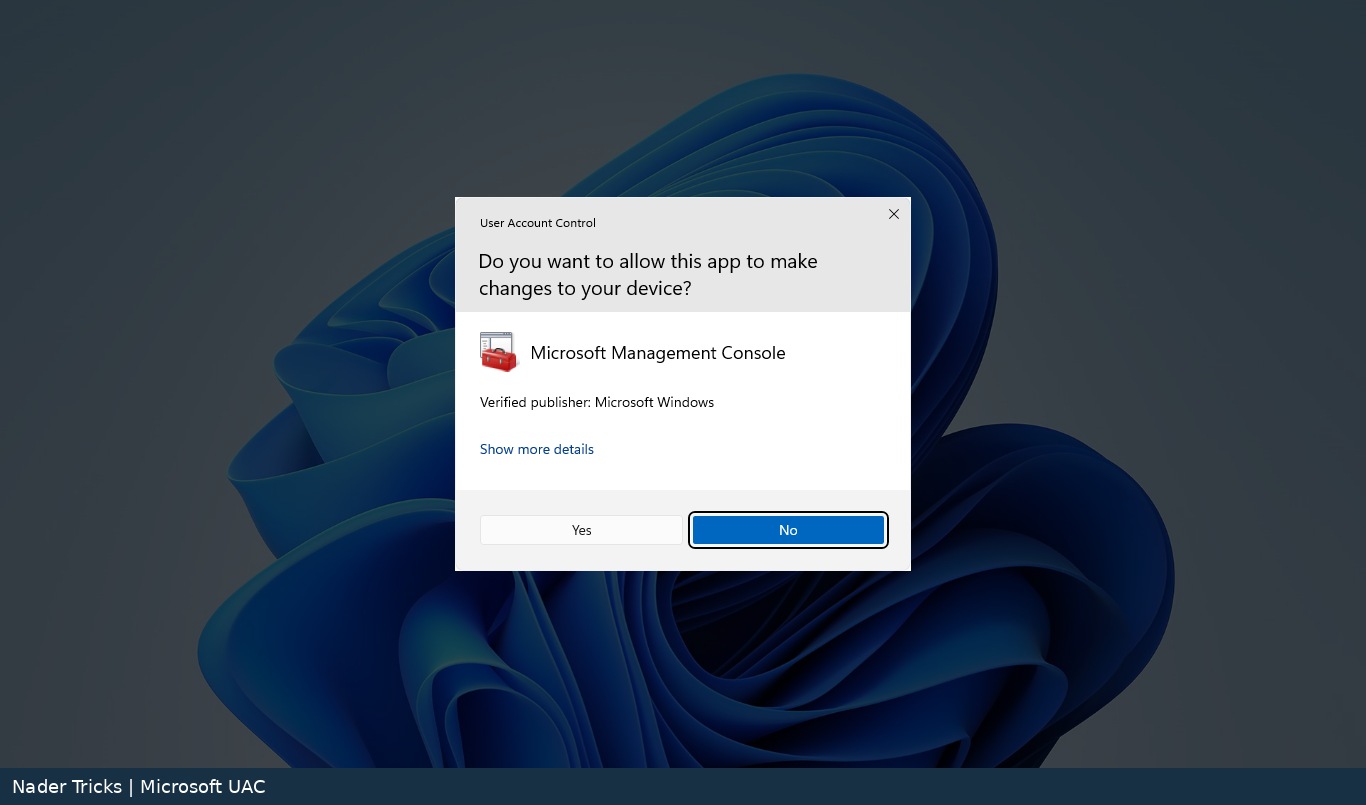
عندما يحتاج إجراء صلاحية إدارية، قد يظهر طلب تحكم في حساب المستخدم. تشرح Microsoft أن الحساب القياسي يطلب عادة بيانات مسؤول صالح، بينما حساب المسؤول في وضع الموافقة الإدارية يطلب عادة الموافقة؛ وقد تغير السياسة هذا السلوك.
اقرأ اسم التطبيق والناشر وتفاصيل الطلب، واسأل: هل بدأت هذا الإجراء بنفسي؟ وهل مصدر البرنامج معروف ويحتاج هذه الصلاحية فعلا؟ إذا ظهر الطلب دون سبب واضح، ارفضه وافحص ما كنت تفعله، بدلا من إدخال بيانات مسؤول لإنهاء الإزعاج.
الناشر الموثق يساعد على التعرف إلى الجهة التي وقعت الملف، لكنه ليس وعدا بأن كل استخدام للبرنامج صحيح أو أن النسخة وصلت من مصدر سليم. لا تجعل ظهور كلمة Microsoft أو شكل الدرع وحده سببا للموافقة على طلب لم تتوقعه.
وتوضح Microsoft أن خيار Never notify غير موصى به أمنيا. لا تعطل UAC حتى تثبت لعبة أو تتجنب طلب كلمة مرور. إذا كان تطبيق قديم يطلب الإدارة كل مرة، ابحث عن تحديث أو إعداد رسمي أو بديل مناسب، ولا تجعل الحساب اليومي مسؤولا كحل تلقائي.
الصورة هنا من توثيق Microsoft وتعرض طلب موافقة لمسؤول. حساب قياسي قد يعرض حقول بيانات مختلفة بدلا من مجرد Yes وNo. لا تحاول مطابقة الصورة حرفيا وتفترض أن اختلافها دليل اختراق، ولا تدخل بياناتك في صفحة ويب تقلد طلب ويندوز.
4. استخدم الإدارة لمهمة محددة ثم ارجع لحسابك
فصل الحسابات يعني أن التصفح والبريد والملفات اليومية تتم بحساب قياسي، بينما تستخدم صلاحية الإدارة عند مهمة واضحة مثل إعداد نظام يحتاجها. لا تحول حساب الإدارة إلى حساب تصفح بديل مفتوح طوال اليوم وإلا فقدت الفائدة العملية من الفصل.
عند تشغيل إجراء بهوية مسؤول أخرى، قد تختلف مجلدات الحساب والإعدادات والملفات التي يراها البرنامج. إذا لم تجد مستندا أو إعدادا بعد تشغيل برنامج كمسؤول، لا تبدأ بنقله عشوائيا بين ملفات المستخدمين أو توسيع صلاحيات المجلدات كلها.
لا تستخدم Run as administrator لكل برنامج على سبيل العادة. هذا ليس وضع أداء أعلى ولا إصلاحا عاما للتعليق، وإنما منح أوسع للصلاحيات. إذا فشل التطبيق دون ذلك، راجع السبب والتوجيه الرسمي بدلا من تطبيع الحاجة للإدارة.
للأطفال أو أفراد الأسرة، اجعل لكل شخص حسابه بدلا من مشاركة كلمة مرور حساب مسؤول واحد. يمكن إدارة احتياجات الأسرة بأدواتها المناسبة، لكن الحساب القياسي وحده لا يضع كل قواعد الرقابة ولا يغني عن إعدادات Family Safety إذا احتجتها.
5. راجع النتيجة وحدود الحماية
بعد التغيير سجل الخروج أو انتقل للحساب المقصود وتحقق من نوعه والمسار اليومي الذي تحتاجه. اختبر الوصول إلى ملفاتك المعتادة دون حذف أو نقل، واحتفظ بإمكانية الرجوع إلى المسؤول المعتمد. إذا ظهرت مشكلة، سجل اسم البرنامج والرسالة قبل إجراء تغييرات أخرى.
الحساب القياسي يقلل ما يمكن تنفيذه بصلاحيات إدارية، لكنه لا يجعل ملفاته محمية من كل برنامج يعمل باسم المستخدم نفسه. برنامج غير موثوق قد يضر بيانات تستطيع أنت الوصول إليها أو يخدعك لتقديم معلومات. لذلك تظل تحديثات النظام والحماية والنسخ الاحتياطي ومصدر التنزيل مهمة.
لا تمنح الثقة لملف مجهول لأنه لم يطلب كلمة مرور مسؤول. بعض التصرفات الضارة لا تحتاج تعديل النظام كله. وبالمثل، طلب الإدارة لا يثبت وحده أن التطبيق خبيث، لكنه لحظة تستحق قرارا واعيا قبل منحه صلاحيات أوسع.
على جهاز مشترك، افترض أن المسؤول المعتمد يملك قدرات واسعة، ولا تعتبر الحسابات القياسية وسيلة لإخفاء أسرار عن مالك الإدارة. تجنب حفظ بيانات عمل حساسة على جهاز لا تثق بإدارته، واتبع سياسة مؤسستك في الفصل والتخزين.
أسئلة شائعة عن الحساب القياسي والمسؤول
هل الحساب القياسي يجعل ويندوز أسرع؟
اختيار النوع ليس ترقية للمعالج أو الذاكرة، ولا نعطي وعدا بتحسين السرعة. الغرض ضبط الصلاحيات وتقليل الاعتماد اليومي على الإدارة.
هل أفقد حساب Microsoft عند تغيير النوع؟
تغيير الصلاحية على الجهاز يختلف عن حذف الحساب أو التحويل بين الحساب المحلي وMicrosoft. تحقق أنك في Change account type لا Remove أو Disconnect.
لماذا لا تظهر حقول كلمة مرور في صورة UAC؟
الصورة تعرض طلب موافقة لمسؤول. يختلف الطلب للحساب القياسي ومع سياسات المؤسسة؛ لا تعتمد على صورة واحدة لتوقع كل الحالات.
ماذا لو نسيت كلمة مرور المسؤول؟
توقف عن تغييرات الصلاحيات واستخدم استعادة الحساب الرسمية أو تواصل مع مسؤول الجهاز. لا تتبع خطوات تجاوز كلمة المرور أو تفعيل حسابات إدارية خفية من مصدر مجهول.
أدلة تكمل الحماية
ابدأ بخطة نسخ احتياطي لويندوز للبيانات المهمة. وللتعرف إلى بيئة تجربة مؤقتة وحدود مشاركتها اقرأ Windows Sandbox؛ فهي ليست مرادفا للحساب القياسي ولا ضمانا لتشغيل ملفات خبيثة.