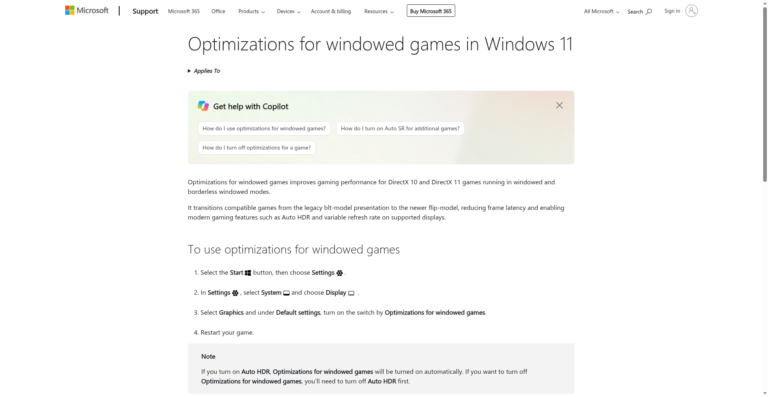
سماعة البلوتوث لا تعمل على ويندوز 11: 5 فحوص للصوت
محتويات المقال
سماعة البلوتوث لا تعمل رغم أنها متصلة بويندوز 11؟ افحص مخرج الصوت والتطبيق والهاتف الثاني، ثم راقب ما يحدث عند استخدام الميكروفون. لا تبدأ بحذف التعريفات أو تعطيل وظائف السماعة قبل تحديد أين يتوقف الصوت.
آخر مراجعة: 25 نوفمبر 2026. دليل تشخيص موثق وليس اختبارا عمليا لكل سماعة. تختلف أسماء الخيارات حسب نسخة ويندوز واللغة والموديل، ونوضح خصوصا الفرق بين الصوت التقليدي وLE Audio الحديث.
1. سماعة البلوتوث لا تعمل: هل هي مقترنة أم مخرج صوت؟
افتح Settings ثم Bluetooth & devices وافحص حالة السماعة. وجود الاسم في قائمة الأجهزة لا يعني أن صوت التطبيق يذهب إليها الآن. الاقتران يحفظ علاقة بين الجهازين، بينما الاستماع يحتاج اتصالا مناسبا واختيار السماعة كمخرج صوت.
شغّل مقطعا تعرف أنه يحتوي صوتا، وارفع مستوى الصوت تدريجيا من قيمة منخفضة. تحقق من شحن السماعة وتشغيلها ومن زر الكتم أو عجلة الصوت عليها. قد يكون مستوى السماعة مختلفا عن المستوى الذي تتوقعه من الكمبيوتر.
بعد ذلك افتح Settings ثم System ثم Sound. ابحث عن السماعة تحت Output واخترها بالاسم. لا تكتف بظهور علامة Bluetooth في شريط المهام، ولا تختَر شاشة HDMI أو سماعات اللابتوب عندما تريد الاستماع لاسلكيا.
إن لم تظهر السماعة ضمن مخارج الصوت، افتح All sound devices وراجع هل الجهاز معطّل ويمكن السماح باستخدامه. يوضح دعم Samsung أن الجهاز المعطّل قد لا يظهر ضمن القائمة العادية. تختلف أسماء الأزرار باختلاف لغة ويندوز وإصداره.
سجل النتيجة قبل أي تغيير آخر: غير موجودة في Bluetooth، أم مقترنة لكن غير موجودة في Output، أم موجودة ومختارة لكنها صامتة؟ هذه حالات مختلفة. الأولى أقرب لمسار الاكتشاف والاقتران، أما الأخيرة فتستحق فحص التطبيق ومصدر التشغيل قبل إعادة تثبيت التعريفات.
إذا كان كل الصوت مختفيا حتى من سماعات الجهاز المدمجة، فالمشكلة أوسع من Bluetooth. انتقل إلى دليل الصوت العام المرتبط في نهاية المقال، ولا تفترض أن شراء سماعة جديدة سيعيد صوت نظام صامت بالكامل.
2. افحص التطبيق قبل إعادة الاقتران
جرّب صوت النظام أو تطبيقا آخر. إذا سمعت أحدهما ولم تسمع المتصفح أو اللعبة، فقد نجح اتصال السماعة أصلا. لا تبدأ بحذفها من قائمة Bluetooth بينما الخلل محصور في برنامج واحد.
في Windows 11 افتح Settings ثم System ثم Sound ثم Volume mixer. تحت Apps راجع أن التطبيق غير مكتوم، وأن مستوى صوته مناسب، وأن Output device يشير إلى السماعة المطلوبة أو إلى الإعداد الافتراضي الصحيح.
توضح Microsoft أن التطبيق قد يستخدم مخرج صوت مختلفا عن المخرج الافتراضي للنظام. لذلك قد يستمر إرسال لعبة إلى شاشة أو تلفزيون حتى بعد تغيير اختيار شريط المهام. تأكد من إعداد التطبيق نفسه أيضا إذا كانت له قائمة صوت داخلية.
وفي برامج الاجتماعات يوجد عادة اختيار مستقل للسماعة والميكروفون. اختر مخرج السماعة الذي تريد سماعه، ثم اختبر المكالمة أو المعاينة المتاحة في التطبيق. اختيار الميكروفون لا يحدد وحده مكان تشغيل أصوات الآخرين.
بعد تعديل المخرج أوقف التشغيل واستأنفه، أو أغلق التطبيق وافتحه إذا ظل متمسكا بجلسة قديمة. احفظ العمل ولا تنه مكالمة مهمة دون تنبيه من معك. غيّر عاملا واحدا واختبره، بدلا من تشغيل خمسة حلول ثم عدم معرفة أيها أثّر.
مثال عملي: يعمل صوت ويندوز في السماعة، لكن الفيديو يخرج من شاشة HDMI. هنا افحص Output device الخاص بالمتصفح في Volume mixer. أما إن كان لا يوجد أي صوت اختبار في السماعة رغم اختيارها، فتابع الاتصال ومصدر الصوت في الخطوة التالية.
3. اعزل الهاتف الثاني وميزة Multipoint
تستطيع بعض السماعات الاتصال بأكثر من جهاز مصدر بميزة Multipoint. يشرح How-To Geek أنها تسمح بالتبديل بين مصادر مثل الهاتف والكمبيوتر، لكنها ليست وعدا بخلط صوت المصدرين معا في أذنك.
إن كانت السماعة مرتبطة بهاتف قريب، أوقف تشغيل المحتوى عليه وأغلق المكالمة الجارية عند انتهائها. وللاختبار افصل اتصال Bluetooth بين الهاتف والسماعة مؤقتا من إعدادات الهاتف، دون حذف كل الأجهزة أو إعادة ضبط إعدادات الشبكة.
أعد تجربة المقطع على الكمبيوتر وحده. إذا عاد الصوت بعد عزل الهاتف، فابحث في دليل موديل السماعة عن أولوية المصادر والتحويل التلقائي وإعدادات Multipoint. لا نستنتج أن كل سماعة لها نفس التطبيق أو نفس ترتيب الأولوية.
ولا تفترض أن وجود Bluetooth 5 أو رقم أحدث في الإعلان يضمن Multipoint أو تشغيل مصدرين معا. راجع الميزة بالاسم في مواصفات المنتج. كذلك لا تعالج مشكلة مصدر الصوت بتغيير برامج ترميز لا يدعمها الطرفان أصلا.
جرّب السماعة على هاتف وحده، ثم جرّب الكمبيوتر مع سماعة أخرى إن كانت متاحة. نجاحها على الهاتف يضيّق الاحتمالات لكنه لا يثبت أن تعريف الكمبيوتر معطوب تحديدا. قد يختلف الملف الصوتي أو التطبيق أو طريقة الاتصال أو التوافق.
اكتب نتيجة المقارنة: السماعة تعمل مع الهاتف، والكمبيوتر يعمل مع سماعة أخرى، لكن هذا الزوج لا يعمل. هذه معلومة مفيدة للدعم أكثر من جملة «البلوتوث بايظ». لا تشتر محولا جديدا قبل التحقق من توافقه ودعم تعريفاته مع جهازك.
4. هل ينقطع الصوت عند تشغيل الميكروفون؟
راقب توقيت المشكلة. إذا كانت الموسيقى تعمل حتى تفتح لعبة بدردشة صوتية أو برنامجا يستخدم الميكروفون، فهذه ليست نفس حالة الصمت منذ البداية. سجل هل الصوت يختفي تماما أم يصبح أحاديا أو أقل جودة.
في Bluetooth Classic تختلف طريقة تشغيل الوسائط عالية الجودة عن وضع المكالمات. لذلك لا يصح اعتبار انخفاض الجودة وحده دليلا على تلف السماعة. وفي المقابل لا يصح تعميم نصيحة قديمة عن تعطيل Hands-Free على كل إصدار وموديل، لأنها قد توقف ميكروفون السماعة الذي تحتاجه.
يمكن اختبار استخدام ميكروفون اللابتوب مع إبقاء السماعة مخرج الصوت داخل التطبيق. إن تحسن الصوت فهذا يربط العرض بمسار استخدام الميكروفون، لكنه يظل اختبارا لا تشخيصا نهائيا. تأكد من أن الميكروفون البديل مناسب للخصوصية والبيئة المحيطة.
أما Bluetooth LE Audio فله شروط مختلفة. توثق Microsoft أن تشغيل Stereo مع الميكروفون يحتاج Windows 11 إصدار 24H2 أو أحدث، وأجهزة وتعريفات داعمة، مع سماعة تدعم LE Audio. وجود Bluetooth LE وحده أو تحديث ويندوز وحده لا يضمن هذه الإمكانية.
على الأجهزة المدعومة قد يظهر المسار System ثم Sound ثم خصائص جهاز LE Audio تحت Output ثم Format ثم Format when microphone is active. إذا سبب Stereo فقدان الصوت أو تشويشا، تقترح Microsoft تجربة Mono من هذا الخيار للتوافق.
إذا لم يظهر الخيار فلا تبحث عن تعديل سجل يجبره على الظهور، ولا تحمل تعريفا عشوائيا. راجع دعم مصنع الكمبيوتر والسماعة. لا نعد بأن شراء سماعة LE Audio وحدها سيجعل أي كمبيوتر قديم يشغّل هذه الميزة.
وتذكر أن بعض إرشادات Sony تفرق بين أسماء اتصال تظهر ببادئة LE وأسماء الموديل في منتجات محددة. لا تحول ذلك إلى قاعدة تمنع LE Audio الحديث كله. اتبع صفحة دعم موديلك، لا نصيحة من موديل آخر تشترك معه في الاسم التجاري فقط.
5. أعد الاتصال وحدّث من المصدر الرسمي عند الحاجة
بعد الفحوص السابقة، أوقف Bluetooth ثم أعد تشغيله وانتظر اتصال السماعة. إذا كنت تستخدم لوحة مفاتيح أو فأرة لاسلكية عبره، وفّر وسيلة بديلة قبل إيقافه. وأعد تشغيل الكمبيوتر بعد حفظ الملفات إذا استمرت المشكلة المؤقتة.
يمكن تشغيل مستكشف Bluetooth في تطبيق Get Help وفق توثيق Microsoft الحالي. اقرأ نتيجة الفحص ولا تنفذ تغييرا لا تفهم أثره على أجهزة العمل. أدوات الدعم المدمجة أولى من برنامج مجهول يعد بتصحيح كل التعريفات بنقرة.
إن احتجت إعادة الاقتران، افتح Bluetooth & devices واختر قائمة السماعة ثم Remove device. بعد ذلك ضع السماعة في وضع الاقتران بالطريقة الخاصة بموديلها واستخدم Add device. إزالة الجهاز تعني الحاجة لإقرانه من جديد، فلا تفعلها أثناء مكالمة تعتمد عليه.
لا تبدأ بتهيئة السماعة للمصنع. توضح Sony أن التهيئة تحذف معلومات الاقتران، وقد تضطر لإعادة ربط أجهزتك. تختلف إعادة التشغيل عن Reset وعن Initialize حسب المنتج، ولذلك نرجع لدليله قبل الضغط المطوّل على أزرار عشوائية.
راجع Windows Update ودعم الشركة المصنعة للكمبيوتر أو محول Bluetooth بحثا عن تحديث مناسب للموديل ونظام التشغيل. وإن كان للسماعة برنامج رسمي لتحديثها، اتبع تعليماته للشحن وعدم قطع العملية. تجنب حزم التعريفات المجمعة ومواقع التنزيل التي لا تخص المصنع.
إذا بدأت المشكلة مباشرة بعد تحديث، سجل إصدار التعريف وويندوز وتاريخ البداية ونتيجة الاختبار بتطبيق آخر. لا تحذف عدة تعريفات دفعة واحدة ولا تعطل خدمات النظام جميعها. اعرض التفاصيل على دعم المصنع، خاصة إذا كان الصوت يختفي كلما اشتغل الميكروفون أو مع سماعة بعينها فقط.
أسئلة شائعة عن سماعة Bluetooth بلا صوت
لماذا تظهر السماعة متصلة ولا أسمع شيئا؟
قد تكون ليست مخرج الصوت الحالي أو يكون التطبيق مكتوما أو موجها إلى جهاز آخر. ابدأ بقائمة Output ثم Volume mixer. كلمة متصلة وحدها لا تثبت مسار صوت البرنامج.
هل أحذف تعريف Realtek لحل سماعة البلوتوث؟
ليس تلقائيا. حدد أولا هل المشكلة في التطبيق أو الاتصال أو جهاز Bluetooth. حذف تعريف غير مرتبط بالمشكلة قد يضيف عطلا آخر، بينما المطلوب قد يكون اختيار المخرج فقط.
هل عطل الميكروفون يعني أن السماعة تالفة؟
ليس بالضرورة. افحص اختيار Input داخل برنامج المكالمات وتوافق الموديل. وإذا كان الصوت يتغير فقط مع استخدام الميكروفون فراجع Classic وLE Audio وشروط الجهاز، لا جودة الموسيقى وحدها.
متى أتواصل مع الدعم؟
إذا استمر الصمت بعد اختيار المخرج وفحص التطبيقات والمقارنة وإعادة الاتصال، أو وجدت مشكلة متكررة مع زوج أجهزة معين. أرسل الموديل وإصدار ويندوز والتعريف ونتائج الاختبارات، دون كلمات مرور أو صلاحية تحكم عن بعد لجهة غير موثوقة.
الخلاصة: عندما تكون سماعة البلوتوث لا تعمل على ويندوز 11، افصل بين الاقتران ومخرج الصوت والتطبيق ومصدر التشغيل والميكروفون. هذه المقارنة تمنع حل مشكلة إعداد بسيطة بحذف تعريفات أو شراء سماعة أخرى بلا داع.
أدلة مرتبطة
إذا غاب الصوت عن كل مخارج الجهاز، اقرأ حل مشكلة اختفاء الصوت في ويندوز. هذا المقال يركز على سماعة Bluetooth المتصلة ومسار التطبيق والمصدر والميكروفون، بدلا من تكرار فحوص الصوت العامة.