الكمبيوتر لا يتعرف على الهاتف: 5 خطوات لنقل ملفات Android
محتويات المقال
الكمبيوتر لا يتعرف على الهاتف رغم أنه يشحن؟ في Android ابدأ بفتح القفل واختيار نقل الملفات من إشعار USB، ثم اختبر كابل بيانات ومنفذا مباشرا. لا تفعّل التصحيح أو تمسح الهاتف قبل معرفة أين يتوقف الاتصال.
آخر مراجعة: 25 نوفمبر 2026. دليل لهواتف Android مع Windows، وليس تجربة على كل الموديلات أو شرحا لآيفون. أسماء القوائم تختلف حسب الشركة والإصدار، والخطوات الخاصة بموديل لا تعمم تلقائيا على غيره.
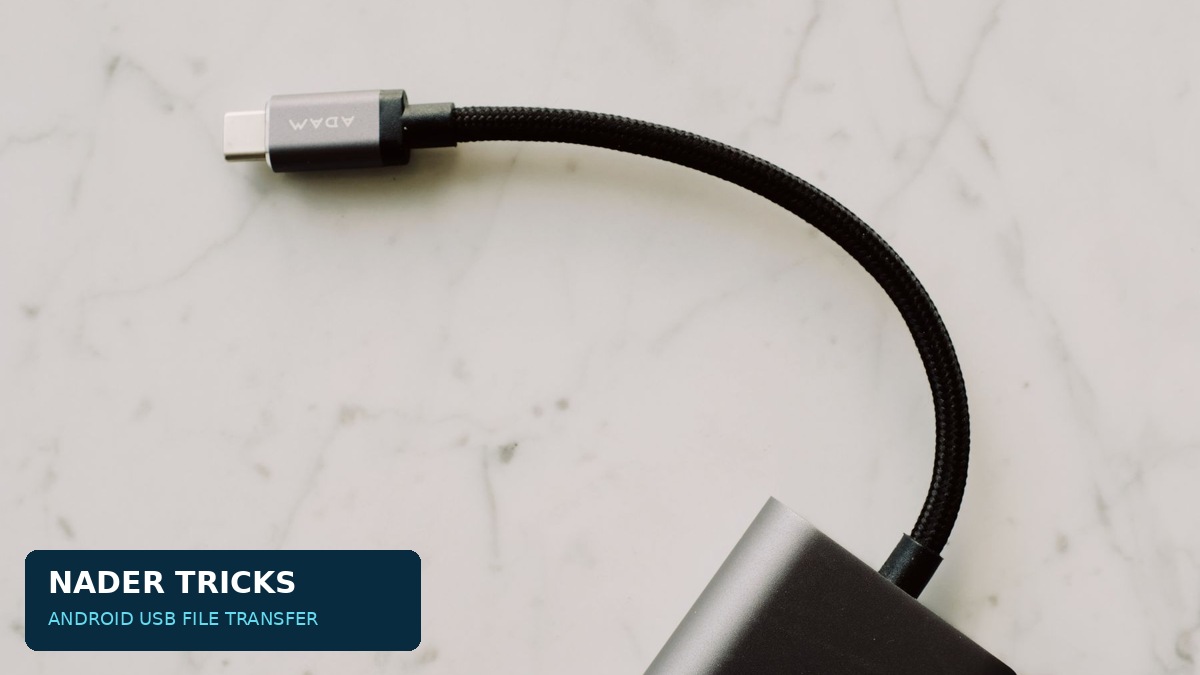
1. الكمبيوتر لا يتعرف على الهاتف: حدد ما الذي لا يظهر
هل الهاتف لا يشحن أصلا، أم يشحن لكن لا يظهر في مستكشف الملفات، أم يظهر اسمه ومجلده فارغ؟ هذه أعراض مختلفة. سجل أيضا هل تظهر رسالة USB على الهاتف وهل تسمع صوت اتصال في Windows، ولا تعتبر وجود رمز الشحن دليلا على أن مسار البيانات يعمل.
دليلنا هنا لهاتف Android مع كمبيوتر Windows، وخاصة Windows 11، وليس لآيفون أو لنقل حساباتك إلى هاتف جديد. صور الهاتف وتطبيقاته وواجهته تختلف بين الشركات، لذلك ابحث عن اسم الخيار في إعدادات جهازك إذا لم تجد المسار نفسه.
ابدأ بملف صغير غير حساس تعرف مكانه داخل الهاتف. لا تختبر النقل لأول مرة على مكتبة صورك الوحيدة ولا تستخدم القص بدلا من النسخ. عندما ينجح الاتصال، انسخ الملف وافتح النسخة على الكمبيوتر قبل نقل مجموعة كبيرة أو حذف أي أصل.
إذا ظهر الهاتف لكن مجلده فارغ، ابدأ بفتح القفل والإذن ووضع USB. وإذا لم يظهر إشعار USB أصلا رغم الشحن، اختبر كابل بيانات معروفا ومنفذا آخر. أما ظهور علامة خطأ في إدارة الأجهزة فيستحق فحص Windows بعد التأكد من الخطوات الأبسط.
هذه شجرة تشخيص وليست نسبة نجاح أو ضمانا بأن السبب كابل. الهاتف الذي يتصل بكمبيوتر آخر يعطي معلومة مفيدة عن نطاق العطل، لكنه لا يثبت وحده سلامة كل الأجزاء أو توافق كل التطبيقات. غيّر عاملا واحدا في كل تجربة حتى تعرف ما الذي اختلف.
2. افتح القفل واختر نقل الملفات من إشعار USB
افتح قفل الهاتف بنفسك ثم وصله بكمبيوترك الموثوق. اسحب لوحة الإشعارات وابحث عن Charging this device via USB أو إشعار شحن الجهاز عبر USB. اضغطه، ثم اختر File Transfer من قسم Use USB for وفق تعليمات Google.
في بعض هواتف Galaxy يسمى الخيار Transferring files / Android Auto. وتوضح Samsung أن الكمبيوتر قد يعرض اسم الهاتف دون المجلد الداخلي إذا كان الهاتف مقفلا أو وضع الاتصال ليس نقل ملفات. إن ظهرت رسالة Allow access to phone data، وافق فقط عندما يكون الكمبيوتر الذي أمامك موثوقا وتقصد إعطاءه هذا الوصول.
إذن الوصول إلى بيانات الهاتف ليس أمرا شكليا تضغطه على أي كمبيوتر عام. إذا كنت تحتاج شحن الهاتف فقط فلا يلزم فتح ملفاته. وبعد الانتهاء، اتبع الإخراج الآمن من Windows حيث يظهر، ثم افصل الكابل بدلا من ترك اتصال البيانات مفتوحا دون حاجة.
قد يكون إشعار USB ضمن الإشعارات الصامتة؛ تشير Fairphone إلى هذا الموضع في تعليماتها. لا تقفز إلى خيارات المطور لأنك لم تلاحظ الإشعار أول مرة. افحص الهاتف وهو متصل وافتح تفاصيل الإشعار، مع مراعاة اختلاف ترتيب اللوحة والأسماء.
لا يلزم تشغيل USB debugging لنسخ الصور والمستندات بالطريقة العادية. توثيق Android يشرح التصحيح كوسيلة لاتصال أدوات التطوير مثل adb، وهو مختلف عن وضع File Transfer. اتركه مغلقا لهذا الاستخدام، ولا توافق على مفاتيح تصحيح من كمبيوتر لا تعرفه.
وإذا عاد الهاتف إلى وضع الشحن عند اتصال جديد، اختر نقل الملفات من جديد حسب واجهته. لا نعد بأن كل هاتف يحتفظ بالاختيار أو يغيره بالإصدار نفسه. تغيير الإعداد الافتراضي في خيارات المطور ليس شرطا لهذا التشخيص ولا أول خطوة ننصح بها.
3. الهاتف يشحن ولا يتصل بالكمبيوتر؟ اختبر مسار البيانات
تؤكد Google أن بعض كابلات USB لا تنقل الملفات. لذلك قد تحصل على شحن طبيعي دون ظهور التخزين. استخدم كابلا تعرف أنه نقل ملفات بالفعل، أو راجع مواصفات كابل متوافق مع هاتفك، ولا تحكم من سمك السلك أو سعره أو شكل USB-C وحده.
وجود قدرة شحن مرتفعة لا يثبت سرعة بيانات مرتفعة، والعكس صحيح. لا تحتاج أسرع كابل في السوق لإثبات أن الاتصال يعمل، بل كابل بيانات سليم ومتوافق. ابدأ به مباشرة إلى الكمبيوتر، دون موزع أو وصلة تمديد، كما تقترح ASUS وSony في خطوات التشخيص.
جرب منفذ USB آخر في الكمبيوتر ثم أعد الاختبار بالكابل نفسه والهاتف مفتوح. إذا نجح، سجل المنفذ الذي فشل. بعد ذلك يمكنك تجربة الكابل المشكوك فيه على جهاز آخر مناسب، لكن لا توصل سلكا متضررا ظاهريا أو ذا رأس ساخن لمجرد إكمال جدول التجارب.
لاختبار جهة الهاتف، تقترح Google توصيله بكمبيوتر آخر؛ ولاختبار جهة الكمبيوتر، جرب جهازا آخر عليه. ليس ضروريا شراء قطع قبل هذه المقارنة. وإذا كان الجهاز تابعا للعمل، فقد تكون توصيلات التخزين مقيدة بسياسة المؤسسة، فاسأل المسؤول بدلا من محاولة تجاوزها.
افحص المنفذ بصريا دون إدخال أدوات معدنية أو سوائل. إذا تعرض الهاتف للماء، تشدد Sony على جفاف منفذ USB تماما قبل إدخال الكابل. اتبع تعليمات الشركة عند ظهور تحذير رطوبة أو وجود تلف، ولا تستخدم الحرارة أو تجبر القابس أو تحركه بعنف بحثا عن اتصال متقطع.
إذا كان الاتصال يعمل فقط بزاوية أو ينقطع مع حركة بسيطة، توقف عن الشد والتكرار. احم الملفات بنسخة بديلة إن أمكن، واطلب فحص المنفذ. هذه علامة تستحق التشخيص، لا حكم نهائي أن اللوحة تالفة أو أن شراء هاتف جديد هو الحل.
4. افحص Windows والتعريف دون برامج مجهولة
أعد تشغيل الهاتف والكمبيوتر مرة بعد حفظ عملك، ثم أعد الاتصال بالكابل الذي نجح اختبار البيانات عليه. تحقق من تحديثات النظام بالطريقة الرسمية. لا تبدأ بإعادة ضبط المصنع أو حذف بيانات التطبيقات؛ هذه تغييرات أوسع كثيرا من تجربة اتصال USB.
افتح Device Manager من قائمة ابدأ، وابحث عن الهاتف في Portable Devices أو Other devices بحسب الحالة. سجل اسم الإدخال ورسالة الخطأ أو رقمه إن وجدت. لا تحذف كل متحكمات USB ولا تختَر جهازا بالحدس، خصوصا إذا كانت لوحة مفاتيحك أو قرصك الخارجي يستخدمان المنافذ نفسها.
توصي Microsoft بالحصول على تحديثات التعريف عبر Windows Update، وتشرح Update driver في إدارة الأجهزة. وإذا احتجت تعريفا من الشركة، نزّله من موقع المصنع الرسمي للموديل وإصدار Windows ومعماريته. لا تثبت حزمة من إعلان بحث أو أداة تدعي إصلاح كل تعريفات الكمبيوتر.
تذكر Samsung في دليل Galaxy أن تثبيت تعريف الجهاز قد يكون مطلوبا إذا لم يظهر طلب الوصول، ثم يلزم التحقق من تثبيته الصحيح. هذا لا يعني أن تعريف Samsung يصلح هاتف شركة أخرى أو أن تنزيل أي ملف باسم MTP آمن.
حالة خاصة تستحق الفحص هي Windows N. توضح Microsoft أن بعض تقنيات الوسائط وبنية Windows Portable Devices المرتبطة بـMTP غير متاحة دون Media Feature Pack. تحقق أولا من نسخة Windows، ولا تثبت الحزمة باعتبارها حلا عاما لكل جهاز.
لنسخة Windows 11 N، تسرد Microsoft المسار Settings ثم Apps ثم Optional features، ثم View features بجوار Add an optional feature، واختيار Media Feature Pack. أعد التشغيل لإتمام التثبيت حتى لو لم يطلب النظام ذلك. قد يختلف موضع الميزة مع تحديث الواجهة، فارجع للصفحة الرسمية المرتبطة.
إذا كانت سياسة شركة أو صلاحيات مسؤول تمنع التثبيت، لا تبحث عن طريقة لتعطيل الحماية أو تجاوز الإدارة. قدم للمسؤول اسم الهاتف وإصدار Windows والكابل المجرب ورسالة إدارة الأجهزة. هذه معلومات تشخيص أفضل من تثبيت حزم كثيرة لا تعرف مصدرها.
5. الهاتف يظهر والملفات لا تظهر: لا تمسح البيانات عشوائيا
ارجع أولا إلى فتح القفل وإذن الوصول ووضع File Transfer، ثم افتح الهاتف مجددا من مستكشف الملفات. اختبر ملفا تعرف أنه محفوظ محليا، لا صورة تظهر في تطبيق سحابي فقط. ظهور الصورة داخل تطبيق لا يثبت وجود نسخة منها في مجلد DCIM على الهاتف.
نسخ الملفات المرئية عبر USB ليس نسخة كاملة لكل بيانات التطبيقات أو كلمات مرورها أو محادثاتها. لكل تطبيق آلية نسخ أو تصدير خاصة. لا تحذف التطبيق أو تعيد ضبط الهاتف لأن مجلدا لم يظهر في المستكشف، ولا نعد بأن MTP يكشف كل مسارات النظام.
تقدم Fairphone وSony خطوات لاحقة تتعلق ببيانات تطبيق تخزين نظامي في موديلات وإصدارات محددة. لا نعمم هذه الخطوات على كل Android؛ توضح Sony مثلا أن مسح بيانات Media Storage قد يؤثر في معلومات وقوائم موسيقية مرتبطة. اتبع دعم جهازك بعد نسخة مناسبة، وليس وصفة مسح بيانات من فيديو عام.
إذا احتجت الملفات عاجلا، تذكر Google حسابك السحابي أو Quick Share على Windows كبدائل للنقل. اختر وسيلة رسمية متوافقة وتحقق من المستلم والملفات، ولا ترفع ملفات عمل سرية إلى خدمة خارجية دون إذن. نجاح البديل لا يصلح منفذ USB، لكنه قد يؤمن نسخة تحتاجها.
ولو كان الكمبيوتر Mac، فلا تعتبر غياب هاتف Android من Finder النتيجة نفسها في Windows. توضح Sony اختلاف دعم MTP، وتعليمات Google الحالية تسرد USB لويندوز وChromebook. اختر حلا تدعمه الشركة والنظام حاليا بدلا من تنزيل تطبيق قديم من موقع تجميع؛ هذا المقال لا يقدم خطوات إعداد Mac.
عند نجاح النقل، ابدأ بعدد صغير ثم مجموعة أكبر، وافتح ملفات متنوعة من النسخة الجديدة. احتفظ بالأصل إلى أن تتحقق من اكتمال ما تحتاجه. وعند استمرار العطل، توقف عند الأدلة التي جمعتها واطلب دعم الموديل، لا تكرر خطوات قد تغير البيانات دون سبب.
أسئلة شائعة عن عدم ظهور ملفات الهاتف على الكمبيوتر
هل أي كابل يشحن الهاتف ينقل الملفات؟
لا. Google تنبه إلى أن بعض الكابلات لا تنقل ملفات. اختبار كابل بيانات معروف أنفع من الاستنتاج من رمز الشحن أو رقم الواط وحده.
هل أحتاج USB debugging لتظهر الصور؟
لا تحتاجه لطريقة File Transfer العادية. افتح القفل واختر وضع النقل والإذن المناسب على كمبيوترك الموثوق. التصحيح مخصص لأدوات تطوير ومسارات عمل مختلفة.
هل عدم ظهور الهاتف يعني فقد الملفات؟
لا يثبت ذلك. قد تكون المشكلة في الوضع أو الكابل أو المنفذ أو الكمبيوتر أو سياسة الجهاز. لا تعالج عدم الظهور بتهيئة أو إعادة ضبط مصنع قبل فهم السبب وحماية البيانات.
متى أتوقف عن تجربة الكابلات؟
عند تلف ظاهر أو تحذير رطوبة أو سخونة غير طبيعية أو اتصال لا يستقر إلا بالضغط على القابس. اطلب إرشاد الشركة أو الصيانة، ولا تجبر المنفذ.
الخلاصة: إذا كان الكمبيوتر لا يتعرف على الهاتف، ابدأ بالقفل ووضع نقل الملفات، ثم كابل البيانات والمنفذ، وبعدهما Windows والتعريف والتوافق. لا تجعل خطوة خطرة مثل مسح البيانات أو تفعيل التصحيح بديلا عن اختبار بسيط تعرف نتيجته.
أدلة مرتبطة
راجع فهم USB-C للشحن والبيانات إذا تختار كابلا، ونقل البيانات بين Android وآيفون إذا تنتقل إلى هاتف جديد. أما التخزين الخارجي فله دليل مستقل عن الفلاشة أو الهارد الذي لا يظهر في الكمبيوتر، فلا تخلط تهيئة القرص بإعداد نقل ملفات الهاتف.
المصادر
- Google: نقل الملفات عبر USB واختبار الكابل والمنافذ
- Samsung: ظهور اسم Galaxy دون المجلد وإذن البيانات
- ASUS: وضع نقل الملفات واختبار الكمبيوتر والكابل
- Sony: الاتصال المباشر والرطوبة وحدود خطوات التخزين
- Fairphone: إشعار USB الصامت وخطوات خاصة بالموديل
- Microsoft: تحديث التعريف من المصدر الرسمي
- Microsoft: Media Feature Pack لنسخ Windows N
- Android Developers: تصحيح USB وأدوات التطوير