أفضل بدائل WinZip المجانية في 2026: اضغط وفك أي ملف بدون اشتراك
برنامج WinZip من أقدم برامج ضغط الملفات وأشهرها اسمًا، لكن شهرته التاريخية لم تعد مبررًا كافيًا لدفع اشتراك سنوي في 2026. اليوم توجد بدائل WinZip مجانية بالكامل — وبعضها مفتوح المصدر — تفك وتضغط كل الصيغ الشائعة بكفاءة أعلى أحيانًا من الأصل المدفوع، دون إعلانات مزعجة ودون نوافذ «انتهت النسخة التجريبية». في هذا الدليل نستعرض أفضل البدائل المجانية مع روابط التحميل الرسمية وجدول مقارنة وخطوات الاستخدام، لتختار ما يناسبك وتنسى موضوع الاشتراكات نهائيًا.
لماذا تبحث عن بديل لـ WinZip؟
السبب الأول واضح: WinZip برنامج مدفوع بنظام اشتراك أو ترخيص، بينما منافسوه الأقوى مجانيون تمامًا. السبب الثاني أن ويندوز 11 نفسه أصبح يفك ملفات ZIP مدمجًا دون أي برنامج، فالحاجة لأداة مدفوعة للوظيفة الأساسية اختفت عمليًا. والسبب الثالث أن البدائل المجانية الحديثة تدعم صيغًا أكثر من WinZip نفسه، بما فيها RAR و7z وISO وعشرات غيرها. ما لم تكن تحتاج ميزة مؤسسية محددة جدًا، فالبديل المجاني سيغطي 99% من استخدامك اليومي.
جدول مقارنة أفضل بدائل WinZip
| البرنامج | السعر | مفتوح المصدر | أبرز ميزة | ملاحظة |
|---|---|---|---|---|
| 7-Zip | مجاني بالكامل | نعم | صيغة 7z بضغط فائق الكفاءة | الخيار الأول للجميع |
| PeaZip | مجاني بالكامل | نعم | واجهة أجمل ودعم 200+ صيغة | مميزات تشفير قوية |
| NanaZip | مجاني بالكامل | نعم | نسخة محدثة من 7-Zip لويندوز 11 | يتكامل مع قائمة ويندوز الحديثة |
| Bandizip | مجاني بإعلانات / مدفوع | لا | سرعة وواجهة أنيقة | النسخة المجانية تعرض إعلانات |
| ضغط ويندوز المدمج | مجاني مع النظام | لا | لا يحتاج تثبيت أي شيء | يفك ZIP فقط تقريبًا |
1. 7-Zip: البديل الأسطوري المجاني
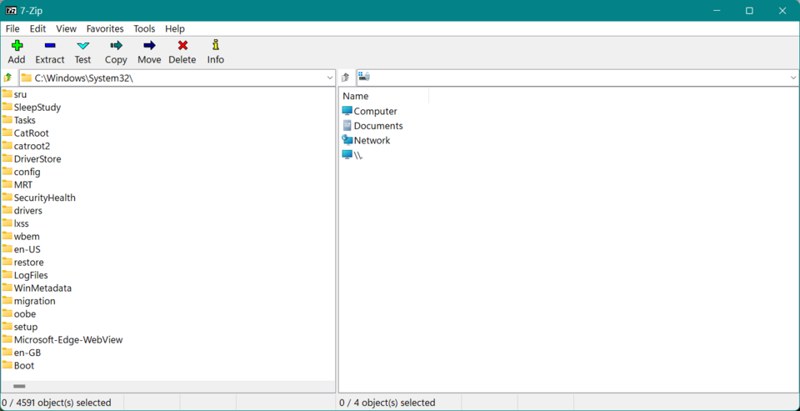
اسأل أي مهندس تقني عن بديل WinZip وسيقول 7-Zip دون تردد. برنامج مجاني ومفتوح المصدر منذ أكثر من عقدين، يتعامل مع ZIP وRAR و7z وTAR وGZIP وISO وعشرات الصيغ الأخرى فكًا وضغطًا، وصيغته الخاصة 7z تحقق نسب ضغط أعلى من ZIP التقليدي في كثير من الحالات، وهو ما يعني ملفات أصغر ورفعًا أسرع. يتكامل مع قائمة النقر بالزر الأيمن في ويندوز فتضغط وتفك من المستكشف مباشرة، ويدعم تشفير AES-256 القوي لحماية ملفاتك بكلمة مرور، وتقسيم الملفات الكبيرة لأجزاء، واختبار سلامة الأرشيف. واجهته بسيطة حد البدائية لكنها سريعة وعملية. الرابط الرسمي الوحيد: 7-zip.org — واحذر المواقع المقلدة التي تظهر في نتائج البحث الإعلانية.
2. PeaZip: الجمال والقوة معًا
إذا أعجبتك فكرة 7-Zip لكن ضاقت عينك بواجهته القديمة، PeaZip هو الحل: برنامج مجاني ومفتوح المصدر بواجهة حديثة أنيقة، يدعم أكثر من مئتي صيغة أرشيف للفك، ويضغط بصيغ متعددة منها 7z وZIP وصيغته الخاصة PEA. يتضمن أدوات إضافية مفيدة: حذف آمن للملفات الحساسة، تقسيم ودمج الملفات، تشفير قوي، وفحص الأرشيفات. يتوفر بنسخة تثبيت ونسخة محمولة Portable تعمل من فلاشة دون تثبيت. الموقع الرسمي: peazip.github.io
3. NanaZip: 7-Zip بروح ويندوز 11
NanaZip مشروع مفتوح المصدر مبني على كود 7-Zip نفسه، لكنه محدّث ليتكامل مع قائمة النقر الأيمن الحديثة في ويندوز 11 — القائمة التي أخفت Microsoft فيها خيارات البرامج القديمة خلف «إظهار المزيد من الخيارات». إذا كنت على ويندوز 11 وتريد خيارات الضغط والفك في القائمة الأولى مباشرة، NanaZip هو اختيارك. يحافظ على كل مميزات 7-Zip من دعم الصيغ والتشفير والتكامل مع المستكشف. يتوفر عبر متجر Microsoft الرسمي وعبر صفحة المشروع على GitHub، وكلا المصدرين رسمي وآمن.
4. Bandizip: سريع وأنيق مع ملاحظة مهمة
Bandizip برنامج كوري شهير بسرعته وواجهته الأنيقة ودعمه الممتاز لأسماء الملفات باللغات المختلفة بما فيها العربية دون مشاكل ترميز. لكن انتبه: منذ الإصدار السابع أصبحت النسخة المجانية تعرض إعلانات داخل الواجهة، بينما تزيل النسخة المدفوعة الإعلانات وتضيف مميزات متقدمة. إذا لا تمانع إعلانًا جانبيًا هادئًا فهو خيار جيد، وإذا تريد النظافة الكاملة فـ 7-Zip وPeaZip خاليان تمامًا من أي إعلانات. الموقع الرسمي: bandisoft.com/bandizip
5. ضغط ويندوز المدمج: كافٍ للمهام البسيطة
قبل تحميل أي شيء، تذكر أن ويندوز نفسه يفك ويضغط ملفات ZIP مباشرة: انقر بالزر الأيمن على أي ملف ZIP واختر «استخراج الكل»، أو حدد ملفات واختر «ضغط إلى ملف ZIP». للتعامل العابر مع ملف ZIP أرسله لك زميل، هذه الميزة كافية تمامًا ولا تحتاج معها أي برنامج. حدودها واضحة: لا تفك RAR ولا 7z ولا تدعم التشفير ولا التقسيم، فهي للمهام البسيطة فقط. وبالمناسبة، ماك أيضًا يفك ZIP مدمجًا بالنقر المزدوج دون أي برنامج.
خطوات تحميل واستخدام 7-Zip بالطريقة الصحيحة
- ادخل الموقع الرسمي 7-zip.org مباشرة بكتابته في المتصفح، وتجنب روابط الإعلانات في نتائج البحث فبعضها يقود لمواقع مقلدة.
- من قسم Download اختر النسخة المناسبة: 64-bit x64 لأغلب أجهزة ويندوز الحديثة.
- ثبّت البرنامج بضغطات متتالية؛ التثبيت نظيف تمامًا بلا عروض مصاحبة أو برامج إضافية.
- بعد التثبيت انقر بالزر الأيمن على أي ملف مضغوط وستجد قائمة 7-Zip بخيارات الفك والضغط جاهزة.
- لضغط مجلد بكلمة مرور: انقر بالزر الأيمن ← 7-Zip ← «إضافة إلى الأرشيف»، اختر صيغة 7z، واكتب كلمة المرور في خانة التشفير مع تفعيل خيار تشفير أسماء الملفات لحماية كاملة.
- لتقسيم ملف كبير لأجزاء: في نفس نافذة الإضافة اكتب حجم الجزء في خانة «التقسيم إلى وحدات تخزين»، مثل 100M لأجزاء بمئة ميجابايت.
مثال عملي: تصغير مجلد صور لإرساله بالبريد
لنفترض أن لديك مجلد صور عائلية بحجم 900 ميجابايت وتريد إرساله لقريبك عبر بريد يسمح بمرفقات محدودة الحجم. بالطريقة التقليدية ستعلق عند حد المرفقات. الحل بـ 7-Zip: انقر بالزر الأيمن على المجلد ← 7-Zip ← إضافة إلى الأرشيف، اختر صيغة 7z بمستوى ضغط Ultra، ثم في خانة التقسيم اكتب 20M ليقسم الأرشيف لأجزاء صغيرة. ستحصل على ملفات متسلسلة .001 و.002 وهكذا، ترسلها على دفعات أو ترفعها لأي خدمة سحابية، والطرف الآخر يفكها بالنقر على الجزء الأول فقط فيجمعها 7-Zip تلقائيًا. الصور نفسها لن تتقلص جودتها لأن الضغط هنا بلا فقدان — يعيد بناء الملفات الأصلية بحجمها وجودتها تمامًا.
كيف تختار البديل المناسب لك؟
القرار أبسط مما يبدو. إذا تريد إجابة واحدة نهائية فهي 7-Zip: خفيف وقوي وخالٍ من كل إزعاج. إذا كنت على ويندوز 11 وتضايقك اختفاء خيارات الضغط خلف القائمة الثانوية فاذهب لـ NanaZip مباشرة. إذا كنت تتعامل مع صيغ أرشيف غريبة ومتنوعة من مصادر كثيرة فـ PeaZip بمكتبته الأوسع سيغطيك. وإذا كنت تفك ملف ZIP عابرًا كل فترة طويلة فلا تحمل أي شيء أصلًا واكتفِ بميزة ويندوز المدمجة. جرب برنامجًا واحدًا أسبوعًا قبل أن تثبت اثنين معًا؛ لا فائدة من تكديس برامج تؤدي الوظيفة نفسها.
ماذا عن ضغط الملفات على الهاتف؟
على أندرويد توجد تطبيقات مجانية موثوقة في متجر جوجل بلاي لفك وضغط الملفات، وأشهرها تطبيق ZArchiver المجاني الذي يتعامل مع ZIP وRAR و7z بسلاسة، بينما يفك آيفون ملفات ZIP مدمجًا عبر تطبيق الملفات دون أي إضافات. القاعدة نفسها تسري هنا: حمّل من المتاجر الرسمية فقط وتجنب التطبيقات مجهولة المطور.
نصائح أمان عند التعامل مع الملفات المضغوطة
الأرشيفات المضغوطة من أشهر وسائل نشر البرمجيات الخبيثة، فاتبع هذه القواعد دائمًا: لا تفتح ملفًا مضغوطًا وصلك من مصدر غير متوقع حتى لو بدا من شخص تعرفه، فالحسابات المخترقة ترسل هذه الملفات تلقائيًا. انتبه للملفات التنفيذية داخل الأرشيف (.exe و.scr و.bat) فهي أخطر ما يكون، وافحصها ببرنامج الحماية قبل تشغيلها. احذر الأرشيفات المحمية بكلمة مرور المرسلة عبر البريد، فالمهاجمون يستخدمونها لتخطي فحص مرفقات البريد. وحمّل برامج الضغط من المواقع الرسمية المذكورة هنا فقط، فالنسخ المعدلة من مواقع التحميل المجمعة قد تحمل مفاجآت.
أسئلة شائعة
ما أفضل بديل مجاني لـ WinZip؟
7-Zip هو الإجماع: مجاني بالكامل ومفتوح المصدر وبلا إعلانات، ويدعم كل الصيغ الشائعة، وصيغته 7z تضغط بكفاءة أعلى من ZIP التقليدي.
هل يستطيع 7-Zip فتح ملفات RAR؟
نعم، يفك ملفات RAR وRAR5 بلا مشاكل، لكنه لا يضغط بصيغة RAR لأنها صيغة مملوكة لبرنامج WinRAR.
ما الفرق بين WinZip وWinRAR؟
كلاهما برنامج ضغط مدفوع بتاريخ طويل؛ WinZip يتقن ZIP وWinRAR يتقن RAR ويفك ZIP أيضًا. البدائل المجانية في هذا الدليل تغني عن كليهما لمعظم المستخدمين.
هل يضغط 7-Zip أفضل من WinZip؟
في كثير من الحالات نعم: صيغة 7z بمستوى ضغط مرتفع تنتج ملفات أصغر من ZIP التقليدي، خاصة مع الملفات النصية والبرمجية، بينما يبقى ZIP أوسع توافقًا مع الأجهزة القديمة.
هل برامج الضغط المجانية آمنة؟
البرامج المذكورة هنا مفتوحة المصدر أو معروفة ومجربة لسنوات طويلة، بشرط التحميل من مواقعها الرسمية فقط. الخطر يأتي من المواقع المقلدة لا من البرامج نفسها.
هل يفك ويندوز 11 ملفات RAR بدون برامج؟
الإصدارات الأحدث من ويندوز 11 أضافت دعمًا مدمجًا لفك صيغ إضافية مثل RAR و7z عبر تحديثات النظام، لكن الدعم يبقى للفك فقط وبحدود؛ برنامج متخصص يظل أسرع وأكمل للاستخدام المنتظم.
هل تستطيع هذه البرامج إصلاح أرشيف تالف؟
بعضها يحاول استخراج ما يمكن من الأرشيف التالف بنجاح جزئي حسب حجم الضرر، لكن لا توجد أداة تضمن الإصلاح الكامل؛ الوقاية بنسخة احتياطية أفضل من أي محاولة إنقاذ.
هل يوجد فرق في السرعة بين هذه البرامج؟
نعم، لكن الفارق في الاستخدام اليومي ثوانٍ قليلة لا تستحق القلق. 7-Zip وBandizip من الأسرع في الاختبارات المستقلة، وكلها أسرع من انتظارك أمام نافذة الاشتراك المدفوع.
الخلاصة
دفع اشتراك WinZip في 2026 قرار يصعب تبريره لأغلب المستخدمين. حمّل 7-Zip من موقعه الرسمي وستحصل على أداة أقوى وأخف وأنظف مجانًا وللأبد، وإن أردت واجهة أجمل فـ PeaZip أو NanaZip لويندوز 11. جرب خطوات الضغط بكلمة مرور والتقسيم في المثال أعلاه وستكتشف أن كل ما كنت تدفع مقابله كان متاحًا مجانًا طوال الوقت.