معرفة المتصلين بالواي فاي وطرد المتطفلين خطوة بخطوة
معرفة المتصلين بالواي فاي وطرد المتطفلين خطوة بخطوة
الإنترنت أصبح بطيئًا فجأة رغم أن باقتك لم تتغير؟ قد يكون السبب جهازًا متطفلًا يتغذى على شبكتك دون علمك: جار حصل على الباسورد بطريقة ما، أو زائر قديم ما زال جهازه متصلًا تلقائيًا. معرفة المتصلين بالواي فاي في بيتك ليست رفاهية تقنية أبدًا، بل حق أساسي تكلفك دقائق مرة كل فترة. في هذا الدليل نشرح طرق معرفة المتصلين بالواي فاي ورؤية كل الأجهزة المتصلة براوترك، والتعرف على الأجهزة الغريبة، وطردها ومنع عودتها نهائيًا.
لماذا قد تجد أجهزة غريبة على شبكتك؟
قبل الحكم على جارك، اعرف أن أغلب حالات “الاختراق” المنزلية أسبابها بريئة ومتراكمة: باسورد بسيط خُمّن بسهولة، أو باسورد منحته لزائر وانتقل منه لغيره، أو شبكة قديمة بلا حماية قوية، أو ميزة WPS مفعلة في الراوتر وهي ثغرة معروفة تسهل التخمين. والنتيجة واحدة: جهاز أو أكثر يستهلك من سرعتك وباقتك، وقد يصل الأسوأ من ذلك لنشاطات غير قانونية تُنسب لاشتراكك أنت. لذلك فحص المتصلين بالواي فاي دوريًا عادة صحية مثل تغيير كلمات المرور دوريًا.
الطريقة الأولى: من صفحة إعدادات الراوتر
أدق طريقة لمعرفة المتصلين بالواي فاي على شبكتك هي صفحة الراوتر نفسها، فهي ترى كل شيء:
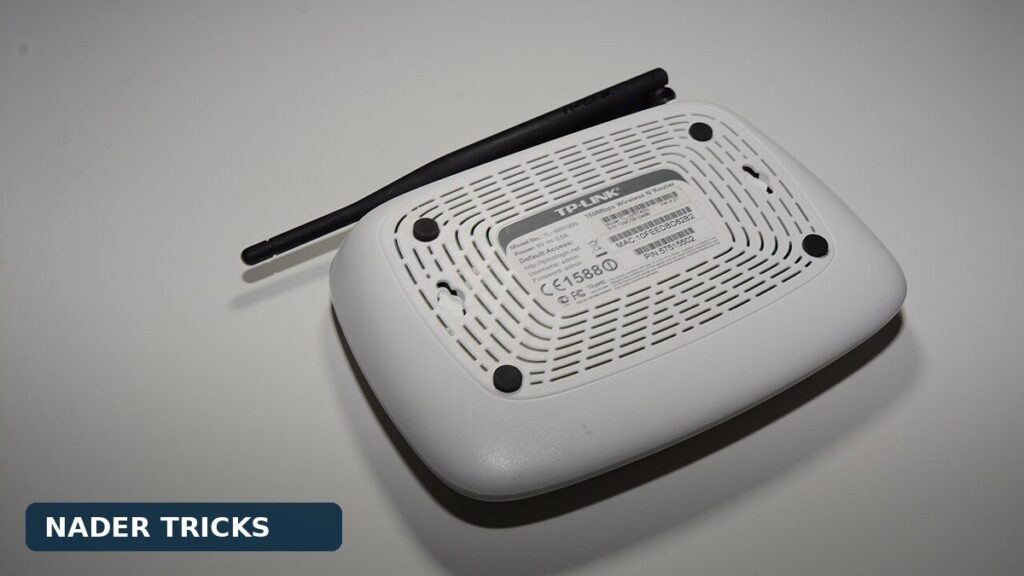
1. افتح المتصفح واكتب عنوان الراوتر، وهو غالبًا 192.168.1.1 أو 192.168.0.1 (ستجده مطبوعًا على ملصق أسفل الراوتر مع بيانات الدخول الافتراضية).
2. سجل الدخول باسم المستخدم وكلمة المرور الخاصين بالراوتر (وليس باسورد الواي فاي)، وغيّرهما فورًا إن كانا ما زالا على الوضع الافتراضي.
3. ابحث عن قسم باسم الأجهزة المتصلة أو Connected Devices أو DHCP Clients أو Network Map؛ الاسم يختلف حسب موديل الراوتر لكن الفكرة واحدة.
4. ستظهر قائمة بكل جهاز متصل: اسمه (إن عرّف نفسه) وعنوان MAC الفريد وعنوان IP والحالة.
5. راجع القائمة جهازًا جهازًا وطابقها مع أجهزة بيتك: هواتف العائلة، التلفزيون الذكي، اللابتوبات، الساعات، كاميرات المراقبة، وحتى التكييف أو الثلاجة الذكية في البيوت الحديثة.
كيف تتعرف على الجهاز الغريب؟
صعوبة هذه الخطوة أن أسماء الأجهزة قد تكون غامضة مثل android-9f3e أو مجرد عنوان MAC. الحل العملي البسيط: افصل الواي فاي من أجهزتك المعروفة واحدًا تلو الآخر وراقب القائمة؛ الجهاز الذي يبقى متصلًا دون أن يخص أحدًا هو المشتبه به. طريقة أخرى أسرع: اكتب عنوان MAC لأي جهاز غامض في محرك بحث مع كلمة lookup وستعرف الشركة المصنعة له على الأقل (هاتف شاومي؟ تلفزيون سامسونج؟)، وهو ما يضيق دائرة البحث كثيرًا. وتذكر أن أجهزتك أنت قد تظهر بأسماء غير متوقعة، فلا تبدأ الحظر قبل التأكد.
الطريقة الثانية: تطبيقات الفحص من الهاتف
إذا كانت صفحة الراوتر تبدو معقدة، فتطبيقات فحص الشبكة من المتجر الرسمي تعرض لك نفس المعلومة بواجهة أبسط: افتح التطبيق وهاتفك متصل بالشبكة واضغط فحص، وستظهر قائمة الأجهزة المتصلة بأسمائها وعناوينها خلال ثوانٍ. عند اختيار أي تطبيق من هذا النوع التزم قواعدنا المعتادة: المتجر الرسمي فقط، وتقييمات حديثة عالية، وأذونات منطقية (تطبيق فحص شبكة لا يحتاج جهات اتصالك أو رسائلك أبدًا). ميزة هذه التطبيقات أن بعضها ينبهك عند اتصال جهاز جديد بشبكتك فورًا، وهي طريقة مريحة للمراقبة المستمرة دون جهد.
طرد المتطفل: خياراتك مرتبة من الأخف للأقوى
| الطريقة | كيف تعمل | متى تستخدمها |
|---|---|---|
| حظر عنوان MAC | تضيف عنوان الجهاز الغريب للقائمة السوداء في الراوتر | جهاز محدد تعرفه ولا تريد تغيير الباسورد |
| تغيير باسورد الواي فاي | يطرد كل الأجهزة وتعيد إدخالها يدويًا في أجهزتك | الحل الشامل عند الشك؛ الأنصح به دائمًا |
| إخفاء اسم الشبكة SSID | الشبكة لا تظهر في قوائم البحث العامة | طبقة إضافية وليست حماية حقيقية بمفردها |
| قائمة بيضاء MAC | السماح لأجهزتك المعروفة فقط بالاتصال | أقصى تشديد؛ مزعجة مع الضيوف والأجهزة الجديدة |
نصيحتنا الصريحة: تغيير الباسورد هو الحل الحقيقي. حظر MAC وحده قد يتجاوزه متطفل خبير بتزوير عنوانه، لكن باسورد قوي جديد يغلق الباب فعليًا على الجميع.
تأمين الشبكة بعد الطرد: خمس خطوات تمنع التكرار
1. باسورد قوي: 12 خانة فأكثر تجمع حروفًا وأرقامًا ورموزًا، وليس رقم هاتفك أو تاريخ ميلادك.
2. تشفير WPA2 أو WPA3: تأكد من إعدادات الأمان في الراوتر أن التشفير الحديث مفعل، وتجنب WEP القديم المخترق منذ سنوات.
3. عطّل WPS: ميزة الاتصال السريع بزر الراوتر ثغرة شهيرة، وإطفاؤها من الإعدادات يغلق بابًا كاملًا.
4. غيّر بيانات دخول صفحة الراوتر: باسورد الإعدادات الافتراضي معروف للجميع، وتركه كما هو يعني أن أي متطفل يتحكم في شبكتك كلها.
5. حدّث برنامج الراوتر: من نفس صفحة الإعدادات ابحث عن تحديث Firmware وثبّت آخر نسخة؛ التحديثات تسد ثغرات أمنية معلنة.
لمستخدمي راوترات الشركات المصرية: أين تجد القائمة بالضبط؟
إذا كان راوترك من المصرية للاتصالات WE فصفحة الإعدادات غالبًا على 192.168.1.1 ببيانات admin المطبوعة على الملصق، وقائمة الأجهزة تجدها تحت قسم الشبكة أو LAN ثم الأجهزة المتصلة أو User Device Info حسب الموديل، وتطبيق ماي وي My WE على الهاتف يعرض أيضًا الأجهزة المتصلة في بعض الإصدارات ويتيح حظرها بضغطة. ولعملاء اتصالات وأورانج وفودافون المنزلية الفكرة متطابقة مع اختلاف أسماء القوائم فقط: ابحث عن كلمة “أجهزة” أو Devices أو DHCP في القوائم وستصل. وإن تعذر الوصول لأي سبب، فاتصل بخدمة عملاء شركة الإنترنت واطلب منهم مراجعة الأجهزة المتصلة بخطك وتغيير بيانات الشبكة عن بُعد، فهذه خدمة من حقك.
شبكة الضيوف: حل أنيق بدل إعطاء باسوردك الأصلي
من أذكى ميزات الراوترات الحديثة شبكة الضيوف Guest Network: شبكة واي فاي موازية باسم وباسورد مستقلين، تمنح الزائر إنترنت دون أن تفتح له أجهزتك الداخلية ودون أن يعرف باسورد شبكتك الأساسية. فعّلها من إعدادات الراوتر وأعطها باسورد بسيطًا تشاركه بحرية مع الضيوف، وبعد انتهاء الزيارة غيّره أو أطفئ الشبكة كلها. بهذه الطريقة لن تحتاج تغيير باسوردك الأساسي بعد كل زيارة، ولن يبقى هاتف ضيف قديم متصلًا بشبكتك لسنوات دون أن تدري.
ماذا يعني عنوان MAC ولماذا يهمك؟
كل جهاز يتصل بالشبكات يحمل عنوانًا فيزيائيًا فريدًا يسمى MAC Address من 12 خانة سداسية مثل 3C:5A:B4:xx:xx:xx. هذا العنوان هو بصمة الجهاز على شبكتك، وأول ست خانات منه تحدد الشركة المصنعة، ولهذا يمكنك كتابته في محرك بحث لمعرفة نوع الجهاز الغامض. وفي الراوتر تُبنى قوائم الحظر والسماح على هذا العنوان، لذلك عندما تحظر جهازًا فأنت تحظر بصمته هذه. ملاحظة للأمانة: بعض الهواتف الحديثة تستخدم عنوان MAC عشوائيًا متغيرًا لكل شبكة حمايةً للخصوصية، فإذا ظهر جهاز بعنوان غريب في بيتك تأكد أولًا أنه ليس هاتف أحد أفراد العائلة بميزة العنوان الخاص مفعلة.
علامات تلمح لوجود متطفل قبل الفحص
بعض المؤشرات تستحق أن تدفعك لفتح قائمة الأجهزة فورًا: بطء مفاجئ ومستمر في أوقات محددة من اليوم (وقت عودة الجيران من عملهم مثلًا)، أو استهلاك باقتك أسرع من المعتاد دون تغيير في عاداتك، أو إضاءة مؤشر نقل البيانات في الراوتر تومض بنشاط وأنت متأكد أن كل أجهزتك خاملة، أو ظهور أجهزة غريبة عند محاولة إرسال ملف عبر الشبكة المحلية. هذه علامات تلميح وليست إثباتًا، والإثبات الوحيد هو القائمة الفعلية في الراوتر، فلا تقف عند الشك وانتقل مباشرة للفحص.
خطوات الفحص السريع في خمس دقائق: ملخص عملي
1. افتح 192.168.1.1 من متصفح هاتفك وسجل الدخول.
2. افتح قائمة الأجهزة المتصلة والتقط لها صورة شاشة.
3. عد أجهزة بيتك الفعلية وقارنها بالقائمة.
4. ابحث عن عنوان MAC لأي جهاز زائد لمعرفة نوعه.
5. عند الشك: غيّر باسورد الواي فاي فورًا بكلمة قوية.
6. فعّل شبكة الضيوف وأطفئ WPS في نفس الجلسة.
كرر هذا الروتين كل شهرين وستنام مطمئنًا أن شبكتك نظيفة، ومعرفة المتصلين بالواي فاي ستتحول من مهمة غامضة إلى عادة سهلة لا تفكر فيها.
خطأ شائع: الخلط بين باسورد الواي فاي وباسورد الراوتر
كثيرون يظنونهما شيئًا واحدًا، والفرق مهم: باسورد الواي فاي هو ما تدخله الأجهزة للاتصال بالشبكة، وباسورد الراوتر (أو صفحة الإعدادات) هو ما يفتح لوحة التحكم التي تدير الشبكة كلها من حظر وتغيير باسورد وإعدادات أمان. اختراق باسورد الواي فاي يمنح المتطفل إنترنت مجانيًا، أما معرفة باسورد الراوتر فتمنحه التحكم الكامل: يغير باسوردك ويطردك أنت ويعيد توجيه تصفحك. لذلك غيّر الاثنين عن الوضع الافتراضي، ولا تجعلهما متشابهين، وستجد بيانات الراوتر الافتراضية على ملصق الجهاز لأول مرة فقط.
أسئلة شائعة عن مراقبة شبكة الواي فاي
هل يمكن معرفة المتصلين بالواي فاي من الهاتف فقط؟ نعم، بتطبيق فحص شبكة من المتجر الرسمي أو بفتح صفحة الراوتر من متصفح الهاتف نفسه.
هل تغيير الباسورد يطرد المتصلين حاليًا؟ نعم فورًا؛ كل جهاز سيحتاج إدخال الباسورد الجديد للاتصال مجددًا.
ماذا لو وجدت جهازًا غريبًا يعود رغم تغيير الباسورد؟ غيّر الباسورد لأقوى منه، وعطّل WPS، وتأكد أن أحد أفراد البيت لا يشاركه مجددًا، وجرّب القائمة البيضاء كحل نهائي.
هل يضر بطء الإنترنت وحده أن هناك متطفلًا؟ ليس بالضرورة؛ البطء له أسباب كثيرة. القائمة الفعلية للأجهزة المتصلة هي الدليل الوحيد، لا الإحساس بالبطء.
كم مرة أفحص شبكتي؟ نظرة سريعة كل شهر أو شهرين كافية لأغلب البيوت، وفحص فوري عند ملاحظة بطء غير مبرر.
وشارك هذا الدليل مع كل من تعرفهم يشكون من بطء الإنترنت؛ فنصف حالات “النت بطيء” في بيوتنا سببها شبكة مفتوحة أكثر مما ينبغي، وخمس دقائق من الفحص تحل اللغز.
الخلاصة
في النهاية، معرفة المتصلين بالواي فاي تأخذ خمس دقائق من صفحة الراوتر أو تطبيق فحص موثوق: طابق القائمة بأجهزتك، وتعرف على الغريب بعنوان MAC، ثم غيّر الباسورد بكلمة قوية وعطّل WPS وفعّل WPA2 أو WPA3. بهذه العادة البسيطة تحمي سرعتك وباقتك وأمنك الرقمي معًا، وتتأكد أن إنترنت بيتك يخدم أهل بيتك وحدهم.