شرح rsync للنسخ الاحتياطي في لينكس: تجربة آمنة قبل الحذف
شرح rsync للنسخ الاحتياطي في لينكس لا يقتصر على أمر تنسخه وتتركه يعمل. الأداة تنقل الملفات محليا أو عبر الشبكة، لكن عكس المصدر والوجهة أو إضافة –delete دون مراجعة قد يغير ملفات مهمة. البداية الأفضل هي تجربة جافة باستخدام –dry-run، ثم تنفيذ نسخة صغيرة والتحقق من استعادتها.
سننسخ مجلدا شخصيا إلى وجهة موجودة، دون حذف ملفات الوجهة. الأمثلة بمسارات افتراضية لا تخص جهازك؛ استبدلها وتأكد من القرص والحساب قبل التنفيذ. هذه ليست وصفة لنسخ نظام كامل أو قاعدة بيانات تعمل، وليست بديلا عن نسخ متعددة بإصدارات محفوظة ونسخة منفصلة عن الجهاز.
قبل شرح أوامر rsync: ماذا تريد حمايته؟
حدد مجلد المصدر والوجهة، وما إذا كنت تحتاج الاحتفاظ بنسخ قديمة عند تعديل ملف أو حذفه. المزامنة إلى مجلد واحد قد تنقل التعديل الخاطئ أو الملف المشفر إلى النسخة التالية. ووجود مجلد اسمه backup على القرص نفسه لا يحميك من تعطل ذلك القرص.
rsync --version
ls -ld -- /home/yourname/Documents /media/yourname/Backup/documents
findmnt --target /media/yourname/Backup/documents
استبدل yourname والمسارات بأسماء حقيقية، وأنشئ الوجهة المقصودة بعد التحقق من مكانها إذا لم تكن موجودة. يفيد findmnt في التأكد من نظام الملفات الذي يحتوي الوجهة: قرص خارجي غير موصول قد يترك مسارا يبدو صحيحا لكنه يكتب على قرص النظام. راجع كذلك المساحة الحرة والأذونات قبل نقل كمية كبيرة.
حدّث الأداة من مستودع توزيعتك الموثوق واقرأ تحديثاتها الأمنية، خاصة عند التعامل مع طرف بعيد. ينشر مشروع rsync تنبيهات أمنية، وقد تصحح التوزيعة مشكلة دون أن يطابق رقم الحزمة آخر رقم في الموقع. لا تحول الأداة إلى خدمة مفتوحة على الإنترنت لمجرد نسخ ملفاتك.
أمر rsync آمن كبداية: dry-run قبل النسخ
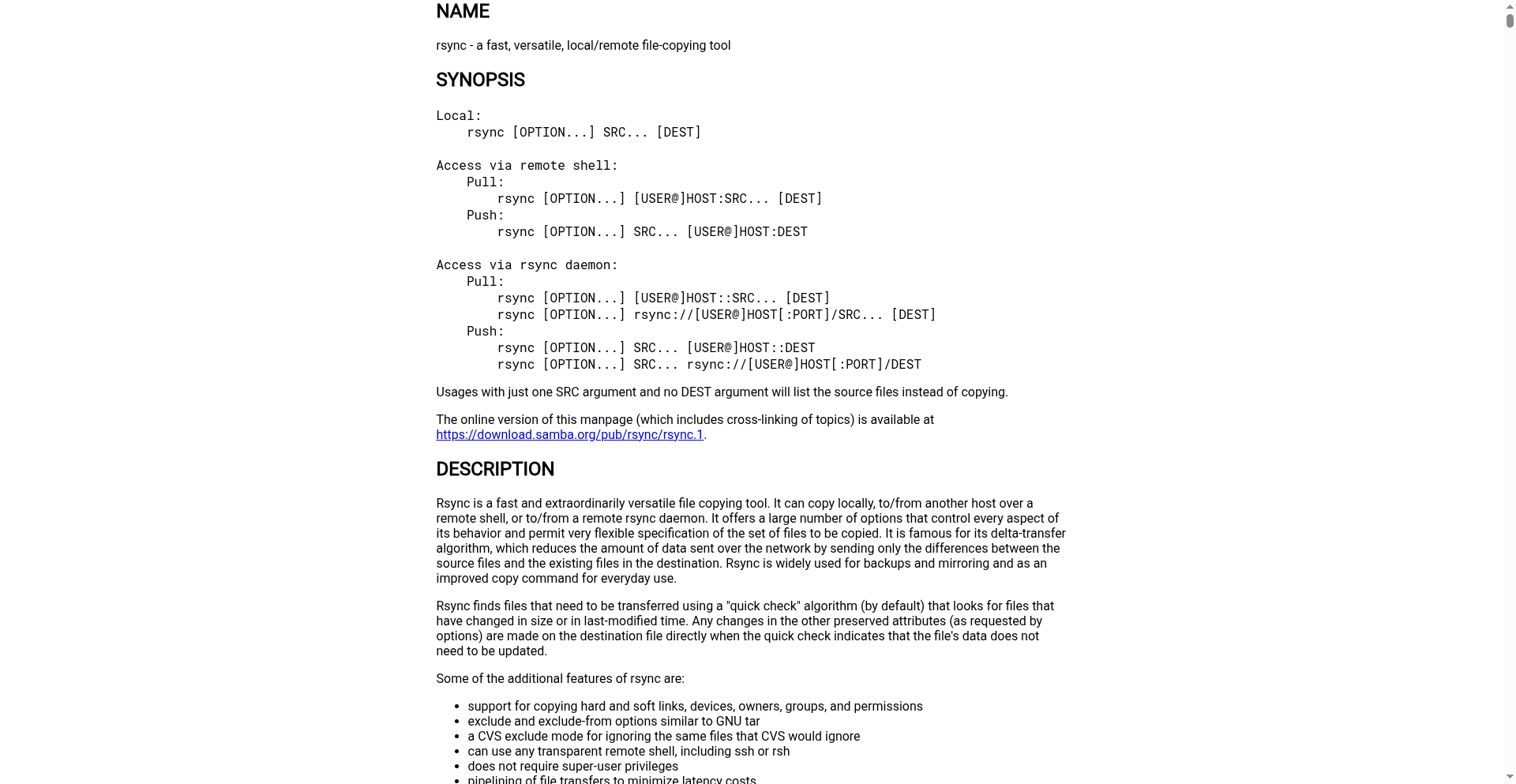
rsync -avhn --itemize-changes -- /home/yourname/Documents/ /media/yourname/Backup/documents/في هذا المثال -a وضع الأرشفة، و-v لعرض التفاصيل، و-h لوحدات أسهل، و-n اختصار –dry-run. أما –itemize-changes فيعرض نوع التغيير المخطط له. تفصل — نهاية الخيارات عن المسارات. اقرأ السطر كاملا قبل Enter، ولا تضع مسافات داخل مسار دون إحاطته بعلامات اقتباس مناسبة.
يوضح الدليل الرسمي لـ rsync أن التجربة الجافة لا تنفذ تغييرات النسخ، وأنها مفيدة مع عرض التغييرات. لكنها لا تنقل البيانات فعليا، فلا تستخدم سرعتها لتقدير وقت النسخ الحقيقي أو تعتبر نجاحها دليلا على كفاية المساحة وإمكان كتابة كل الملفات. ويمكن لتغير المصدر بين المعاينة والتنفيذ أن يغير النتيجة.
إذا كانت القائمة مفهومة والاتجاه صحيحا، نفذ الأمر نفسه بعد إزالة n فقط من مجموعة الخيارات:
rsync -avh --itemize-changes -- /home/yourname/Documents/ /media/yourname/Backup/documents/عدم وجود –delete يعني أن الملفات الإضافية الموجودة في الوجهة لا تُحذف لمجرد غيابها عن المصدر. لكنه لا يمنع تحديث ملف موجود بالاسم نفسه أو تغيير خصائصه حسب الخيارات. لذلك استخدم وجهة مخصصة للنسخة، ولا تجعلها مجلد عمل يحتوي ملفات أخرى مهمة.
الفرق بين وجود الشرطة المائلة / وغيابها في المصدر
الشرطة المائلة الأخيرة في المصدر ليست زينة. عند نسخ مجلد، تعني عادة نسخ محتوياته إلى الوجهة بدلا من إضافة مستوى باسم المجلد. للمقارنة افترض أن /backup موجود مسبقا:
rsync -avn -- /home/yourname/Documents /backup/
rsync -avn -- /home/yourname/Documents/ /backup/
المثال الأول يضع المجلد Documents تحت /backup، والثاني يضع محتوياته هناك مباشرة. المثالان للمعاينة فقط. يشرح دليل rsync المنشور على man7 هذه القاعدة وحالات إعادة تسمية ملف واحد. لهذا نستخدم وجهة موجودة وتنتهي بشرطة مائلة، ولا نعتمد على نجمة قد توسعها shell بطريقة مختلفة أو تستبعد الملفات المخفية.
لماذا لا نضيف –delete إلى النسخة الأولى؟
الخيار –delete يحذف عناصر إضافية من مجلدات الوجهة التي يزامنها، كي تطابق المصدر وفق القواعد المستخدمة. إذا عكست الاتجاه أو اخترت المصدر الخطأ، فقد تزيل ملفات أردت حمايتها. ليس مطلوبا للنسخ المعتاد، ولا يحول النسخة الواحدة إلى أرشيف بإصدارات.
إن كانت لديك حاجة واضحة إلى مرآة مطابقة، وجهة مخصصة، ونسخة مستقلة يمكن الرجوع إليها، عاين الحذف أولا. هذا المثال يحتفظ بالتجربة الجافة عمدا:
rsync -avhn --delete --itemize-changes -- /path/to/source/ /path/to/dedicated-backup/راجع كل سطر يبدأ بـ *deleting، ولا تنفذ الحذف إن لم تفهم سبب غياب الملف من المصدر. قواعد الاستبعاد قد تتداخل مع الحذف، و–delete-excluded أوسع خطرا؛ لا تضفه لتحسين رقم أو إزالة تحذير. أمثلة المشروع للنسخ الاحتياطي تعرض سيناريوهات متعددة، لكنها ليست أوامر جاهزة تناسب كل جهاز.
نتيجة تجربة صغيرة فعلية
اختبرنا مجلدين مؤقتين خاصين: ملف في المصدر وملف مختلف في الوجهة. المعاينة لم تنسخ الملف، ثم النسخ دون –delete أضاف ملف المصدر وأبقى ملف الوجهة الإضافي. بعدها أظهرت معاينة –delete اسم الملف الإضافي ضمن *deleting، وظل موجودا لأن الأمر بقي تجريبيا. لم ننفذ حذفا حقيقيا أو نسخا لبيانات مستخدم أو اختبار شبكة.
هل rsync -a يحفظ كل خصائص الملفات؟
لا. يحدد الدليل الرسمي -a باعتباره مجموعة خيارات للأرشفة، لكنه لا يشمل تلقائيا ACL أو السمات الموسعة xattrs أو حفظ علاقات الروابط الصلبة. توجد خيارات منفصلة لها، كما أن حفظ المالك وبعض الخصائص يعتمد على صلاحيات الحساب وقدرات نظام ملفات الوجهة.
لهذا لا تضف sudo أو خيارات حفظ شاملة بلا حاجة. نسخ مستندات إلى قرص لا يدعم خصائص لينكس يختلف عن ترحيل شجرة نظام. إذا ظهر Permission denied، افحص الحساب والمسار وفق دليل صلاحيات لينكس، ولا تحول الأذونات إلى 777 لتكمل النسخ.
التحقق من النسخة: افتح ملفات واستعد عينة
راجع ملخص التشغيل ورسائل الخطأ ورمز الخروج مباشرة. لا تتجاهل تحذير ملف تعذرت قراءته أو تغير أثناء العمل. اختر ملفات مهمة، وافتحها من النسخة، ثم استعد عينة إلى مجلد اختبار منفصل حتى لا تستبدل الأصل أثناء التجربة.
sha256sum -- /path/to/source/report.pdf /path/to/backup/report.pdfيوثق sha256sum حساب بصمة SHA-256. تطابق البصمتين يفيد في مقارنة محتوى الملفين المحددين في تلك اللحظة، لكنه لا يثبت اكتمال الشجرة أو إمكانية استعادة تطبيق كامل. ويدعم rsync الخيار -c للمقارنة بالبصمة بدلا من الفحص السريع للحجم والوقت، لكنه يزيد القراءة وليس مفتاحا سحريا لاختبار النسخة كلها.
أسئلة شائعة عن النسخ الاحتياطي بـ rsync
هل ينسخ rsync عبر الشبكة بأمان تلقائيا؟
يمكن استخدامه عبر SSH أو مع خدمة rsync، وهما مساران مختلفان. لا تفترض تشفير كل صيغة اتصال؛ وثق هوية الخادم واستخدم حسابا محدود الصلاحيات ومسارا مقصودا. هذا الدليل يختبر النسخ المحلي فقط، ولا يعرض إعداد خادم بعيد أو فتح منافذ.
هل أنسخ قاعدة بيانات تعمل بالطريقة نفسها؟
لا تعتمد على نسخ ملفات قاعدة تعمل باعتباره نسخة متسقة. استخدم آلية النسخ التي يوثقها محرك قاعدة البيانات أو لقطة منسقة مع التطبيق، ثم تحقق من الاستعادة. وينطبق الحذر على ملفات الأجهزة الافتراضية والتطبيقات التي تتغير أثناء النسخ.
هل أجدول الأمر يوميا بعد أول نجاح؟
بعد اختبار الاستعادة وتحديد سياسة الإصدارات والمساحة والتنبيهات، يمكن إعداد جدول مناسب. لكن تأكد أن القرص موصول وأن الأعطال لا تمر بصمت؛ نجاح مهمة قديمة لا يثبت وصول النسخة الحالية. واترك نسخة منفصلة أو غير متصلة تحميك من الحذف الخطأ أو إصابة الجهاز.
الخلاصة: تحقق من المصدر والوجهة والقرص، عاين بـ -n، وانسخ دون –delete كبداية. افهم الشرطة المائلة وحدود الأرشفة، ثم اختبر الاستعادة. النسخة التي تستطيع استعادتها أهم من أمر انتهى بلا سطر أحمر.