تغيير حجم الصورة أون لاين: 5 خطوات بدون تمدد
محتويات الشرح
تغيير حجم الصورة أون لاين لا يعني تقليل حجم الملف بالكيلوبايت فقط. قد تحتاج صورة بعرض 900 بكسل بدل 1200، أو نسخة أخف للنشر، أو مقاسًا مختلفًا لتصميم. كل هدف له خطوة مناسبة. في هذا الدليل نستخدم محرر Nadertricks Studio لتغيير الأبعاد من قائمة «صورة»، ونوضح الفرق بين أبعاد الصورة واللوحة وجودة التصدير حتى لا تتمدد الوجوه أو تختفي الشفافية.
تفضل الشرح بالفيديو؟ شاهد جولة Nader Tricks في محرر الصور أونلاين، ثم ارجع إلى الخطوات المكتوبة هنا لتطبيق المهمة ومراجعة حدودها.
اختبرنا تغيير صورة تجريبية من 1200 × 800 إلى 900 × 600 بكسل في النسخة المنشورة يوم 24 نوفمبر 2026. لم نقس نسبة توفير ثابتة لحجم الملف، لذلك لا نعد بتقليل معين أو جودة مطابقة للأصل. أسماء بعض القوائم قد تبقى بالإنجليزية حتى مع تفعيل العربية.
الفرق بين الأبعاد وحجم الملف
الأبعاد هي العرض والارتفاع بالبكسل، مثل 1200 × 800. أما حجم الملف فهو المساحة التي يشغلها، مثل 250 كيلوبايت. يمكن لصورتين بالأبعاد نفسها أن تختلفا كثيرًا في الحجم بسبب التفاصيل والصيغة والضغط. تقليل الأبعاد يقلل مقدار التفاصيل المتاحة، بينما تغيير الجودة يؤثر في كيفية حفظها.
قبل تغيير حجم الصورة أون لاين، حدد الاستخدام: هل الموقع يحتاج عرضًا محددًا؟ هل تريد صورة شفافة؟ هل الملف سيُطبع أم سيظهر على شاشة؟ إذا أعطاك النظام مقاسًا مطلوبًا، التزم به. لا تكبر صورة صغيرة ظنًا أن زيادة رقم العرض ستخلق تفاصيل حقيقية لم تكن موجودة.
خطوات تغيير حجم الصورة أون لاين
- احتفظ بالأصل، ثم افتح المحرر واختر «ملف» ثم «فتح…» وحدد الصورة.
- بدّل الواجهة إلى العربية إذا أردت، ثم افتح قائمة «صورة».
- اختر «حجم الصورة…»، وليس «حجم اللوحة…».
- أدخل العرض والارتفاع الجديدين. في الاختبار استخدمنا 900 للعرض و600 للارتفاع بدل 1200 و800.
- اضغط «موافق»، ثم راجع الأبعاد التي يعرضها شريط الحالة أسفل المحرر.
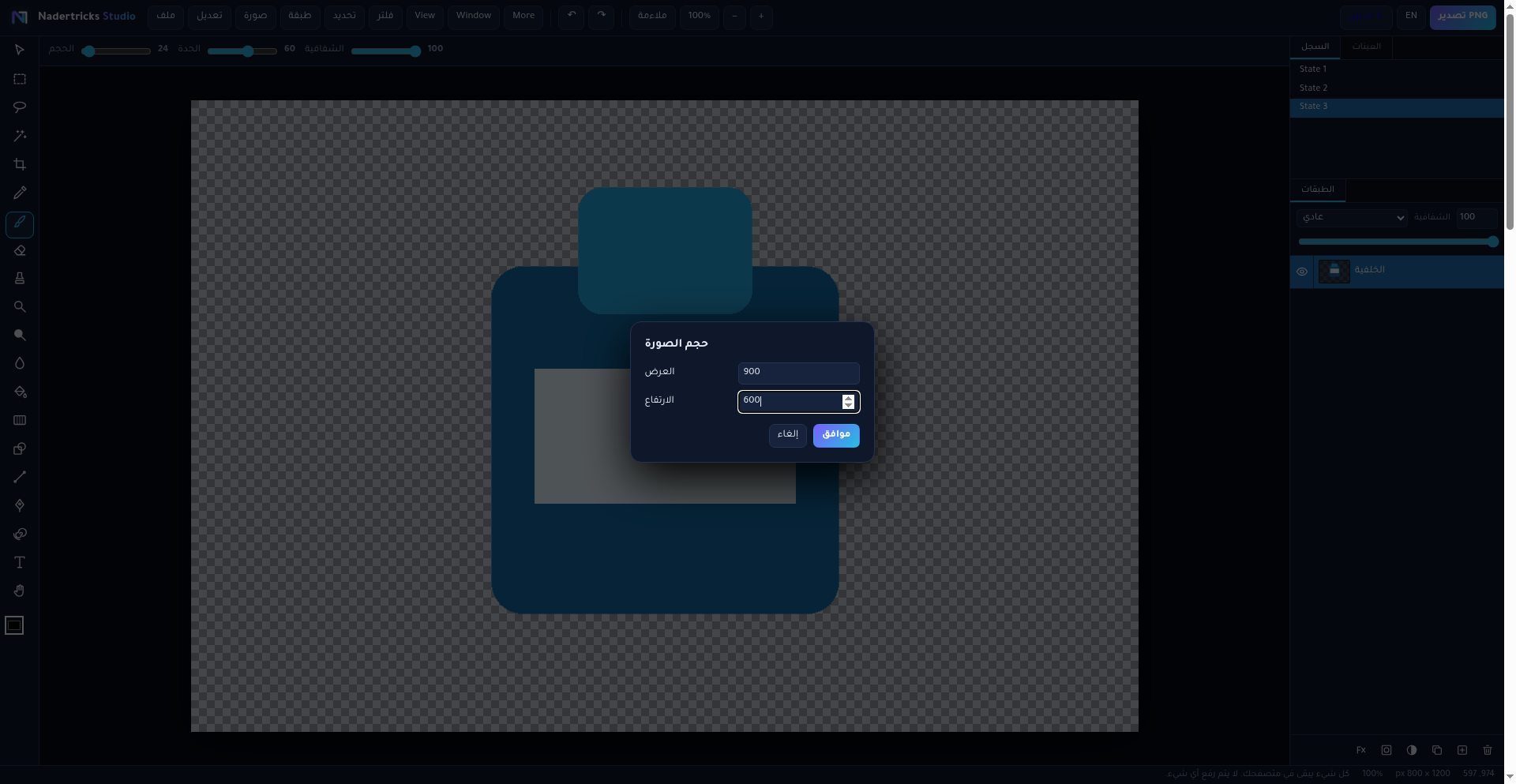
تأكد من الرقمين قبل الموافقة. نافذة الاختبار عرضت حقلين مستقلين ولم يظهر فيها قفل للحفاظ على النسبة تلقائيًا. لذلك لا تغير العرض وحده وتفترض أن الارتفاع سيتبعه. إذا كانت نسختك تختلف، اتبع القيم الظاهرة وتحقق من الناتج بدل الاعتماد على وصف قديم.
كيف تحافظ على نسبة العرض إلى الارتفاع؟
احسب الارتفاع الجديد بضرب الارتفاع القديم في العرض الجديد ثم قسمته على العرض القديم. في مثالنا: 800 × 900 ÷ 1200 = 600. النسبة تظل 3 إلى 2، لذلك لا يتغير شكل الزجاجة. أما إدخال 900 × 900 مباشرة فيحوّل المستطيل إلى مربع بالتمدد، لا بالقص الصحيح.
لو كان المطلوب مربعًا، قرر أي جزء يمكن قصه أو أضف مساحة حول الصورة. تغيير الأبعاد عشوائيًا ليس بديلًا عن إعادة التكوين. راقب الأجسام الدائرية والوجوه بعد كل تغيير، لأنها تكشف التمدد بسرعة. ومع التقريب إلى أعداد صحيحة قد يظهر فرق بكسل واحد، وهو مختلف عن تغيير النسبة بوضوح.
حجم الصورة أم حجم اللوحة؟
«حجم الصورة» يغير مقاس المحتوى مع الأبعاد. أما «حجم اللوحة» فيغير المساحة المحيطة بالمحتوى. استخدم الأول لإنشاء نسخة أصغر متناسبة، والثاني عند الحاجة إلى إطار أو مساحة إضافية لتصميم. إذا صغرت اللوحة بلا انتباه فقد تخفي أطرافًا من الصورة، لذا افحص الحدود قبل الحفظ.
لا تخلط أيضًا بين نسبة التكبير الظاهرة في المحرر ومقاس الملف. عرض الصورة عند 50% يجعلها أصغر على الشاشة، لكنه لا يحول ملف 1200 بكسل إلى 600 بكسل. المرجع الصحيح هو أبعاد البكسل في نافذة الحجم وشريط الحالة ثم خصائص الملف بعد التصدير.
اختر PNG أو JPG أو WebP حسب الهدف
| الحاجة | بداية مناسبة | ما يجب فحصه |
|---|---|---|
| شفافية أو شعار | PNG | بقاء الشفافية وحدود النص |
| صورة فوتوغرافية بدون شفافية | JPG | التفاصيل والهالات حول الحواف |
| نسخة للويب | WebP عندما تدعمه الوجهة | التوافق وجودة النتيجة |
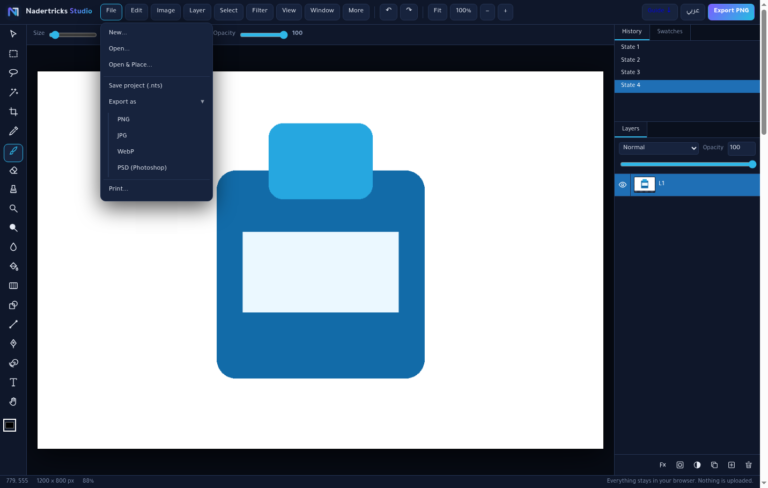
القائمة المنشورة تعرض هذه الصيغ تحت «ملف» ثم «تصدير كـ». يوجد كذلك إعداد لجودة JPG وWebP داخل More ثم «التفضيلات…». لا تفترض أن الصيغة الأصغر ستكون الأفضل دائمًا. صدّر نسخة، قارن الحجم الفعلي على جهازك، وافتحها عند مقاس العرض المستهدف لتقييم التفاصيل.
إذا احتوت الصورة على خلفية شفافة، لا تحولها إلى JPG لمجرد توفير مساحة. وإذا كان النص صغيرًا ومضغوطًا، قد تكون خسارة وضوحه أهم من توفير بضعة كيلوبايت. لا توجد قيمة جودة واحدة تناسب كل الصور؛ حجم المشهد ومحتواه ووجهة النشر كلها تؤثر.
اختبار نهائي بعد تغيير حجم الصورة أون لاين
- افتح الملف الذي صدرته، لا تكتف بمعاينة المحرر.
- تحقق من العرض والارتفاع وامتداد الملف وحجمه.
- راجع النصوص والحواف عند عرض طبيعي، ثم جرب الصورة في الصفحة المطلوبة.
- احتفظ بالأصل والنسخة المعدلة بأسماء مختلفة.
أسئلة شائعة عن تغيير حجم الصورة أون لاين
هل تقليل الأبعاد يحافظ على الجودة كاملة؟
لا، تقليل الأبعاد يزيل جزءًا من التفاصيل. الهدف هو مقاس مناسب للاستخدام، مع نتيجة تبدو جيدة في الحجم الذي ستعرض به.
لماذا تمددت الصورة بعد تغيير الحجم؟
غالبًا لأن نسبة العرض إلى الارتفاع تغيرت. ارجع إلى الأصل وأدخل رقمين متناسبين بدل تعديل كل رقم عشوائيًا.
هل يمكن ضمان حجم نهائي مثل 100 كيلوبايت؟
لم نتحقق من أمر يضمن حجمًا نهائيًا محددًا في الواجهة. صدّر نسخة، وافحص حجمها، ثم عدّل المقاس أو الجودة تدريجيًا حتى تستوفي شروط الرفع. لا تصف الضغط بأنه بلا فقد لمجرد أن الفرق لا يظهر في معاينة صغيرة.
هل يكفي تغيير الامتداد في اسم الملف؟
لا. استخدم التصدير إلى الصيغة المطلوبة من المحرر. إعادة تسمية الملف لا تغير طريقة ترميزه.
افتح أداة تعديل الصور وابدأ بنسخة تجريبية صغيرة. نجاح تغيير حجم الصورة أون لاين يقاس بملف صحيح الأبعاد وواضح في موضعه النهائي، لا برقم ضغط تسويقي.
مرجع صيغ الصور
لشرح تقني مستقل عن المحرر، راجع دليل MDN لصيغ الصور حول الشفافية والضغط واستخدام PNG وJPEG وWebP.