مفاتيح المرور Passkeys: كيف تسجل الدخول بدون كلمة مرور على جوجل

لو سجلت دخولك إلى حساب جوجل أو أي موقع كبير في الأشهر الأخيرة، فغالبًا ظهرت لك رسالة تقترح عليك إنشاء مفتاح مرور (Passkey). كثيرون يضغطون “ليس الآن” لأنهم لا يفهمون ما هو، أو يخافون أن يفقدوا الدخول إلى حساباتهم. في هذا الدليل نشرح مفاتيح المرور من الصفر: ما هي، وكيف تعمل، ولماذا تحميك من التصيد أفضل من كلمة المرور، وكيف تنشئ واحدًا على جوجل خطوة بخطوة، وما الأخطاء التي تجعلك تفقد الوصول أو تضعف الحماية. اعتمدنا في المعلومات الأساسية على صفحة مساعدة حساب جوجل الرسمية، وذكرنا الأرقام والمتطلبات كما وردت فيها.
ما هو مفتاح المرور (Passkey) باختصار؟
مفتاح المرور طريقة لتسجيل الدخول بدون كتابة كلمة مرور. بدلًا من أن تكتب نصًا تحفظه في ذاكرتك، تثبت أنك صاحب الحساب بنفس الطريقة التي تفتح بها هاتفك: بصمة الإصبع، أو مسح الوجه، أو رمز القفل (PIN) الخاص بالشاشة. تقول جوجل في صفحتها الرسمية إن مفتاح المرور بديل بسيط وآمن لكلمة المرور، وإنك تستطيع به دخول حسابك بالبصمة أو بمسح الوجه أو بقفل شاشة الهاتف.
الفكرة التقنية مبنية على زوج من المفاتيح: مفتاح عام يُحفظ عند الموقع، ومفتاح خاص يبقى على جهازك ولا يغادره. عند الدخول يطلب الموقع منك “توقيعًا” يثبت أنك تملك المفتاح الخاص، ولا يُرسل أي سر قابل للسرقة عبر الإنترنت. لهذا السبب لا يمكن خداعك لتكتب مفتاح المرور في صفحة مزيفة، فلا يوجد شيء تكتبه أصلًا.
وتشير جوجل إلى نقطة مهمة تخص الخصوصية: بياناتك الحيوية (بصمة الإصبع أو الوجه) المستخدمة لفتح القفل تبقى على جهازك ولا تُشارك مع جوجل.
لماذا مفتاح المرور أفضل من كلمة المرور؟
كلمة المرور مهما كانت قوية لها ثلاث نقاط ضعف: يمكن أن تُسرق عبر صفحة تصيد، ويمكن أن تتسرب من قاعدة بيانات موقع تعرض للاختراق، ويمكن أن تعيد استخدامها في أكثر من موقع فتصبح كل حساباتك مهددة. مفتاح المرور يعالج هذه المشاكل الثلاث:
- مقاوم للتصيد: بحسب جوجل، لا يمكن مشاركة مفتاح المرور ولا نسخه ولا كتابته على ورقة ولا إعطاؤه لشخص آخر عن طريق الخطأ، وهذا يجعله أكثر أمانًا ضد التصيد.
- لا يتسرب من الموقع: الموقع يحتفظ بالمفتاح العام فقط، وهذا وحده لا يفيد المخترق في شيء.
- لا يُعاد استخدامه: كل موقع يحصل على زوج مفاتيح مختلف، فلا خطر من تكرار كلمة المرور.
- أسهل في الاستخدام: لمسة بصمة أسرع من كتابة كلمة مرور طويلة ورمز تحقق.
في مصر يكثر التصيد عبر رسائل واتساب وSMS التي تدعي أنها من بنك أو شركة شحن أو “دعم فني” لحساب جوجل أو فيسبوك. هذه الرسائل تعتمد على أن تكتب كلمة المرور ورمز التحقق في صفحة مزيفة. مع مفتاح المرور تفقد هذه الحيلة معظم قوتها، لأن المتصفح لن يعرض مفتاحك لموقع مزيف أصلًا.
ما الذي تحتاجه لاستخدام مفاتيح المرور على جوجل؟
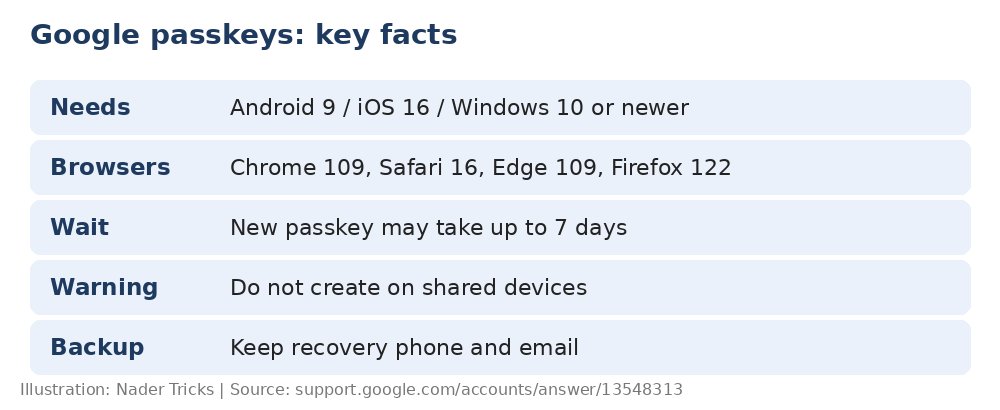
حددت جوجل في صفحة المساعدة المتطلبات التالية:
| العنصر | الحد الأدنى المذكور في صفحة جوجل |
|---|---|
| الكمبيوتر | Windows 10 أو macOS Ventura أو ChromeOS 109 أو أحدث |
| الهاتف | Android 9 أو iOS 16 أو أحدث |
| مفتاح الأمان المادي | مفتاح يدعم بروتوكول FIDO2 |
| المتصفحات | Chrome 109 أو أحدث، Safari 16 أو أحدث، Edge 109 أو أحدث، Firefox 122 أو أحدث |
وقبل الإنشاء، تطلب جوجل تفعيل قفل الشاشة على هاتفك. وإذا أردت استخدام مفتاح المرور الموجود على هاتفك لتسجيل الدخول على كمبيوتر آخر، فعليك تشغيل البلوتوث. أما على الآيفون والآيباد والماك فيجب تفعيل سلسلة مفاتيح iCloud (iCloud Keychain)، وسيطلب منك النظام تفعيلها إن لم تكن مفعلة. وتنصح جوجل بتحديث نظام التشغيل والمتصفح لضمان عمل المفاتيح، وتنبه إلى أنك قد لا تستطيع إنشاء المفتاح أو استخدامه في وضع التصفح المتخفي على بعض الأنظمة.
إذا كان حسابك حساب جوجل وورك سبيس من عمل أو مدرسة، فقد لا يسمح لك مشرف النظام بالدخول بمفتاح المرور وحده. ما زال بإمكانك إنشاء المفاتيح كعامل ثانٍ في التحقق بخطوتين، أو كخيار لاستعادة الحساب، أو للتحقق من هويتك في الإجراءات الحساسة. ويمكنك معرفة سياسة مشرفك من صفحة “تخطي كلمة المرور عند الإمكان” في إعدادات الحساب.
خطوات إنشاء مفتاح مرور لحساب جوجل
قبل أن تبدأ، انتبه لتحذير جوجل المهم: عند إنشاء مفتاح مرور فأنت تختار تجربة تسجيل دخول تبدأ بالمفتاح وبدون كلمة مرور. أنشئ المفاتيح على أجهزتك الشخصية فقط. حتى لو سجلت الخروج من حسابك، فبمجرد وجود مفتاح مرور على الجهاز يستطيع أي شخص يعرف كيف يفتح قفل الجهاز أن يدخل إلى حسابك.
الخطوات العملية:
1. افتح الصفحة الرسمية myaccount.google.com/signinoptions/passkeys من متصفح محدّث على هاتفك أو كمبيوترك الشخصي، وسجل دخولك أو أثبت هويتك إذا طُلب منك.
2. اضغط على “إنشاء مفتاح مرور” (Create a passkey).
3. اتبع التعليمات التي يعرضها نظام التشغيل: ستُطلب منك البصمة أو الوجه أو رمز القفل.
4. بعد الإنشاء، عند أول تسجيل دخول على جهاز آخر يدعم المفاتيح، قد يقترح عليك النظام إنشاء مفتاح لذلك الجهاز أيضًا.
وإذا كنت تريد استخدام مفتاح أمان مادي بدلًا من الهاتف: اضغط “إنشاء مفتاح مرور” ثم “استخدام جهاز آخر”، وأدخل المفتاح المادي ثم اكتب رمزه (PIN) أو المس مستشعر البصمة فيه. تذكر أن المفتاح المادي يجب أن يدعم FIDO2، وتذكر جوجل أن مفاتيح الأمان التي أُضيفت للحساب قبل مايو 2023 قد تحتاج أن تزيلها أولًا قبل إنشاء مفتاح مرور عليها.
انتظار 7 أيام ومفاتيح مشبوهة: ما الذي يحدث في الخلفية؟
من التفاصيل التي يغفلها الكثيرون في دليل جوجل أنك قد تنتظر 7 أيام قبل أن يصبح مفتاح المرور الجديد متاحًا لتسجيل الدخول. هذه حماية ضد من يحاول إضافة مفتاح إلى حسابك دون علمك. وإذا كان لديك مفتاح موثوق أو مفتاح أمان مادي بالفعل، فقد تستطيع تسريع اعتماد المفتاح الجديد.
وتضيف جوجل أنها إذا اكتشفت مفتاح مرور مشبوهًا فإنها تعطّله وتنبهك. أمامك 30 يومًا من تاريخ إشعار التحذير لتؤكد أنك أنت من أضفت هذا المفتاح، وإن لم تتخذ أي إجراء فسيُحذف المفتاح المشبوه من حسابك. لذلك لا تتجاهل إشعارات الأمان التي تصلك من جوجل بعد إنشاء مفاتيح جديدة.
كيف تسجل الدخول بمفتاح المرور؟
على الجهاز الذي أنشأت عليه المفتاح: افتح صفحة تسجيل الدخول لجوجل، واكتب اسم المستخدم. عند الضغط على خانة اسم المستخدم قد تظهر قائمة بمفاتيح المرور المحفوظة، فاختر المفتاح الذي تريده، ثم أثبت هويتك بالبصمة أو الوجه أو القفل حسب ما يطلبه النظام.
الدخول على كمبيوتر باستخدام مفتاح هاتفك
هذه أكثر الحالات فائدة، خاصة في مقاهي الإنترنت أو كمبيوتر العمل أو كمبيوتر صديق. تقول جوجل إنك تستطيع ذلك إذا كان المفتاح على جهاز أندرويد أو آيفون أو آيباد أو مفتاح أمان مادي:
1. في صفحة دخول جوجل على الكمبيوتر اكتب اسم المستخدم.
2. اضغط “تجربة طريقة أخرى” ثم “استخدام مفتاح المرور”.
3. سيظهر رمز QR على شاشة الكمبيوتر. امسحه بكاميرا هاتفك.
4. على الهاتف اضغط “استخدام مفتاح المرور” (وعلى الآيفون والآيباد: “تسجيل الدخول بمفتاح مرور”).
5. أثبت هويتك على الهاتف بالبصمة أو الوجه أو الرمز.
تأكد أن البلوتوث يعمل على الهاتف. وفي هذه الحالة لا يُحفظ شيء على الكمبيوتر المؤقت، وهذه ميزة أمان واضحة عندما لا تكون جهاز الكمبيوتر ملكك.
ماذا يحدث إذا سجلت الخروج من جهاز أندرويد؟
توضح جوجل سلوكًا خاصًا بأجهزة أندرويد. عند تسجيل الخروج من جهاز أندرويد يمكنك الدخول مرة أخرى بمفتاح المرور على نفس الجهاز لمدة تصل إلى 6 ساعات بعد الخروج. بعد مرور 6 ساعات تحتاج إلى طريقة أخرى لتسجيل الدخول. وعند الدخول من جديد يولّد جهاز أندرويد مفتاح مرور جديدًا تلقائيًا وينتهي المفتاح القديم. أما على الأجهزة غير الأندرويد فيمكنك الدخول بمفتاحك في أي وقت بعد الخروج.
هذه التفاصيل تعني أن عليك الاحتفاظ بطريقة بديلة للدخول، مثل رقم الهاتف أو البريد الاحتياطي أو رموز الاسترداد، حتى لا تعلق خارج حسابك بعد تبديل الهاتف أو عمل ضبط مصنع.
هل يلغي مفتاح المرور التحقق بخطوتين؟
لا يغير إضافة مفتاح المرور أي عامل مصادقة أو استرداد موجود على حسابك، ولا يحذفه. لكن هناك نقطة مهمة في صفحة جوجل: إذا كان حسابك مفعّلًا عليه التحقق بخطوتين أو برنامج الحماية المتقدمة، فإن مفتاح المرور يتجاوز خطوة المصادقة الثانية، لأن المفتاح نفسه يثبت أنك تملك الجهاز. بمعنى آخر، المفتاح يجمع “شيئًا تملكه” (الجهاز) و”شيئًا أنت” (البصمة) أو “شيئًا تعرفه” (الرمز) في خطوة واحدة.
هذا يعني أيضًا أن أمان حسابك يعتمد الآن على أمان جهازك وقفل شاشته. لذلك: استخدم قفلًا قويًا لا يخمنه أحد من المحيطين بك (ابتعد عن 1234 أو تاريخ ميلادك)، ولا تعطِ رمز قفل هاتفك لأحد، ولا تُنشئ مفاتيح على جهاز مشترك.
أخطاء شائعة عند استخدام مفاتيح المرور
1. إنشاء المفتاح على جهاز مشترك أو جهاز العمل
تنصح جوجل صراحة بعدم إنشاء مفتاح مرور على جهاز مشترك لحماية حسابك من مستخدمين آخرين. إذا كنت تستخدم جهازًا يستخدمه أكثر من شخص، استخدم الدخول بمسح QR من هاتفك بدلًا من حفظ المفتاح عليه.
2. حذف كل طرق الاسترداد
لأن مفتاح المرور لا يحذف طرق الاسترداد الأخرى، لا تحذفها أنت. حافظ على رقم هاتفك الصحيح وبريد الاسترداد محدّثين. إذا ضاع هاتفك ولم يكن لديك طريقة استرداد، فقد تقضي وقتًا طويلًا في إثبات ملكية حسابك.
3. إهمال تحديث النظام والمتصفح
تذكر جوجل أن تحديث نظام التشغيل والمتصفح شرط لعمل المفاتيح بشكل صحيح. المتصفحات القديمة قد لا تعرض خيار مفتاح المرور أصلًا.
4. الاعتقاد أن مفتاح المرور يحميك من كل شيء
مفتاح المرور يحمي دخولك من التصيد وتسريب كلمة المرور، لكنه لا يحميك من برنامج خبيث مثبّت على جهازك، ولا من شخص يسرق هاتفك وهو مفتوح، ولا من خداعك لتمنح تطبيقًا صلاحيات واسعة. استمر في تثبيت التطبيقات من المتاجر الرسمية فقط.
5. تجاهل إشعار “مفتاح مشبوه”
إذا وصلك تنبيه من جوجل عن مفتاح لم تنشئه، فالأرجح أن شخصًا حاول إضافته. لديك 30 يومًا للتأكيد قبل الحذف التلقائي، لكن الأفضل أن تتصرف فورًا: غيّر كلمة مرور حسابك، وراجع الأجهزة التي سجلت الدخول، وافحص نشاط الحساب.
مفاتيح المرور على الآيفون وسلسلة مفاتيح iCloud
على أجهزة آبل يُحفظ مفتاح المرور في سلسلة مفاتيح iCloud، لذلك تشترط جوجل تفعيلها على الآيفون والآيباد والماك. فائدتها أن مفاتيحك تتوفر على أجهزتك الأخرى المرتبطة بنفس حساب آبل، فلا تحتاج لإنشاء مفتاح جديد على كل جهاز. وعند الدخول على موقع في متصفح Safari 16 أو أحدث يظهر لك اقتراح المفتاح تلقائيًا.
تذكر أن أمان مفاتيحك هنا مرتبط بأمان حساب آبل نفسه، لذلك فعّل التحقق بخطوتين لحساب آبل واحرص على قفل قوي للهاتف.
هل أستخدم مفتاح المرور أم كلمة المرور مع التحقق بخطوتين؟
الإجابة العملية: استخدم مفتاح المرور حيثما كان متاحًا، ويكفي كحماية أساسية للحسابات المهمة مثل البريد الإلكتروني. إن لم يكن الموقع يدعم المفاتيح، فكلمة مرور فريدة وطويلة مع التحقق بخطوتين (يفضل تطبيق مصادقة بدل الرسائل النصية) هي الخيار الأفضل. لا يوجد داعٍ لحذف كلمة المرور من حسابك فورًا، فجوجل نفسها تقول إن إضافة المفتاح لا تغيّر طرق الدخول الأخرى.
| الطريقة | تقاوم التصيد؟ | تحتاج حفظ نص؟ | مناسبة لـ |
|---|---|---|---|
| كلمة مرور فقط | لا | نعم | أضعف خيار، تجنبه |
| كلمة مرور + رسالة SMS | ضعيفة | نعم | أفضل من لا شيء |
| كلمة مرور + تطبيق مصادقة | متوسطة | نعم | مواقع لا تدعم المفاتيح |
| مفتاح مرور (Passkey) | قوية بحسب جوجل | لا | الحسابات الأساسية |
| مفتاح أمان مادي FIDO2 | قوية | لا (رمز PIN للمفتاح) | الحسابات الحساسة جدًا |
الأعمدة في الجدول أعلاه تلخيص عملي من إعداد فريق Nader Tricks بناءً على وصف جوجل لمفاتيح المرور، وليست تقييمًا رسميًا من جوجل لكل طريقة.
خطة عملية في 10 دقائق للانتقال إلى مفاتيح المرور
1. حدّث نظام هاتفك والمتصفح إلى أحدث إصدار.
2. تأكد من أن قفل الشاشة مفعّل وقوي.
3. افتح صفحة مفاتيح المرور في حساب جوجل وأنشئ مفتاحًا على هاتفك الشخصي.
4. راجع رقم الهاتف وبريد الاسترداد في حسابك وتأكد أنهما صحيحان.
5. جرّب تسجيل الدخول على متصفح آخر باستخدام رمز QR وهاتفك، لتتأكد أنك تفهم الطريقة قبل أن تحتاجها.
6. كرر الأمر مع المواقع التي تدعم المفاتيح وتستخدمها كثيرًا.
7. انتظر مدة الأيام السبعة إذا طُلب منها، ولا تقلق إن لم يعمل المفتاح فورًا على جهاز جديد.
أسئلة شائعة عن مفاتيح المرور
هل تستطيع جوجل رؤية بصمتي؟
لا. بحسب صفحة المساعدة الرسمية، بياناتك الحيوية تبقى على جهازك ولا تُشارك مع جوجل.
ماذا لو ضاع هاتفي؟
مفتاح المرور مرتبط بقفل الجهاز، فمن يملك الهاتف ويفتح قفله قد يصل إلى حسابك. لذلك ابدأ فورًا بتتبع الهاتف وقفله عن بُعد وتغيير كلمة مرور حسابك، ثم أزل الجهاز المفقود من الأجهزة الموثوقة. يمكنك مراجعة دليلنا عن العثور على الهاتف المفقود.
هل أستطيع استخدام نفس المفتاح على أكثر من جهاز؟
على أجهزة آبل تتزامن المفاتيح عبر iCloud Keychain. وعلى بقية الأجهزة يمكنك إنشاء مفتاح لكل جهاز، أو الدخول بمسح رمز QR من هاتفك.
هل مفتاح المرور مجاني؟
نعم، إنشاء مفتاح مرور لحساب جوجل لا يحتاج إلى اشتراك، لكنه يحتاج جهازًا مدعومًا. شراء مفتاح أمان مادي اختياري فقط.
هل أستطيع استخدام مفتاح المرور في وضع التصفح المتخفي؟
تقول جوجل إنه على بعض أنظمة التشغيل والمتصفحات قد لا تستطيع إنشاء المفتاح أو استخدامه في وضع التصفح المتخفي، فاستخدم نافذة عادية.
هل أحذف كلمة المرور بعد إنشاء المفتاح؟
لا حاجة لذلك. أبقِ على كلمة مرور قوية وفريدة كاحتياط، وفعّل التحقق بخطوتين.
روابط مفيدة للتعمق في حماية حساباتك
إذا أردت أن تكمل تحصين حساباتك فراجع أيضًا دليل التحقق بخطوتين، وحماية حساب جيميل من الاختراق، وماذا تفعل إذا تم اختراق حسابك، ودليل الأمان والخصوصية الشامل.
مصدر المعلومات
المعلومات التقنية في هذا المقال مأخوذة من صفحة مساعدة حساب جوجل الرسمية “Sign in with a passkey instead of a password” على العنوان support.google.com/accounts/answer/13548313، وقد راجعناها بتاريخ 27 نوفمبر 2026. قد تتغير المتطلبات والإصدارات مع الوقت، فراجع الصفحة الرسمية قبل التطبيق.
الخلاصة
مفتاح المرور طريقة دخول أسهل وأقوى أمام التصيد من كلمة المرور، لأنه يعتمد على مفتاح خاص لا يغادر جهازك وعلى بصمتك أو وجهك أو قفل شاشتك. الخطوات بسيطة: حدّث جهازك، فعّل القفل، أنشئ المفتاح من الصفحة الرسمية، واحتفظ بطرق الاسترداد. وتذكر أن حماية حسابك الآن تبدأ من حماية جهازك: قفل قوي، وعدم إنشاء المفاتيح على أجهزة مشتركة، وعدم تجاهل أي تنبيه أمني من جوجل.