حل مشكلة سخونة اللابتوب: الأسباب والعلاج خطوة بخطوة 2026
لابتوبك يسخن بعد نصف ساعة من العمل حتى تكاد لا تطيق وضعه على رجليك، ومروحته تصرخ بصوت عالٍ، والأداء يهبط فجأة في منتصف شغلك أو لعبتك؟ سخونة اللابتوب ليست مجرد إزعاج؛ هي عدو حقيقي يقصّر عمر الجهاز ويخنق أداءه، لأن المعالج يخفض سرعته تلقائيًا لحماية نفسه عند ارتفاع الحرارة (وهذا ما يسمى الخنق الحراري). الخبر الجيد أن أغلب أسباب السخونة يمكنك علاجها بنفسك بأدوات بسيطة أو بلا أدوات أصلًا. في هذا الدليل نرتب الأسباب والحلول من الأسهل إلى الأعمق، حتى تبرد جهازك ويرجع أداؤه.
لماذا يسخن اللابتوب أصلًا؟ الأسباب بالترتيب
- فتحات التهوية مسدودة: السبب الأول على الإطلاق. وضع اللابتوب على سرير أو كنبة أو رجليك يسد فتحات سحب الهواء من الأسفل، فيتحول الجهاز إلى فرن صغير.
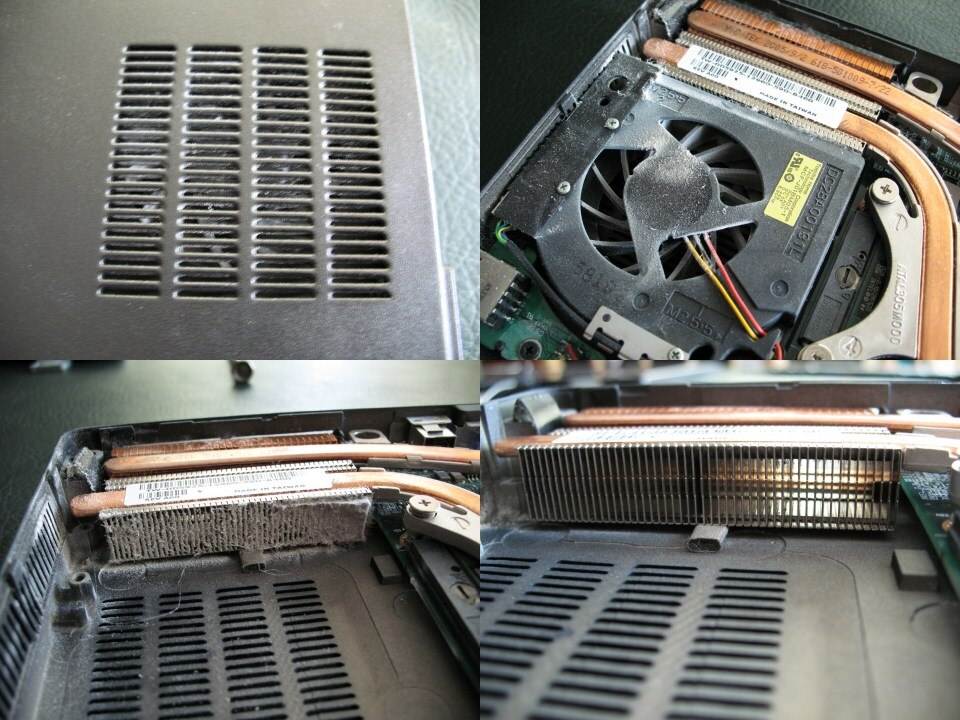
- الغبار المتراكم: مع الشهور تتراكم طبقة غبار على المراوح والزعانف الداخلية فتخنق تدفق الهواء تمامًا.
- معجون حراري جاف: المعجون بين المعالج والمشعب الحراري يجف بعد سنوات فيفقد كفاءة نقل الحرارة.
- برامج تلتهم المعالج في الخلفية: تطبيقات تعمل بصمت وتستهلك المعالج باستمرار فترفع الحرارة بلا سبب ظاهر.
- إعدادات طاقة عدوانية: وضع الأداء العالي يدفع المعالج لأقصاه باستمرار حتى بلا حمل حقيقي.
- مروحة معطلة أو ضعيفة: مروحة لا تدور أو تدور ببطء بسبب عطل أو تراكم شعر وغبار.
الحلول الفورية بلا أدوات (ابدأ هنا)
1. ضع اللابتوب على سطح صلب ومستوٍ
أبعده فورًا عن السرير والكنبة والبطانيات ورجليك. استخدم مكتبًا أو طاولة، وإن اضطررت لوضعه على رجليك فضع تحته كتابًا صلبًا أو صينية. هذه الخطوة وحدها قد تخفض الحرارة 10-15 درجة لأنها تفتح مسار الهواء المسدود.
2. ارفع مؤخرة الجهاز قليلًا
ارفع الجهة الخلفية للابتوب 2-3 سنتيمترات (بغطاء زجاجتين أو حامل بسيط) لتحسين تدفق الهواء أسفل الجهاز. حامل لابتوب بسيط استثمار رخيص يصنع فرقًا حقيقيًا، وأفضل منه الحامل المزود بمروحة إذا كنت تلعب أو تعمل على برامج ثقيلة لساعات.
3. أغلق البرامج التي تلتهم المعالج
اضغط Ctrl+Shift+Esc لفتح مدير المهام، وراقب عمود “CPU”: ستجد غالبًا برنامجًا يستهلك المعالج باستمرار دون أن تستخدمه (متصفح بعشرات التبويبات، برنامج تحديث، تطبيق منسى). أغلق ما لا تحتاجه، ومن تبويب “بدء التشغيل” (Startup) عطّل البرامج التي تفتح تلقائيًا مع ويندوز ولا تحتاجها، فهي ترفع الحرارة منذ لحظة التشغيل.
4. اضبط وضع الطاقة على “متوازن”
من إعدادات ويندوز ← النظام ← الطاقة، اختر وضع “متوازن” (Balanced) بدل “أفضل أداء”. الوضع المتوازن يرفع سرعة المعالج عند الحاجة فقط، فيبرد الجهاز ملحوظًا في الاستخدام اليومي دون أن تشعر بفرق أداء في التصفح والمكتب. للألعاب يمكنك إبقاء وضع الأداء، لكن مع حامل وتهوية جيدة.
5. نظّف فتحات التهوية الخارجية
أطفئ الجهاز وافحص فتحات التهوية الجانبية والخلفية والسفلية: ستجد غالبًا طبقة غبار مرئية. استخدم فرشاة ناعمة أو علبة هواء مضغوط (تباع في محلات الكمبيوتر) لتنظيفها من الخارج بنفخات قصيرة. تجنب المكنسة الكهربائية مباشرة على الفتحات لأن شفتها القوي قد يضر المراوح.
التنظيف الداخلي: الحل الحاسم للأجهزة القديمة
6. متى تحتاج فتح الجهاز وتنظيفه من الداخل؟
إذا كان لابتوبك عمره أكثر من سنة ولم ينظف داخليًا أبدًا، فالغبار المتراكم على المراوح والزعانف هو غالبًا سبب سخونته. علامات ذلك: المروحة تعمل بأقصى سرعة مع حرارة عالية حتى في الاستخدام الخفيف، والهواء الخارج من الفتحات ضعيف.
7. خطوات التنظيف الداخلي بأمان
- أطفئ الجهاز وافصل الشاحن، وانزع البطارية إن كانت قابلة للإزالة.
- افتح الغطاء السفلي بمفك مناسب (ابحث عن فيديو تفكيك لموديل جهازك بالضبط؛ ترتيب البراغي يختلف من موديل لآخر).
- نظّف المراوح والزعانف بهواء مضغوط مع تثبيت شفرات المروحة بإصبعك حتى لا تدور بعنف وتتلف.
- امسح الغبار الناعم بفرشاة نظيفة، وأعد تركيب الغطاء.
إذا لم تكن واثقًا من فتح جهازك، فمركز صيانة موثوق سينظفه لك بمبلغ بسيط، وهذا أفضل ألف مرة من كسر مشبك بلاستيكي أو نسيان كابل.
8. تغيير المعجون الحراري (للمتقدمين)
إذا كان جهازك عمره 3 سنوات أو أكثر ويسخن حتى بعد التنظيف، فالمعجون الحراري الجاف هو المشتبه التالي. تغييره يتطلب فك المشعب الحراري عن المعالج وكرت الشاشة وتنظيف المعجون القديم بكحول أيزوبروبيلي ووضع معجون جديد. الفارق قد يصل إلى 15-20 درجة في الأجهزة القديمة، لكنها عملية دقيقة؛ إن لم تكن لك خبرة، فالصيانة هنا خيار أذكى.
راقب الحرارة واعرف الأرقام الطبيعية
حتى تحكم على جهازك، تحتاج أرقامًا لا إحساسًا. ثبّت برنامج مراقبة مجانيًا مثل HWMonitor أو Core Temp وراقب حرارة المعالج:
| الحالة | الحرارة الطبيعية | التقييم |
|---|---|---|
| خمول (سطح مكتب فقط) | 40-55 درجة | طبيعي |
| استخدام خفيف (تصفح وأوفيس) | 55-70 درجة | طبيعي |
| حمل ثقيل (ألعاب ومونتاج) | 70-85 درجة | طبيعي تحت الحمل |
| 85-95 درجة باستمرار | مستمرة أثناء الحمل | مقلقة؛ نظّف الجهاز وحسّن التهوية |
| فوق 95-100 درجة | في أي حالة | خطرة؛ الجهاز يخنق نفسه وقد يفصل تلقائيًا |
إذا كانت حرارة جهازك في الخمول فوق 60 درجة، فلديك مشكلة تهوية حقيقية يجب علاجها، وليس هذا “طبيعي لأنه لابتوب”.
افحص البرامج الخفية: القصة التي لا يتوقعها أحد
سبب خفي تغفله أغلب الأدلة: برامج تعدين العملات الرقمية الخبيثة (Crypto Miners). بعض المواقع والملفات المقرصنة تزرع في جهازك برنامجًا يستغل معالجك للتعدين لصالح طرف آخر، فيعمل معالجك بأقصى طاقته باستمرار دون أن ترى شيئًا. علاماته: حرارة عالية وصوت مروحة حتى وأنت لا تفعل شيئًا، وبطء عام بلا سبب، واستهلاك معالج مرتفع في مدير المهام يختفي أحيانًا عند فتح المدير نفسه. الحل: حدّث ويندوز وشغّل فحصًا كاملًا ببرنامج الحماية المدمج Microsoft Defender (فحص كامل لا سريع)، واستكمله بفحص بأداة مجانية موثوقة مثل Malwarebytes، واحذف ما يظهر. وتجنب من الأساس تحميل البرامج والألعاب من مواقع غير رسمية، فهي المصدر الأول لهذه البرامج.
إعدادات ويندوز التي تخفض الحرارة
إلى جانب وضع الطاقة المتوازن، توجد إعدادات أعمق تفيدك:
- تقييد الحد الأقصى لحالة المعالج: من خيارات الطاقة المتقدمة، اضبط “الحد الأقصى لحالة المعالج” على 99% بدل 100%. هذا الإجراء البسيط يعطل وضع التوربو في المعالج فيخفض الحرارة عدة درجات بفارق أداء لا يُذكر في الاستخدام اليومي. أعده إلى 100% عند الحاجة للأداء الكامل.
- سياسة تبريد النظام: في نفس الشاشة اجعل سياسة التبريد “نشطة” (Active) بدل “خاملة”، فتسرّع المروحة قبل خنق المعالج بدل العكس.
- تحديث BIOS والتعريفات: تحديثات BIOS من موقع الشركة المصنعة تحسن أحيانًا منحنى المروحة وإدارة الحرارة بشكل ملموس. حدّث من الموقع الرسمي فقط وبالاتباع الدقيق للتعليمات، لأن مقاطعة تحديث BIOS قد تعطل الجهاز.
عادات يومية تبقي جهازك باردًا
- لا تعمل أبدًا على فراش أو مفروشات، واجعلها قاعدة ثابتة.
- نظّف الفتحات الخارجية بالفرشاة كل شهر، ونظافة داخلية كل سنة.
- أغلق التبويبات والبرامج غير المستخدمة؛ كل تبويب متصفح هو حمل إضافي على المعالج.
- لا تحجب فتحات التهوية بأوراق أو أغراض بجوار الجهاز.
- في الصيف، تجنب العمل في مكان شديد الحرارة أو تحت الشمس المباشرة؛ حرارة الغرفة نفسها ترفع حرارة الجهاز.
- حدّث تعريفات الجهاز وويندوز؛ التحديثات أحيانًا تحسن إدارة المراوح والطاقة.
متى تقلق وتذهب للصيانة فورًا؟
بعض العلامات تعني أن المشكلة عتادية ولا تحلها النصائح: الجهاز يفصل فجأة أثناء العمل (حماية حرارية)، رائحة احتراق أو صوت طقطقة من المروحة، مروحة لا تدور إطلاقًا رغم السخونة، أو حرارة فوق 95 درجة في الاستخدام الخفيف بعد التنظيف. في هذه الحالات أوقف الاستخدام الثقيل واذهب لمركز صيانة؛ الاستمرار قد يتلف المعالج أو اللوحة الأم.
حالات خاصة: اللابتوب الجيمنج والأجهزة النحيفة
أجهزة الألعاب مصممة لتسخن تحت الحمل، وحرارة 80-90 درجة أثناء اللعب فيها طبيعية، لكن يبقى تنظيفها الدوري واجبًا لأن مراوحها القوية تسحب غبارًا أكثر. استخدم برنامج الشركة (مثل Armoury Crate أو Lenovo Vantage) لضبط منحنى المراوح على وضع الأداء أثناء اللعب، والوضع الصامت للمكتب. أما الأجهزة النحيفة فائقة الخفة فمساحتها الحرارية محدودة بطبيعتها: لا تتوقع منها أداء أجهزة الألعاب، وخفف التوقعات والأحمال معًا، وأبقها على سطح صلب دائمًا لأن فتحاتها السفلية حساسة جدًا للانسداد.
أسئلة شائعة
هل سخونة اللابتوب أثناء الشحن طبيعية؟
ارتفاع بسيط في الحرارة أثناء الشحن طبيعي، لأن الشحن نفسه يولد حرارة والبطارية تسخن قليلًا. لكن سخونة شديدة أثناء الشحن فقط قد تعني شاحنًا غير أصلي أو بطارية متدهورة؛ جرّب الشاحن الأصلي وراقب، وإن استمرت فراجع البطارية عند مختص.
هل قواعد التبريد (Cooling Pad) مفيدة فعلًا؟
نعم لكن باعتدال: تخفض الحرارة عادة 5-10 درجات وتفيد خاصة في الألعاب والعمل الطويل. اختر واحدة بمروحة كبيرة هادئة وارتفاع مريح، وتذكر أنها تكمل التنظيف والتهوية ولا تغني عنهما.
جهازي جديد ويسخن، هل هذا عيب مصنع؟
ليس بالضرورة. بعض الأجهزة النحيفة تسخن بطبيعتها تحت الحمل بسبب التصميم المدمج. راقب الأرقام: إذا كانت الحرارة ضمن الجدول الطبيعي فلا مشكلة. أما سخونة شديدة في جهاز جديد بالاستخدام الخفيف فقد تعني برامج خلفية شرهة (حدّث النظام وراقب مدير المهام) أو وحدة معيبة يغطيها الضمان.
هل وضع اللابتوب في الثلاجة أو أمام المكيف يضره؟
الثلاجة خطر حقيقي بسبب التكثيف: بخار الماء يتكثف على المكونات الباردة وقد يسبب تلفًا. أمام المكيف أو المروحة آمن ومفيد، لكن الفارق الأكبر يصنعه تنظيف الجهاز وفتح مسارات هوائه، لا تبريد الغرفة وحدها.
هل تطبيقات تبريد الهاتف تفيد اللابتوب؟
تطبيقات “التبريد” المنتشرة للهواتف لا تفيد اللابتوب ولا الهاتف أصلًا؛ هي مجرد قاتل مهام بإعلانات. تبريد اللابتوب الحقيقي يبدأ من الهواء والنظافة وإدارة الحمل، لا من تطبيق يعدك بخفض الحرارة بضغطة زر.
الخلاصة
سخونة اللابتوب تُحل في أغلب الحالات بثلاث خطوات: سطح صلب ومسار هواء مفتوح، وإغلاق البرامج الشرهة مع وضع طاقة متوازن، وتنظيف الغبار خارجيًا كل شهر وداخليًا كل سنة. راقب حرارتك بالأرقام لا بالإحساس، وتذكر أن الجهاز الذي يفصل من الحرارة أو تتجاوز حرارته 95 درجة يحتاج صيانة عتادية لا نصائح. اهتمام بسيط بالتهوية اليوم يوفر عليك جهازًا محروق الأداء وقصير العمر غدًا.