تحميل LabVIEW Community Edition مجانا: البرمجة الرسومية للقياس والتحكم لطلاب الهندسة
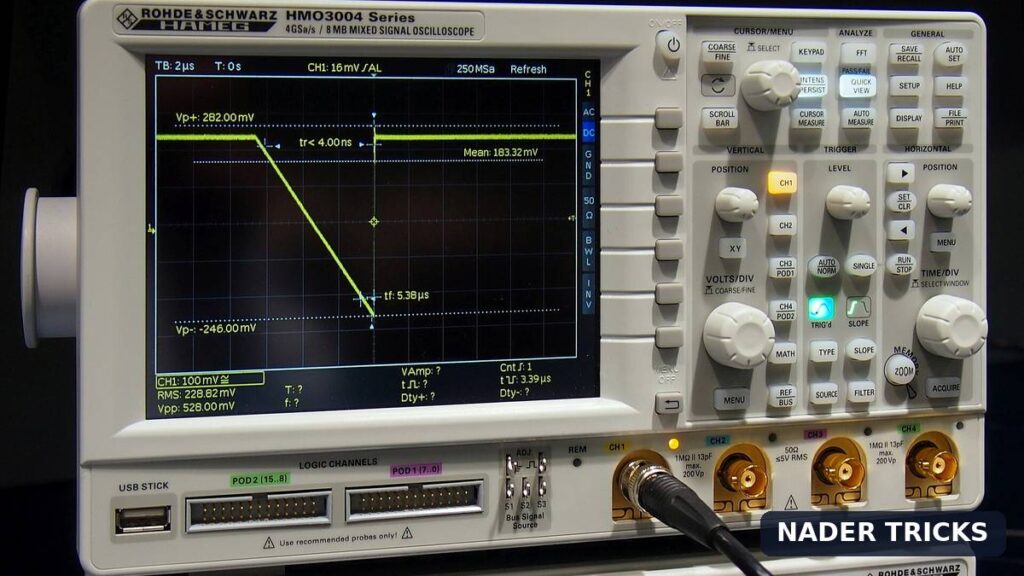
LabVIEW Community Edition هو الإصدار المجاني من لغة البرمجة الرسومية LabVIEW من شركة NI، ويتاح للاستخدام غير التجاري. وهذا خبر جيد لطلاب الكهرباء والإلكترونيات والتحكم والميكانيكا في مصر، لأن البرنامج منتشر في معامل القياس والتحكم وكانت نسخه التجارية غالية.
نشرح هنا ما يتضمنه الإصدار، وكيف تحمله وتنشطه خطوة بخطوة كما تذكر NI، وحدود الترخيص، وأول برنامج تبنيه. راجعنا صفحات NI الرسمية بتاريخ 28 نوفمبر 2026.
محتويات المقال
- ما هو LabVIEW وماذا يقدم الإصدار Community؟
- خطوات تحميل LabVIEW Community Edition وتنشيطه
- طريقة بديلة للتنشيط وحل مشاكل التنشيط
- تفاصيل الترخيص: ثلاثة أجهزة وجهاز واحد في الوقت
- أول برنامج في LabVIEW: قياس ورسم إشارة
- LabVIEW مع Arduino وRaspberry Pi عبر LINX
- LabVIEW مقابل MATLAB وبايثون: متى تستخدم كل أداة؟
- نصائح لتنظيم برامج LabVIEW Community Edition بشكل احترافي
- مشاريع تطبيقية بـ LabVIEW لطلاب الهندسة
- أخطاء شائعة عند تثبيت LabVIEW Community Edition
- خطة تعلم LabVIEW Community Edition في أربعة أسابيع
- الأسئلة الشائعة
ما هو LabVIEW وماذا يقدم الإصدار Community؟
تصف NI برنامج LabVIEW بأنه بيئة برمجة رسومية تقدم مسرعات إنتاجية لتطوير أنظمة الاختبار، مع نهج بديهي للبرمجة والاتصال بأي جهاز قياس وواجهات مستخدم متكاملة. أنت لا تكتب سطور شيفرة بل ترسم مخططا من عقد وأسلاك تمثل تدفق البيانات.
وتذكر صفحة الإصدار Community أنه مجاني للاستخدام غير التجاري في المشاريع الشخصية، وأنه يتضمن:
- الوصول إلى LabVIEW Community Edition.
- كل قدرات إصدارات LabVIEW الاحترافية.
- حزمة LINX للعمل مع Raspberry Pi وBeagleBoard وArduino.
- الوصول إلى برنامج G Web Development لإنشاء تطبيقات ويب.
ومعنى ذلك أنك تحصل على القدرات الكاملة تقريبا بشرط ألا تستخدمها في عمل تجاري. للتعلم والمشاريع الشخصية والمذاكرة هذا مناسب جدا، لكن راجع موافقة كليتك إن كنت ستستخدمه ضمن بحث ممول أو مشروع مع شركة.
خطوات تحميل LabVIEW Community Edition وتنشيطه
توضح مقالة NI الرسمية عن تنشيط إصدارات Community أن العملية واحدة لكل منتجات Community.
- افتح صفحة LabVIEW Community Edition الرسمية وحمل الإصدار.
- سيطلب منك الموقع تسجيل الدخول بحساب NI، فأنشئ حسابا مجانيا إن لم يكن لديك، وانتبه لأنك ستستخدم الحساب نفسه في التنشيط.
- شغل الملف التنفيذي الذي حملته لبدء التثبيت.
- بعد التثبيت افتح البرنامج واضغط Log in to Activate عندما يطلب منك التنشيط.
- أدخل بيانات حساب NI نفسه الذي حملت به البرنامج في معالج التنشيط.
وتذكر NI أن إصدار Community متاح فقط لأحدث إصدار صدر من البرنامج، فلا تتوقع أن تجد نسخة قديمة منه. وهذا يهم من تستخدم معاملهم إصدارات أقدم، لأن ملفاتك قد تحتاج ترقية عند فتحها في نسخة المعمل القديمة.
طريقة بديلة للتنشيط وحل مشاكل التنشيط
تقدم NI طريقة أخرى عبر مدير التراخيص NI License Manager.
- افتح NI License Manager واختر تبويب Activate Software.
- سجل الدخول في معالج التنشيط بنفس حساب التحميل.
- اختر Check my account for licenses ثم اضغط Activate.
وإذا فشل التنشيط أو ظهر خطأ فتذكر الصفحة الخطوات التالية: افتح تبويب Local Licenses في License Manager، ووسع قائمة البرامج حتى تجد الإصدار Community الخاص بنسخة LabVIEW المثبتة، ثم انقر بزر الفأرة الأيمن واختر Activate.
تفاصيل الترخيص: ثلاثة أجهزة وجهاز واحد في الوقت
من التفاصيل المهمة التي تذكرها NI أن تراخيص Community مرتبطة بالمستخدم، أي أن البرنامج يمكن تثبيته على حتى ثلاثة أجهزة، لكن لا يعمل إلا على جهاز واحد في الوقت نفسه.
عمليا هذا يناسب طالبا يملك لابتوبا وجهاز المنزل وربما جهازا في معمل شخصي. لكن لا تشارك حسابك مع زملائك، فالترخيص شخصي. وإن احتاج زميلك البرنامج فليحمله بحسابه هو.
| البند | المعلومة من NI |
|---|---|
| الاستخدام | غير تجاري |
| عدد أجهزة التثبيت | حتى ثلاثة |
| التشغيل المتزامن | جهاز واحد في الوقت |
| الإصدار المتاح | أحدث إصدار فقط |
| التنشيط | بحساب NI الذي حملت به البرنامج |
احتفظ ببيانات حسابك في مكان آمن، ولا تحاول تفعيل البرنامج بأي طريقة غير التنشيط الرسمي.
أول برنامج في LabVIEW: قياس ورسم إشارة
يتكون مشروع LabVIEW من نافذتين: اللوحة الأمامية Front Panel وهي الواجهة التي تراها، والمخطط الكتلي Block Diagram وهو الشيفرة الرسومية.
- اختر File ثم New VI لإنشاء برنامج جديد.
- في اللوحة الأمامية أضف رسما بيانيا Waveform Chart.
- في المخطط الكتلي ضع حلقة While ومولد إشارة Simulate Signal.
- صل مخرج مولد الإشارة بالرسم داخل الحلقة.
- أضف زر إيقاف وصله بشرط توقف الحلقة.
- اضغط Run لترى الإشارة ترسم.
ثم غير نوع الإشارة والتردد والسعة، وأضف عنصر تحكم لضبط التردد أثناء التشغيل. وبعدها جرب إضافة مرشح وعرض الطيف.
LabVIEW مع Arduino وRaspberry Pi عبر LINX
ذكرت NI أن الإصدار Community يتضمن حزمة LINX للعمل مع لوحات مثل Arduino وRaspberry Pi وBeagleBoard. هذا مهم جدا للطالب، لأنه يتيح قراءة حساسات وتشغيل مخارج من واجهة LabVIEW الرسومية دون كتابة شيفرة المتحكم.
- ابدأ بلوحة Arduino موصولة بالحاسوب.
- استخدم أدوات LINX لتحديد المنفذ والاتصال باللوحة.
- اقرأ حساسا تناظريا وارسم قيمته مع الزمن.
- شغل LED أو محركا صغيرا من زر في اللوحة الأمامية.
وبهذا تبني نظام قياس وتحكم كامل في مشروع صغير. وقد شرحنا طريقة تجهيز Arduino IDE وRaspberry Pi في مقالات سابقة.
LabVIEW مقابل MATLAB وبايثون: متى تستخدم كل أداة؟
| الأداة | الأنسب |
|---|---|
| LabVIEW | القياس والتحكم والاتصال بالأجهزة وواجهات المعامل |
| MATLAB | التحليل الرياضي والمحاكاة والنماذج |
| بايثون | الأتمتة والتحليل والذكاء الاصطناعي وأغلب الأغراض العامة |
لا تحتاج أن تختار واحدا فقط. كثير من المعامل تجمع LabVIEW للحصول على البيانات وMATLAB أو بايثون للتحليل. وقد شرحنا الوصول القانوني إلى MATLAB وبدائله في مقالات سابقة.
نصائح لتنظيم برامج LabVIEW Community Edition بشكل احترافي
المبتدئ يرسم أسلاكا متشابكة في كل مكان فيصعب عليه فهم برنامجه بعد أسبوع. هذه عادات بسيطة تجعل برامجك مقروءة:
- ارسم تدفق البيانات من اليسار إلى اليمين دائما.
- سم كل عنصر تحكم ومؤشر باسم واضح يدل على وظيفته.
- قسم البرنامج الكبير إلى برامج فرعية SubVI صغيرة لكل منها مهمة واحدة.
- أضف تعليقات نصية عند الأجزاء غير الواضحة.
- تجنب تقاطع الأسلاك قدر الإمكان، فالتقاطع يربك القارئ.
- احفظ نسخة قبل كل تعديل كبير.
وفي المشاريع الأكبر استخدم آلة الحالات State Machine لتنظيم مراحل البرنامج: تهيئة، ثم قياس، ثم معالجة، ثم إيقاف. وهذا الأسلوب هو ما يستخدمه المحترفون في أنظمة الاختبار.
مشاريع تطبيقية بـ LabVIEW لطلاب الهندسة
التعلم الحقيقي يأتي من مشروع صغير تكمله. هذه أفكار مناسبة لكل تخصص:
| التخصص | فكرة المشروع |
|---|---|
| الكهرباء | قياس التيار والجهد ورسم منحنى الحمل مع الزمن |
| الإلكترونيات | تحليل طيف إشارة ورسم استجابة مرشح |
| التحكم | حلقة تحكم PID لسرعة محرك أو درجة حرارة |
| الميكانيكا | تسجيل الاهتزاز أو درجة الحرارة من حساس |
| الحاسبات | واجهة مراقبة لحساس موصول بـ Arduino |
ابدأ بمحاكاة الإشارة قبل شراء أي حساس، فلا تحتاج عتادا لتعلم البرنامج. ثم انتقل لبيانات حقيقية من لوحة Arduino عندما يصبح المنطق سليما.
أخطاء شائعة عند تثبيت LabVIEW Community Edition
- تحميل البرنامج بحساب ثم محاولة التنشيط بحساب آخر، فيظهر أنه لا توجد تراخيص.
- محاولة تشغيله على جهازين في الوقت نفسه، والترخيص يسمح بجهاز واحد فقط.
- البحث عن نسخة قديمة، بينما الإصدار المجاني هو الأحدث فقط.
- استخدامه في عمل تجاري، وهو غير مسموح في هذا الإصدار.
- سد مساحة القرص، فحزم البرنامج كبيرة، فتأكد من وجود مساحة كافية قبل التثبيت.
وإذا واجهت مشكلة فابدأ بصفحة المعرفة الرسمية من NI المذكورة في المصادر، فهي تحدث بانتظام.
خطة تعلم LabVIEW Community Edition في أربعة أسابيع
- الأسبوع الأول: الواجهة واللوحة الأمامية والمخطط الكتلي وأنواع البيانات والحلقات.
- الأسبوع الثاني: المصفوفات والمجموعات والرسوم البيانية وحفظ البيانات في ملفات.
- الأسبوع الثالث: الاتصال بالعتاد، قراءة حساس عبر Arduino باستخدام LINX.
- الأسبوع الرابع: مشروع صغير كامل مثل حلقة تحكم أو لوحة مراقبة.
خصص ساعة يوميا وطبق كل ما تتعلمه فورا. وتقدم NI مواد تدريب ومنتدى مجتمعيا يمكنك الاستعانة به، فابحث عن حلول مشكلتك قبل أن تسأل. وبنهاية الشهر ستجد أنك تفهم لغة تظهر في كثير من معامل القياس.
الأسئلة الشائعة
هل LabVIEW Community Edition مجاني؟
نعم للاستخدام غير التجاري، حسب صفحة NI الرسمية.
هل أحتاج حسابا؟
نعم، تحتاج حساب NI للتحميل وللتنشيط بالحساب نفسه.
كم جهازا يمكن التثبيت عليه؟
حتى ثلاثة أجهزة، لكن يعمل على جهاز واحد فقط في الوقت نفسه.
هل يتضمن دعما لـ Arduino وRaspberry Pi؟
نعم، يتضمن حزمة LINX كما تذكر الصفحة.
هل يمكن تحميل إصدار قديم؟
تذكر NI أن Community متاح لأحدث إصدار فقط.
المصدر الرسمي
المصدر الذي اعتمدنا عليه وراجعنا صفحته بتاريخ 28 نوفمبر 2026: صفحة LabVIEW Community Edition الرسمية.
صورة الغلاف: Ordercrazy، المصدر: ويكيميديا كومنز، الترخيص: CC0.
اقرأ أيضا: Multisim، Arduino IDE، MATLAB للطلاب، Raspberry Pi Imager.