وقت الشاشة في آيفون: دليل الضوابط الأبوية خطوة بخطوة

عندما تعطي طفلك أول آيفون أو آيباد، تصبح أمامك أسئلة كثيرة: أي التطبيقات يستطيع تنزيلها؟ وأي المواقع يفتحها؟ ومع من يتحدث؟ وكم ساعة يقضيها أمام الشاشة؟ وماذا لو وصلته صورة غير مناسبة؟ تقدم آبل في الآيفون والآيباد مجموعة أدوات تسمى وقت الشاشة (Screen Time) مع ضوابط أبوية تجيب عن هذه الأسئلة. في هذا الدليل نشرح بحسب صفحة دعم آبل الرسمية “Set up parental controls to manage your child’s iPhone or iPad” كيف تجهز “المشاركة العائلية” وحساب الطفل، وكيف تدير التطبيقات والمواقع بخاصيتي “اطلب الشراء” و”اطلب التصفح”، وكيف تحدد من يتواصل مع طفلك، وكيف تضبط الجداول والمدد الزمنية، وكيف تفعّل “أمان التواصل” وقيود المحتوى والخصوصية، مع نصائح تطبيقية لأسرة مصرية.
ملاحظة مهمة عن الإصدارات
تشير صفحة آبل إلى أن في iOS 27 وiPadOS 27 وmacOS 27 وwatchOS 27 وvisionOS 27 يقدّم وقت الشاشة ضوابط أبوية جديدة لمساعدة الآباء على إدارة ما يصل إليه الأطفال ومتى يستخدمون أجهزتهم وكيف يبقون آمنين أثناء التواصل مع الآخرين. وبعض الخيارات المذكورة هنا (مثل “اطلب التصفح” في Safari) تتطلب الترقية إلى الضوابط الأبوية الجديدة المتوفرة في هذه الإصدارات. فإن كان جهازك على إصدار أقدم فقد تختلف الأسماء والمواضع. وتؤكد الصفحة أيضًا أنه ليست كل الضوابط متوفرة على كل أجهزة آبل، وأنه حسب الولاية أو الدولة أو المنطقة وعمر الطفل، قد تكون بعض الضوابط مفعّلة افتراضيًا ولا يمكن إزالتها.
قبل أن تبدأ: 4 متطلبات أساسية
تحدد آبل الأمور التالية قبل ضبط أي شيء:
1. تأكد من إعداد المشاركة العائلية (Family Sharing).
2. أنشئ حساب طفل (Child Account) إن لم يكن لديه حساب. وتأكد أن حساب آبل الخاص بطفلك ضمن مجموعة المشاركة العائلية. من المهم أن يكون لطفلك حساب آبل خاص به، ولا يشاركه مع أي شخص آخر مثل أحد أفراد العائلة.
3. قم بالترقية إلى الضوابط الأبوية الجديدة المتوفرة في الإصدارات 27.
4. تأكد أن منظّم المشاركة العائلية أو أحد الوالدين أو الأوصياء مضاف إلى قائمة جهات اتصال الطفل، حتى تُرسل طلبات الطفل إليه للموافقة.
ويمكنك ضبط الضوابط من آيفونك أو آيبادك أنت، بشرط أن تكون منظّم المشاركة العائلية أو أحد الوالدين أو الأوصياء في المجموعة. بعدها تستطيع متابعة نشاط طفلك والموافقة على التطبيقات والمواقع والأشخاص وتعديل قيود المحتوى والخصوصية.
أولًا: إدارة التطبيقات والمواقع
تتيح لك خاصيتا “اطلب الشراء” (Ask to Buy) و”اطلب التصفح” (Ask to Browse) الموافقة على التطبيقات التي ينزّلها طفلك ويشتريها، والمواقع التي يزورها في Safari وتطبيقات المتصفح المدعومة. عندما يريد الطفل تطبيقًا جديدًا أو موقعًا جديدًا يجب أن يطلب الموافقة. ويمكنك السماح بمواقع مسبقًا ليجد طفلك ما يحتاجه دائمًا، مثل موقع لمشروع مدرسي. إن وافقت على طلب فسيصل طفلك إلى التطبيق أو الموقع ما لم تحظره لاحقًا، وإن رفضت فلن يتوفر على جهازه.
وتنص الصفحة على أن “اطلب الشراء” و”اطلب التصفح” مفعّلان افتراضيًا للأطفال دون 13 عامًا، وأن “تقييد مواقع البالغين” مفعّل افتراضيًا للأطفال دون 18 عامًا.
الموافقة على التنزيلات والمشتريات (Ask to Buy)
1. افتح الإعدادات ثم اضغط “العائلة” (Family) ثم اسم طفلك.
2. اضغط “التطبيقات والمواقع” (Apps & Websites) وأدخل رمز وقت الشاشة إن طُلب.
3. اضغط “القيود” (Restrictions).
4. اضغط “Ask to Buy” وشغّل “طلب موافقة الشراء”.
وبحسب دولة الطفل أو منطقته قد يكون “اطلب الشراء” مفعّلًا افتراضيًا ولا يمكن إيقافه إذا كان الطفل أقل من 18.
إعدادات متجر التطبيقات
من الإعدادات ثم العائلة ثم اسم طفلك ثم التطبيقات والمواقع ثم App Store، تستطيع اختيار إعدادات مثل “تثبيت التطبيقات” أو “App Clips” والاختيار بين “مسموح” و”محظور”. وفي iOS 26 وiPadOS 26 وما بعدها يمكنك السماح لطفلك بطلب استثناء من الحد أو القيد الذي ضبطته.
تصفية محتوى الويب
1. الإعدادات ثم العائلة ثم اسم طفلك.
2. التطبيقات والمواقع، وأدخل رمز وقت الشاشة.
3. القيود ثم “التصفية” (Filtering) تحت “المواقع”.
4. اختر إعداد التصفح: “تقييد مواقع البالغين” (Limit Adult Websites) أو “اطلب التصفح” (Ask to Browse). لاستخدام “اطلب التصفح” اختر “المواقع المعتمدة فقط” (Approved Websites Only).
السماح بتطبيق أو موقع أو حظره
اختر تطبيقًا أو موقعًا، واضغط “حظر التطبيق” أو “حظر الموقع” ثم أكّد. يمكنك إلغاء الحظر في أي وقت. وإذا حظرت تطبيقًا فلا يُحذف بل يظهر باهتًا على الشاشة الرئيسية. ويمكنك أيضًا حظر التطبيقات بتصنيفات عمرية معينة، أو التطبيقات غير المصنفة في الاتحاد الأوروبي.
ثانيًا: اختر من يتواصل معه طفلك
تستطيع تحديد من يتواصل معه طفلك في الرسائل وفيس تايم والهاتف، بتحديد من يُضاف إلى جهات اتصاله واشتراط إذنك قبل التواصل مع أي شخص جديد. مثلًا إن وصلت طفلك رسالة من شخص جديد فلا يستطيع رؤيتها حتى توافق أنت أو أحد الوالدين أو الأوصياء في المجموعة.
إدارة التواصل أثناء وقت الشاشة
الإعدادات ثم العائلة ثم اسم طفلك ثم “جهات الاتصال المسموحة” (Allowed Contacts) ثم “أثناء وقت الشاشة” (During Screen Time)، واختر: جهات الاتصال فقط، أو جهات الاتصال والمجموعات التي فيها جهة اتصال واحدة على الأقل، أو الجميع.
إدارة جهات اتصال طفلك
من “جهات الاتصال المسموحة” شغّل “إدارة جهات الاتصال” واختر من توافق عليهم. إن أردت أن يتمكن طفلك من تعديل جهات اتصاله فشغّل “السماح بتعديل جهات الاتصال”. وإن أردت أن يرسل لك طلبًا لإضافة أي جهة جديدة فأبقِه مغلقًا.
أمان التواصل (Communication Safety)
تساعد هذه الميزة في حماية طفلك من مشاهدة أو مشاركة صور أو مقاطع فيديو يُكتشف أن فيها عريًا أو عنفًا دمويًا أو عنفًا. وتشمل الصور ومقاطع الفيديو المرسلة عبر الرسائل النصية أو مكالمة فيس تايم المرئية. للتفعيل: الإعدادات ثم العائلة ثم اسم طفلك ثم “أمان التواصل” ثم شغّله.
ثالثًا: حدّد متى يستخدم طفلك جهازه
باستخدام جداول وقت الشاشة (Screen Time Schedules) تحدد أي التطبيقات يستطيع طفلك استخدامها في أوقات مختلفة من اليوم، مثل قبل المدرسة وأثناءها وبعدها، مع روتين مختلف لأيام الأسبوع وعطلة نهاية الأسبوع. ويمكنك إيقاف استخدام الجهاز مؤقتًا بسرعة أو السماح بالاستخدام غير المحدود أو تغيير جدول اليوم من إعدادات وقت الشاشة مباشرة.
وباستخدام المدد الزمنية (Time Allowances) تحدد كم من الوقت يستخدم طفلك التطبيقات حسب الفئات، مثل الترفيه والألعاب ومواقع التواصل. يمكنك تحديد ميزانية يومية تشمل كل الفئات ثم تعديل الوقت المخصص لأي فئة منفردة.
ضبط المدد الزمنية
الإعدادات ثم العائلة ثم اسم طفلك ثم “Time Allowances” ثم زر الإضافة، واتبع التعليمات على الشاشة.
ضبط جداول وقت الشاشة
الإعدادات ثم العائلة ثم اسم طفلك ثم “Screen Time Schedule” وشغّل “Schedule”، ثم مرّر للأسفل واضغط “إضافة جدول” (Add Schedule) واختر الأيام التي ينطبق عليها.
رابعًا: قيود المحتوى والخصوصية
تتيح لك “قيود المحتوى والخصوصية” إدارة محتوى آبل والتطبيقات والإعدادات على جهاز طفلك. يمكنك اختيار تصنيفات عمرية مناسبة لفئات التطبيقات والموسيقى والكتب والأفلام والمسلسلات وغيرها، حتى يرى طفلك ما يناسب فئته العمرية. كما يمكنك ضبط قيود Game Center، وتقييد ما يصل إليه عبر Siri، وإدارة إعدادات الخصوصية، والمساعدة في تقليل إجهاد العين بميزة المسافة عن الشاشة. وتُطبَّق كثير من هذه الإعدادات تلقائيًا بحسب عمر الطفل، ويمكنك تعديلها في أي وقت.
قيود المحتوى حسب العمر
الإعدادات ثم العائلة ثم اسم طفلك ثم “قيود المحتوى والخصوصية” وأدخل رمز وقت الشاشة، ثم اختر نوع المحتوى تحت “قيود المحتوى” واختر إعدادًا مثل “عدم السماح” أو “غير مصنف” أو “السماح بالكل” أو تصنيفًا عمريًا محددًا.
قيود Siri
من قيود المحتوى والخصوصية اضغط Siri ثم اختر فئة مثل “مساعدة الكتابة” أو “إنشاء الصور” واختر “مسموح” أو “محظور”.
قيود Game Center
من التطبيقات والمواقع ثم القيود، مرّر إلى قسم Game Center، واختر إعدادًا مثل “التواصل مع الأصدقاء” أو “الرسائل الخاصة” واختر مسموح أو محظور.
قيود الخصوصية
تتحكم إعدادات الخصوصية في التطبيقات التي تصل إلى المعلومات المخزنة على الجهاز. من قيود المحتوى والخصوصية مرّر إلى “قيود الخصوصية” واختر فئة مثل الحسابات أو التقويم ثم “السماح” أو “عدم السماح”.
المسافة عن الشاشة (Screen Distance)
بعض ميزات وقت الشاشة تكون مفعّلة افتراضيًا لحسابات الأطفال في مجموعة المشاركة العائلية (يختلف العمر حسب الدولة). مثلًا تساعد ميزة Screen Distance طفلك على عادات مشاهدة صحية قد تقلل خطر قصر النظر، وتمنح الناس من كل الأعمار فرصة لتقليل إجهاد العين الرقمي.
خطة تطبيقية لأسرة مصرية: 20 دقيقة
1. أعدّوا المشاركة العائلية، وأنشئوا حساب طفل برقم هاتف أحد الوالدين وبريد إلكتروني خاص. راجع حماية الأطفال على الإنترنت: دليل الوالدين العملي.
2. فعّلوا “اطلب الشراء” و”اطلب التصفح” وجرّبوا طلب تطبيق من جهاز الطفل والموافقة عليه من جهازكم.
3. حدّدوا جدولًا يومًا للمدرسة وجدولًا للعطلة، واجعلوا ساعة قبل النوم بلا شاشة.
4. فعّلوا “أمان التواصل” وقيّدوا الاتصال بجهات معتمدة.
5. اضبطوا رمز وقت الشاشة، واجعلوه رمزًا لا يعرفه الطفل ولا يُخمَّن بسهولة، ولا تستخدموا رمز قفل الجهاز نفسه.
6. راجعوا تقرير الاستخدام الأسبوعي مع طفلكم كنقاش لا كعقاب.
7. دقّقوا في إعدادات الخصوصية لحسابات الألعاب والتواصل. وللتعمق راجعوا آيفون 2026: دليل الأمان والخصوصية والاستخدام وحل المشاكل.
جدول سريع: أي أداة لأي هدف؟
| هدفك | الأداة في وقت الشاشة |
|---|---|
| الموافقة على كل تنزيل وشراء | Ask to Buy |
| الموافقة على المواقع الجديدة | Ask to Browse (المواقع المعتمدة فقط) |
| حجب مواقع البالغين | Limit Adult Websites (مفعّل افتراضيًا تحت 18 بحسب آبل) |
| التحكم في من يتواصل مع طفلك | Allowed Contacts وManage Contacts |
| حماية من الصور غير اللائقة | Communication Safety |
| تحديد ساعات الاستخدام | Screen Time Schedule |
| تحديد وقت لكل فئة تطبيقات | Time Allowances |
| فلترة المحتوى حسب العمر | Content & Privacy Restrictions |
الجدول ملخص من فريق Nader Tricks لأدوات وردت في صفحة آبل.
أخطاء شائعة
مشاركة حساب آبل واحد بين الطفل وأحد أفراد العائلة
تشدد آبل على أن يكون لكل طفل حساب خاص به. المشاركة تخلط الضوابط وتضعف الحماية.
استخدام رمز وقت الشاشة نفسه رمزًا لقفل الجهاز
إن عرف الطفل الرمز فسيتجاوز كل القيود. اختر رمزًا مختلفًا واحفظه.
الاكتفاء بالتقييد دون حوار
الضوابط أداة وليست بديلًا عن الحديث مع طفلك عن مخاطر الإنترنت. اشرح له لماذا تضع القواعد.
نسيان إضافة نفسك لجهات اتصال الطفل
تذكر آبل أن منظّم العائلة أو أحد الوصيين يجب أن يكون في جهات اتصال الطفل لتصل طلباته للموافقة.
الاعتماد على الإعدادات الافتراضية فقط
بعض الإعدادات تعتمد على بلدك وعمر طفلك. راجع الإعدادات بنفسك ولا تفترض أنها مناسبة لأسرتك.
أسئلة شائعة
هل أحتاج إلى ترقية إلى iOS 27 لاستخدام وقت الشاشة؟
وقت الشاشة موجود منذ سنوات، لكن بعض الخيارات المذكورة، مثل “اطلب التصفح” في Safari، تتطلب الضوابط الأبوية الجديدة في إصدارات 27 بحسب آبل.
هل تعمل الضوابط على أجهزة أندرويد؟
لا، هذه ضوابط آبل على أجهزتها. وللأندرويد أدوات أخرى مثل Google Family Link.
هل يمكن للطفل طلب استثناء؟
في iOS 26 وiPadOS 26 وما بعدها نعم، يستطيع الطفل طلب استثناء من الحد أو القيد، وتقرر أنت الموافقة أو الرفض.
ماذا لو لم يرد الطفل أن أضيف نفسي؟
يجب أن يكون الوالد أو الوصي في جهات اتصال الطفل ليصل إليه طلب الموافقة. هذه شروط آبل.
هل تكفي هذه الضوابط لحماية طفلي؟
هي طبقة مهمة، لكنها لا تغني عن الحوار والمتابعة وتعليم الطفل كيف يتصرف إن شاهد ما يزعجه.
كيف تتحدث مع طفلك عن الضوابط؟
الضوابط الأبوية تنجح أكثر حين يفهمها الطفل ولا يعتبرها عقابًا. قبل أن تفعّل أي شيء، اجلس معه وقل له ما الذي ستفعله ولماذا:
- اشرح أن الهدف حمايته من محتوى أو أشخاص قد يؤذونه، لا مراقبته أو عدم الثقة به.
- اتفقا على قواعد واضحة: أوقات الشاشة، والتطبيقات المسموحة، وما يحدث إذا خالف القواعد.
- أخبره أنه يستطيع طلب استثناء عندما يحتاج مثل واجب مدرسي، وأنك ستنظر في الطلب.
- أكّد له أنه إن رأى شيئًا مخيفًا أو غير مريح فعليه أن يخبرك دون خوف من العقاب.
- راجعا القواعد كل بضعة أشهر مع نموه، وخفف القيود تدريجيًا مع زيادة مسؤوليته.
الضوابط ليست قرارًا لمرة واحدة.
أمثلة لجداول مقترحة
هذه أمثلة من إعدادنا يمكنك تعديلها بحسب عمر طفلك وبرنامج مدرسته، وليست توصية رسمية من آبل:
| الفترة | أيام الدراسة | عطلة نهاية الأسبوع |
|---|---|---|
| قبل المدرسة | التطبيقات الأساسية فقط (اتصال، ساعة) | مفتوح بحدود فئة الألعاب |
| أثناء المدرسة | تطبيقات الدراسة والاتصال فقط | غير مطبق |
| بعد المدرسة | ساعة ترفيه بعد إنهاء الواجبات | ساعتان موزعتان على اليوم |
| قبل النوم | جدول “وقت راحة” بلا تطبيقات ترفيه | جدول “وقت راحة” متأخر قليلًا |
يمكنك ضبط هذه المراحل بجداول وقت الشاشة وبالمدد الزمنية لكل فئة تطبيقات. جرّب أسبوعين ثم عدّل بحسب ما يحدث فعليًا.
ماذا عن الألعاب ومشتريات التطبيقات؟
الألعاب هي أكبر مصدر لمشكلات الإنفاق والوقت. تساعدك الأدوات التالية: “اطلب الشراء” لمنع أي تنزيل أو شراء بدون موافقتك، وقيود Game Center لتحديد إن كان الطفل يتواصل مع أصدقاء أو يرسل رسائل خاصة، والمدد الزمنية لفئة الألعاب لتحديد ميزانية يومية. وتحذير عملي: لا تحفظ بيانات بطاقتك المصرفية على حساب الطفل ولا على جهازه، واستخدم عند الحاجة وسائل دفع محدودة المبلغ. وتجنب ترك الجهاز مفتوحًا بحساب الأب أو الأم.
أمان الطفل خارج وقت الشاشة
الضوابط التقنية جزء من الصورة. أضف إليها:
- اجعل الأجهزة تُشحن خارج غرفة النوم ليلًا.
- اشترك مع طفلك في تجربة اللعبة أو التطبيق قبل السماح باستخدامه.
- تعرّف على أصدقائه على الإنترنت كما تتعرف على أصدقائه في الحياة الواقعية.
- علّمه ألا يشارك رقم هاتفه أو عنوانه أو اسم مدرسته مع غرباء.
- أخبره بأن أحدًا لا يطلب صورًا خاصة، وإن حدث فعليه إخبارك فورًا.
- راجع كيف تكتشف رسائل التصيد والنصب مع المراهقين فهم يتلقون روابط ألعاب وهدايا مزيفة.
ولتقوية أمان حساب آبل نفسه راجع الحماية المتقدمة للبيانات في iCloud
مصدر المعلومات
جميع الوقائع والخطوات مأخوذة من صفحة دعم آبل الرسمية “Set up parental controls to manage your child’s iPhone or iPad” على العنوان support.apple.com/en-us/105121، والتاريخ المكتوب عليها 26 أكتوبر 2026، وراجعناها بتاريخ 27 نوفمبر 2026. الأسماء قد تختلف حسب لغة النظام والإصدار.
الخلاصة
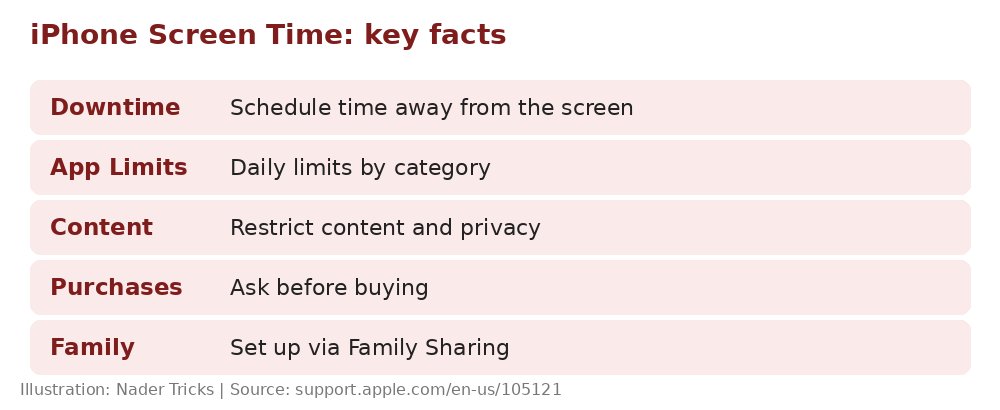
وقت الشاشة يمنحك أدوات متكاملة لتنظيم استخدام طفلك للآيفون والآيباد: موافقة على التطبيقات والمواقع، وتحكم في جهات الاتصال، وحماية من الصور غير اللائقة، وجداول زمنية، وقيود محتوى وخصوصية. ابدأ بالمشاركة العائلية وحساب خاص للطفل، ثم فعّل الضوابط الأساسية واضبط رمزًا سريًا، وراجع الإعدادات مع طفلك بحوار هادئ. الأدوات تساعد، لكن الأمان الحقيقي يبدأ من الثقة والتواصل.