


طريقة تحديث الآيفون لآخر إصدار iOS بأمان خطوة بخطوة

تحديث iOS الجديد نزل وانت محتار: أحدث دلوقتي ولا أستنى؟ خايف على بياناتك؟ التحديث واقف في النص؟ في الدليل ده هنمشي في طريقة تحديث الآيفون خطوة بخطوة بأمان كامل: إزاي تجهز جهازك قبل التحديث، وإزاي تحدث بالطريقة اللاسلكية أو بالكمبيوتر، وإيه تعمل لو التحديث علق أو فشل، وإمتى يكون الانتظار أذكى من التحديث الفوري. الدليل مناسب لكل المستخدمين سواء أول مرة يحدثوا أو واجهوا مشكلة في تحديث سابق.
قبل التحديث: 4 خطوات تجهيز مش اختيارية
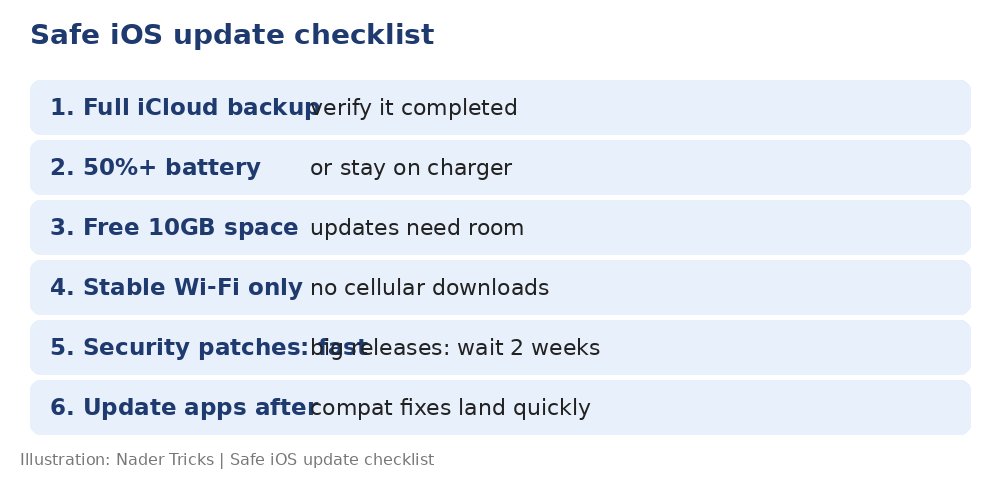
أي تحديث ناجح بيبدأ قبل ما تدوس “تنزيل وتثبيت”. الخطوة الأولى: نسخة احتياطية كاملة، ودي مش نصيحة شكلية، دي صمام الأمان الوحيد لو حصل أي خطأ: من الإعدادات ثم حسابك ثم iCloud ثم نسخ احتياطي على iCloud ثم “نسخ احتياطي الآن”، وتأكد إنها اكتملت فعلًا. ولو عندك كمبيوتر، نسخة إضافية بالآيتيونز أو Finder بتديك أمان مضاعف. الخطوة التانية: اشحن البطارية فوق 50% أو وصّل الشاحن أثناء التحديث، لأن انقطاع التحديث بسبب بطارية فاضية من أشهر أسباب المشاكل. الخطوة التالتة: تأكد من مساحة فاضية كافية (التحديثات الكبيرة محتاجة 10 جيجا فاضية أحيانًا)، ولو المساحة ضيقة راجع دليل تفريغ مساحة تخزين الآيفون الأول. الخطوة الرابعة: شبكة واي فاي مستقرة، لأن التنزيل على بيانات خلوية بطيء وممكن ينقطع.
الطريقة الأساسية: التحديث اللاسلكي من الإعدادات
الطريقة العادية والأسهل لمعظم الناس: افتح الإعدادات ثم عام ثم تحديث البرنامج. الآيفون هيدور على التحديث المتاح ويعرضه لك بحجمه وتفاصيله. اقرأ وصف التحديث (إيه الجديد وإيه الإصلاحات)، بعدين دوس “تنزيل وتثبيت”، ادخل رمز الدخول لو طلبه، ووافق على الشروط. التنزيل هيحصل في الخلفية وتقدر تستخدم جهازك عادي، وبعد ما يخلص هيسألك عن التثبيت: تقدر تثبت فورًا أو تختار “لاحقًا الليلة” عشان يثبت وأنت نايم والجهاز على الشاحن. أثناء التثبيت الجهاز هيعيد التشغيل وهيظهر شعار آبل مع شريط تقدم، وده طبيعي وممكن ياخد 10-30 دقيقة حسب حجم التحديث، وممنوع تتدخل أو تحاول تشغل الجهاز بالقوة في المرحلة دي إلا لو علق ساعات كاملة (هنكلم عنها تحت).
الطريقة التانية: التحديث بالكمبيوتر
التحديث بالكمبيوتر (آيتيونز على ويندوز أو Finder على ماك) له مزايا حقيقية: أسرع في التنزيل لو نتك ضعيف، محتاج مساحة فاضية أقل على الجهاز، وأكثر استقرارًا في التحديثات الكبيرة. الخطوات: وصّل الآيفون بالكمبيوتر بكابل أصلي، افتح آيتيونز أو Finder واختار جهازك، اضغط “التحقق من وجود تحديث” ثم “تنزيل وتحديث”، وسيب الجهاز موصول لحد ما يخلص تمامًا ويعيد التشغيل. خد بالك: لو الكمبيوتر مش متعرف على جهازك، هتحتاج توافق على “الوثوق بهذا الكمبيوتر” من شاشة الآيفون، ولو ظهرت مشكلة في التعرف جرب كابل تاني ومنفذ USB مباشر مش هاب.
أحدث فورًا ولا استنى؟ قاعدة القرار الذكية
مش كل تحديث لازم يتثبت يوم نزوله. القاعدة العملية: التحديثات الأمنية الفرعية (زي 18.1.1 اللي بتقفل ثغرات) حدثها بسرعة لأنها حماية مباشرة. التحديثات الرئيسية الكبيرة (زي الانتقال لإصدار جديد كلي) يستاهل تستنى أسبوع أو اتنين: المشاكل الكبيرة بتظهر في الأيام الأولى (استنزاف بطارية، تعارض تطبيقات) وآبل بتطلع إصلاحات سريعة بعدها، فالمنتظر بياخد نسخة أنضف. ولو جهازك قديم وبقرب من آخر إصدار بيدعمه، اقرأ تجارب أصحاب نفس الموديل قبل التحديث لأن الترقية طريق باتجاه واحد في الغالب. وفي كل الأحوال، متأخرش التحديث شهور طويلة لأن التأخير الطويل بيتركك مكشوف للثغرات الأمنية المعروفة.
مشاكل شائعة أثناء التحديث وحلولها
أشهر مشكلة: التحديث واقف على “جارٍ التحقق من التحديث” أو “تم طلب التحديث” زمن طويل: الحل إعادة تشغيل الآيفون والتأكد من الواي فاي وإعادة المحاولة، ولو مستمرة امسح ملف التحديث المحمل من الإعدادات ثم عام ثم تخزين iPhone (هتلاقيه في القائمة) ونزله تاني. تاني مشكلة: الجهاز علق على شعار آبل مع شريط التقدم ساعات: لو الجهاز دافئ وشريط التقدم بيتحرك ولو ببطء، سيبه يكمل. لو متجمد تمامًا فوق ساعة، اعمل إعادة تشغيل إجبارية (دوس رفع الصوت وخليه، دوس خفض الصوت وخليه، اضغط مطولًا على الباور لحد الشعار)، وأغلب الأجهزة بترجع تشتغل عادي أو تكمل التحديث. لو رفض تمامًا، وصّله بالكمبيوتر وجرب “التحديث” من آيتيونز/Finder (مش “الاستعادة” لأن التحديث بيحافظ على بياناتك)، ووضع الاسترداد هو الملاذ الأخير. ولو جهازك دخل في حلقة إعادة تشغيل بعد التحديث، راجع دليل حل مشكلة إعادة التشغيل التلقائي لأن جزء كبير منه متخصص في الـ Boot Loop.
بعد التحديث: إيه الطبيعي وإيه اللي يقلقك
في الأيام الأولى بعد أي تحديث كبير حاجات طبيعية متتخافش منها: استنزاف بطارية أسرع من المعتاد ليوم أو تلاتة (النظام بيعيد فهرسة الصور والملفات في الخلفية)، سخونة خفيفة متقطعة لنفس السبب، وبعض التطبيقات بتفتح أبطأ في أول مرة. دي أعراض “ما بعد التحديث” الطبيعية وبتروح لوحدها. اللي يستاهل اهتمامك: بطارية بتتفضى بسرعة رهيبة بعد أسبوع كامل، تطبيقات أساسية بتقفل باستمرار حتى بعد تحديثها من آب ستور، أو ميزة أساسية بطلت. الحلول بالترتيب: حدث كل تطبيقاتك (المطورين بيطلعوا نسخ متوافقة بسرعة)، اعمل ريستارت، وراجع إعداداتك المهمة لأن تحديثات كبيرة أحيانًا بتغير أماكنها أو بتضيف أقسام جديدة، وعندنا دليل أهم إعدادات الآيفون تقدر تراجع بيه. ولو استنزاف البطارية استمر، راجع دليل حل مشكلة استنزاف بطارية الآيفون.
أسئلة شائعة
هل التحديث بيمسح بياناتي؟
التحديث العادي من الإعدادات أو بخيار “التحديث” في الكمبيوتر مش بيمسح أي حاجة: صورك وتطبيقاتك وإعداداتك بتفضل زي ما هي. اللي بيمسح البيانات هو خيار “الاستعادة” (Restore) في الكمبيوتر أو الضبط من وضع الاسترداد، وده حل للمشاكل الكبيرة بس. وعشان كده النسخة الاحتياطية قبل أي تحديث بتفضل هي الضمان، حتى مع نسب نجاح عالية جدًا.
ليه التحديث مش ظاهر عندي رغم إنه نزل؟
آبل بتوزع التحديثات تدريجيًا على دفعات، فممكن يتأخر يوم أو يومين لحد ما يوصل لجهازك. جرب: ريستارت، تأكد إن “التحديثات التلقائية” مفعلة من إعدادات تحديث البرنامج، وتأكد إن موديلك مدعوم أصلًا في الإصدار الجديد من قائمة الأجهزة المتوافقة على موقع آبل. ولو جهازك عليه ملف تعريف بيتا قديم، امسحه لأنه بيغير قناة التحديثات.
أقدر أرجع لإصدار أقدم بعد التحديث؟
آبل بتقفل الرجوع (Downgrade) للإصدارات القديمة بعد فترة قصيرة من نزول الجديد، وأحيانًا فورًا. عمليًا اعتبر التحديث قرار نهائي، وعشان كده قاعدة “استنى أسبوعين في التحديثات الكبيرة” موجودة أصلًا، والنسخة الاحتياطية قبل التحديث بتديك حاجة ترجعلها في أسوأ السيناريوهات لكن على نفس الإصدار.
تحديث البيتا العامة يستاهل؟
نسخ البيتا للمتحمسين اللي مستعدين يتحملوا أعطال حقيقية: تطبيقات بتقفل، بطارية بتضعف، ميزات مش شغالة. لو آيفونك جهازك الأساسي وشغلك عليه، البيتا مش ليك: استنى النسخة النهائية. ولو عندك جهاز تاني وعايز تجرب، سجل في برنامج البيتا الرسمي من موقع آبل بس، ومتنزلش ملفات بيتا من مواقع خارجية.
جدول زمني عملي لأي تحديث كبير
عشان تخلي التجربة كلها تحت السيطرة، امشِ بالجدول ده: قبل التحديث بليلة، اعمل النسخة الاحتياطية وتأكد من اكتمالها، وشحن الجهاز كامل، وفرغ المساحة المطلوبة. صباح يوم التحديث، وصّل الشاحن وابدأ التنزيل على واي فاي البيت وأنت بتعمل قهوتك، وسيب التثبيت يكمل من غير استخدام. أول يومين بعد التحديث، حدث كل تطبيقاتك من آب ستور دفعة واحدة، وراقب البطارية من غير قلق لأن الفهرسة الخلفية شغالة. بعد أسبوع، راجع استهلاك البطارية والإعدادات المهمة وثبت قرارك: لو كل حاجة مستقرة خلاص، ولو في مشكلة محددة عالجها بدل ما تعيش معاها. الجدول ده بيحول التحديث من مغامرة لإجراء روتيني هادي.
تحديثات التطبيقات لا تقل أهمية عن تحديث النظام
ناس كتير بتحدث iOS وتنسى إن التطبيقات محتاجة نفس الاهتمام: بعد كل تحديث نظام كبير، المطورين بيطلعوا نسخ متوافقة بتصلح التعارضات، وتأخير تحديث التطبيقات هو السبب الأول لشكاوى “التطبيقات بتقفل بعد التحديث”. فعّل التحديث التلقائي للتطبيقات من إعدادات آب ستور، واعمل جولة تحديث يدوية بعد أي تحديث نظام كبير مباشرة. ونفس القاعدة بالعكس: لو تطبيق مهم عندك لسه محصلوش تحديث توافق مع الإصدار الجديد (اقرأ تقييماته الأخيرة في المتجر)، استنى عليه قبل ما تحدث النظام لو التطبيق ده شغلك بيعتمد عليه.
الأجهزة القديمة وقائمة الدعم
كل إصدار iOS كبير بيسقط موديلات قديمة من قائمة الدعم، وده بيحصل تدريجيًا على مدار سنين. لو جهازك من الأجيال الأقدم، تحقق الأول من قائمة التوافق الرسمية على موقع آبل قبل ما تدور على التحديث، ولو موديلك على حافة الدعم، اقرأ تجارب مستخدمين بنفس الموديل بعد أسبوع من صدور التحديث: الأداء على الأجهزة الحديثة مش معيار، المهم جهازك أنت. ولو جهازك خرج من الدعم نهائيًا، آبل بتفضل تطلع تحديثات أمنية فرعية للإصدارات القديمة لفترة، فثبتها أول بأول لأنها آخر خط دفاع عن جهازك، وابدأ خطط للترقية على مهلك. ولو بتفكر في آيفون جديد، عندنا مقارنة أفضل آيفون في مصر بأسعار محدثة.
التحديث بياخد وقت طويل جدًا، طبيعي؟
التنزيل على نت بطيء ممكن ياخد ساعة أو أكتر، والتثبيت نفسه 10-30 دقيقة طبيعي. اللي مش طبيعي: شريط تقدم متجمد في نفس النقطة فوق ساعتين والجهاز بارد تمامًا، هنا طبق خطوات التعليق في الدليل. ولو التنزيل بطيء جدًا مع نت سريع، جرب وقت تاني من اليوم لأن سيرفرات آبل بتتزحمن جدًا في أول أيام أي تحديث كبير.
أحدث والجهاز على البيانات الخلوية؟
iOS بيسمح بتنزيل بعض التحديثات على 5G حسب إعداداتك، بس العملية ممكن تاكل جزء كبير من باقتك (التحديثات الكبيرة عدّة جيجات) وأي انقطاع في الشبكة بيفسد التنزيل. التوصية ثابتة: واي فاي مستقر هو الطريق الصح، والخلوي للطوارئ الصغيرة بس.
سيناريوهات خاصة وحلولها المباشرة
لو مساحتك مش بتكفي والتحديث مهم: iOS بيعرض تلقائيًا يمسح تطبيقات مؤقتًا ويرجعها بعد التحديث، وافق على العرض ده لأنه آمن وبيرجع بياناتها. لو نسيت رمز الدخول والجهاز عايزه للتحديث: التحديث لازم يتم من جهاز مفتوح تعرف رمزه، فاسترجع رمزك الأول بالطرق الرسمية. لو عندك جيلبريك قديم: التحديث المباشر من الإعدادات ممكن يعلق الجهاز، والطريق الصح هو استعادة كاملة بالكمبيوتر (وده هيمسح الجيلبريك نهائي مع البيانات، فانقلها الأول). ولو جهازك شغال بنظام مؤسسات (شركة أو مدرسة): ممكن يكون فيه قيود إدارية بتمنع التحديث، وهنا كلم مسؤول الـ IT لأن التحكم في التحديثات في إيده مش في إيدك.
هل أنزل التحديث من مواقع خارجية (IPSW)؟
ملفات IPSW الرسمية من آبل موجودة فعلًا وبيستخدمها المتقدمين للتحديث اليدوي بالكمبيوتر، بس أي ملف من موقع غير موقع آبل الرسمي مخاطرة حقيقية: ممكن يكون معدل أو قديم أو مصاب. لو محتاج الطريقة دي، نزل من مصدر موثوق بيعرض التوقيع الرسمي الحالي للإصدار فقط، ولو مش متأكد من الخطوات التزم طريق الإعدادات العادي لأنه الأبسط والأأمن.
أول مرة أحدث آيفوني من 3 سنين، في مشكلة؟
القفزات الكبيرة (تخطي إصدارين أو أكتر) بتشتغل عادي من تحديث البرنامج، بس خد احتياطات مضاعفة: نسخة احتياطية على iCloud وأخرى على كمبيوتر، وقت أطول متوقع للتثبيت، واستعداد لإعادة تسجيل دخول في بعض التطبيقات بعد التحديث. والفايدة كبيرة: سنين من الإصلاحات الأمنية والميزات هتاخدها مرة واحدة.
التحديثات التلقائية أفعلها ولا أقفلها؟
لمعظم الناس فعّلها: من إعدادات تحديث البرنامج ثم التحديثات التلقائية، خلي “تنزيل تحديثات iOS” و”تثبيت تحديثات iOS” و”استجابات الأمان وملفات النظام” مفعلين. التثبيت التلقائي بيحصل بالليل والجهاز مقفول وعلى الشاحن ومتصل بواي فاي، فمش هيقطع يومك أبدًا. الاستثناء الوحيد: لو جهازك قديم وعايز تتحكم يدوي في توقيت الترقيات الكبيرة، اقفل “التثبيت” وسيب “التنزيل” والاستجابات الأمنية مفعلين، بكده التحديثات الأمنية بتوصلك فورًا والترقيات الكبيرة بتستنى قرارك.
نسيت أعمل نسخة احتياطية والتحديث خلص، أتصرف إزاي؟
لو التحديث خلص بنجاح والجهاز شغال تمام، مفيش ضرر حصل: اعمل نسخة احتياطية دلوقتي فورًا وخليها عادة قبل أي تحديث جاي. النسخة الاحتياطية مش لأن التحديث خطر، لكن لأن أي مشكلة مستقبلية (ضياع، سرقة، عطل) هتحتاجها، والتحديث مجرد تذكير كويس بأهميتها. ولو واجهت مشكلة أثناء التحديث من غير نسخة، حاول حل المشكلة بأقل إجراء ممكن (ريستارت، تحديث من الكمبيوتر) قبل أي استعادة تمسح البيانات.
تحديث Carrier Settings ليه علاقة بالموضوع؟
جنب تحديثات iOS فيه تحديثات صغيرة اسمها إعدادات شركة الاتصالات (Carrier Settings Update) بتظهر كرسالة منبثقة كل فترة، وهي بتحسن الاتصال بالشبكة ودعم خدمات زي VoLTE و5G مع شركات الاتصال المصرية. ثبتها فور ظهورها لأنها صغيرة وآمنة ومفيدة، ولو مش بتظهرلك وعندك مشاكل شبكة، افتح الإعدادات ثم عام ثم حول واستنى ثواني، لو فيه تحديث متاح هيظهر. ولو عندك مشاكل شبكة مستمرة راجع دليل حل مشكلة لا توجد شبكة.
ليه بيقولوا “متعملش ريستارت أثناء التثبيت”؟
أثناء التثبيت النظام بيكتب ملفاته الأساسية فوق القديمة على مراحل، ومقاطعة العملية في لحظة كتابة حرجة ممكن تفسد نسخة النظام وتدخلك في وضع الاسترداد. عشان كده القاعدة: شريط التقدم بيتحرك ولو ببطء = سيبه يكمل مهما طال. والتدخل الوحيد المقبول هو بعد ساعات من التجميد الكامل الواضح، وساعتها إعادة التشغيل الإجبارية هي الإجراء الصحيح مش أي حاجة تانية.
كلمة أخيرة
وأخيرًا، التحديث المنتظم مش عبء، ده أهم استثمار مجاني في أمان جهازك وعمره: كل تحديث بيقفل ثغرات وبيطلع ميزات، والتأخير الطويل هو الخيار الوحيد الخاسر في المعادلة كلها. حدث بذكاء وبأمان، وخلي النسخة الاحتياطية عادة ثابتة مش رد فعل عند الحاجة.
الخلاصة
طريقة تحديث الآيفون بأمان بتلخص في: نسخة احتياطية كاملة الأول، بطارية فوق 50% وواي فاي مستقر ومساحة كافية، تحدث من الإعدادات ثم عام ثم تحديث البرنامج أو بالكمبيوتر لو عايز استقرار أعلى، حدث التحديثات الأمنية بسرعة واستنى أسبوعين في الرئيسية، ولو علق التحديث جرب ريستارت إجباري ثم التحديث من الكمبيوتر قبل أي استعادة. والأعراض الخفيفة بعد التحديث طبيعية وبتروح خلال أيام، واللي يستمر أسبوع هو اللي يستاهل فحص.


