كارت شاشة للمونتاج: كم VRAM تحتاج وكيف تحدث التعريفات لتفادي التقطيع والانهيار
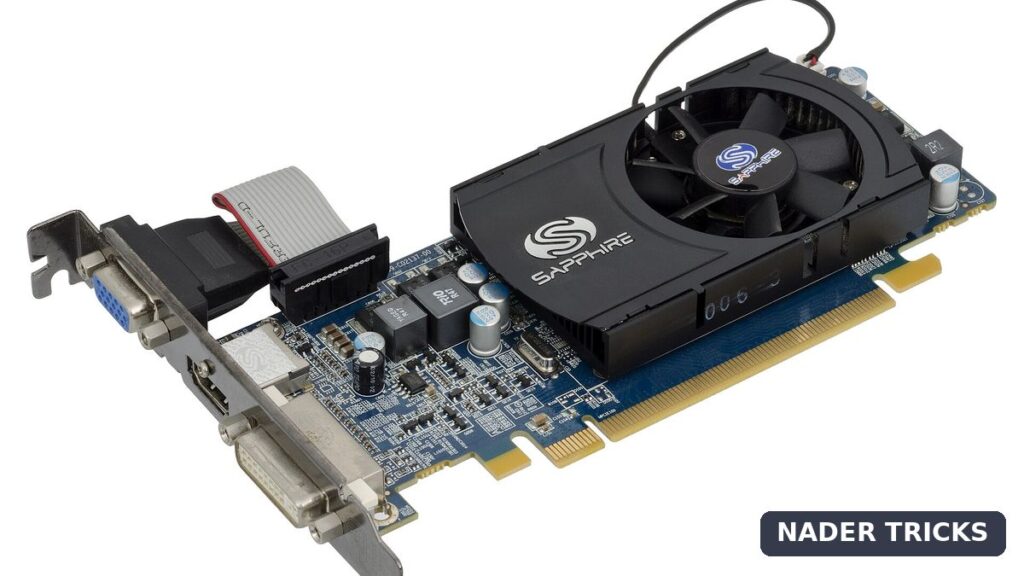
عند التفكير في ترقية جهاز المونتاج يقفز أغلب الناس إلى سؤال واحد: ما أفضل كارت شاشة للمونتاج؟ والجواب ليس اسما ولا سعرا، بل فهم ما يفعله الكارت داخل برنامج المونتاج، وكم ذاكرة تحتاج لدقتك، وهل تعريفاته محدثة. فكثير من التقطيع والانهيار سببه تعريف قديم لا كارت ضعيف.
نعتمد في هذا الدليل على صفحات Adobe الرسمية لمتطلبات الـGPU وتعريفاتها، وعلى مواصفات DaVinci Resolve الرسمية. راجعنا الصفحات بتاريخ 28 نوفمبر 2026. لا نذكر موديلات ولا أسعارا لأنها تتغير باستمرار في السوق المصرية، بل نعطيك معيارا تقيس به أي كارت تراه.
محتويات المقال
- كارت شاشة للمونتاج: ماذا يفعل داخل البرنامج؟
- كارت شاشة للمونتاج: كم ذاكرة VRAM تحتاج حسب دقة العمل؟
- نفيديا أم إيه إم دي أم إنتل؟ ماذا تقول المتطلبات الرسمية
- تحديث التعريفات: أهم خطوة وأرخصها
- أعراض ضعف الـGPU أو مشاكل تعريفها
- الكارت المدمج مع المعالج: هل يفيد؟
- كيف تقرر الشراء؟ قائمة قرار عملية
- مثال: اختيار كارت لثلاثة أنواع من المستخدمين
- أخطاء شائعة عند اختيار كارت الشاشة
- الأسئلة الشائعة
كارت شاشة للمونتاج: ماذا يفعل داخل البرنامج؟
تشرح Adobe في صفحتها الرسمية أن كارت الشاشة يسرع عدة مهام في Premiere:
- فك ترميز الفيديو بالعتاد لتسريع تشغيل الصيغ الشائعة.
- معالجة الخط الزمني للتشغيل والتصدير، ويشمل المؤثرات والتركيب.
- الترميز بالعتاد لتسريع التصدير إلى بعض الصيغ الشائعة.
- معالجة الذكاء الاصطناعي والتعلم الآلي، مثل اكتشاف القطع والتفريغ النصي وتوليد الترجمة.
وتوضح صفحة Mercury Playback Engine أن المعالج يؤدي أغلب المهام، وأن الكارت يتدخل في مؤثرات وميزات معينة، كما يمكنك رؤية المؤثرات المسرعة بأيقونة خاصة في لوحة المؤثرات. وتجمع الصفحة بين هذا التسريع وبين تشغيل أسلس وتقليب أسرع وإخراج بملء الشاشة أفضل.
والخلاصة أن الكارت لا يعمل وحده. بطء المعالج أو القرص يظل بطئا حتى مع كارت قوي. ولذلك ننصح بقراءة مقالنا عن مواصفات جهاز المونتاج لفهم توازن القطع.
كارت شاشة للمونتاج: كم ذاكرة VRAM تحتاج حسب دقة العمل؟
تنص Adobe على حد أدنى 4 جيجابايت VRAM لأداء موثوق، وتقدم جدول توصيات حسب الدقة:
| دقة المشروع | VRAM الموصى بها |
|---|---|
| 1080p | 4 جيجابايت |
| 4K | 6 جيجابايت |
| VR | 6 جيجابايت |
وفي صفحة المتطلبات العامة توصي Adobe بـ8 جيجابايت للمونتاج بدقة HD و4K وأعلى، بينما الحد الأدنى 4 جيجابايت. فالأمان أن تتجه إلى 8 جيجابايت إن كنت تشتري كارتا جديدا، خصوصا لو ستستخدم المؤثرات والذكاء الاصطناعي.
أما DaVinci Resolve فتذكر مراجع متطلباته الحد الأدنى 4 جيجابايت VRAM على ويندوز مع معالج رسوميات يدعم OpenCL أو CUDA، فلا تشتر كارتا بأقل من ذلك. وتحقق من صفحة المطور لإصدارك، فبعض الأدوات المتقدمة في نسخة Studio تطلب أكثر بكثير.
نفيديا أم إيه إم دي أم إنتل؟ ماذا تقول المتطلبات الرسمية
تشترط Adobe في متطلبات Premiere كارت نفيديا من جيل Maxwell (2014) أو أحدث بذاكرة 4 جيجابايت على الأقل، أو كارت إنتل أو إيه إم دي بذاكرة 4 جيجابايت على الأقل. أي أن الشركات الثلاث مدعومة رسميا، وليس هناك احتكار.
وتوصي Adobe في صفحة التوصيات بأن يكون الجهاز بكارت إيه إم دي أو نفيديا. وتذكر صفحة التسريع أنك إن استخدمت نفيديا فتأكد من دعمها CUDA واحرص على أحدث التعريفات.
- إن كان برنامجك Premiere فكل من نفيديا وإيه إم دي وإنتل مقبول بحد 4 جيجابايت.
- إن كان برنامجك DaVinci Resolve فراجع قائمة الكروت والتعريفات الموصى بها على صفحة المطور.
- لا تقارن كارتين بالاسم فقط، بل بالذاكرة وجيل الكارت وحالة دعم التعريفات.
- الكارت الأقدم ينتهي دعم تعريفاته أسرع، كما تحذر Adobe.
وهذه النقطة الأخيرة مهمة عند شراء كارت مستعمل رخيص: قد يوفر لك السعر لكنه يقف عند تعريفات قديمة ولا يعمل مع الإصدار القادم من البرنامج.
تحديث التعريفات: أهم خطوة وأرخصها
تذكر Adobe أن التعريفات القديمة من أكثر أسباب مشاكل الأداء في برامج الفيديو، وأن ترقية البرنامج قد تتطلب تعريفا أحدث. وإذا علمت Adobe أن إصدارا معينا من التعريفات غير متوافق فسيظهر تقرير توافق النظام عند تشغيل البرنامج.
- افتح مدير الأجهزة وتأكد من اسم الكارت، أو افتح تطبيق الشركة المصنعة.
- حمل التعريف من موقع الشركة المصنعة مباشرة: نفيديا أو إيه إم دي أو إنتل.
- لأجهزة نفيديا تنصح Adobe بتعريف Studio الأحدث، ولبعض السلاسل القديمة يمكن استخدام Game Ready.
- أعد تشغيل الجهاز بعد التثبيت.
- افتح البرنامج وراجع تقرير توافق النظام إن ظهر.
وتنبه Adobe إلى أن ويندوز أبديت قد لا يوفر دائما أحدث إصدار، فالأفضل التحميل من موقع المصنع. وإذا كان جهازك تديره جهة عمل فاسأل قسم الدعم قبل التثبيت.
أعراض ضعف الـGPU أو مشاكل تعريفها
- تقطيع المعاينة عند إضافة مؤثر مسرع بسيط.
- رسالة تقول إن المؤثر يتطلب تسريع GPU.
- انهيار البرنامج عند التصدير أو عند فتح مؤثرات معينة.
- ظهور ألوان أو لقطات سوداء في المعاينة.
- تصدير يتوقف عند نسبة ثابتة.
قبل أن تشتري كارتا جديدا افعل ثلاثة أشياء: حدث التعريف، وراقب استخدام الكارت وذاكرته من مدير المهام، وقلل دقة المعاينة. وتنبه Adobe إلى أن انخفاض استخدام الـGPU لا يعني ضعف الأداء بالضرورة، فالكارت الأقوى ينجز العمل بنسبة استخدام أقل، ويعتمد الاستخدام على نوع المؤثرات وعددها.
الكارت المدمج مع المعالج: هل يفيد؟
تشير Adobe إلى أن الكارت المدمج في معالجات إنتل قد يستخدم في عمليات معينة مثل فك ترميز كودكات محددة، وأن ظهوره نشطا في مراقب الاستخدام أمر طبيعي. وتوصي بمعالجات إنتل مع Quick Sync لهذا السبب.
فإذا كنت على ميزانية محدودة جدا فقد تعمل بكارت مدمج بذاكرة كافية، لكن الأداء مع المؤثرات والتدرج اللوني سيكون محدودا، والمتطلب الأدنى أن تتوفر 4 جيجابايت للـGPU حسب Adobe. تحقق من حجم الذاكرة المخصصة فعلا.
كيف تقرر الشراء؟ قائمة قرار عملية
- اعرف دقة عملك الأساسية: 1080p أو 4K.
- احسب الذاكرة المطلوبة من جدول Adobe، واختر 8 جيجابايت إن كانت الميزانية تسمح.
- تأكد أن الكارت مدعوم بتعريفات حديثة من الشركة المصنعة.
- تحقق من اتساع علبة الجهاز والمزود بالطاقة إن كنت تركب كارتا مكتبيا.
- لا تشتر كارتا يخنقه معالج ضعيف ورام قليلة.
- اختبر الكارت المستعمل قبل الدفع وراقب حرارته.
وفي اللابتوب لا يمكنك تغيير الكارت أصلا، فاختر الجهاز بكارت مناسب من البداية. وراجع دليلنا للابتوب المونتاج.
مثال: اختيار كارت لثلاثة أنواع من المستخدمين
صانع محتوى يعمل بدقة 1080p
يكفيه كارت بذاكرة 4 جيجابايت كحد أدنى حسب Adobe، والأفضل 8 جيجابايت إن أراد الراحة مع المؤثرات والترجمة الآلية. والأهم أن يكون حديثا بتعريفات مدعومة.
مونتير مستقل يعمل بلقطات 4K
توصي Adobe بـ6 جيجابايت لدقة 4K في صفحة التسريع، و8 جيجابايت في المتطلبات العامة، فالأضمن 8 جيجابايت فأكثر، مع رام 32 جيجابايت كما شرحنا في مقال المواصفات.
طالب بميزانية محدودة
لا تشتر كارتا قديما جدا بسعر رخيص. فالكارت القديم ينتهي دعم تعريفاته أسرع كما تحذر Adobe. الأفضل جهاز مستعمل أحدث بذاكرة معقولة، مع فحص دقيق قبل الدفع.
| الحالة | VRAM مقترحة | ملاحظة |
|---|---|---|
| 1080p ومشاريع بسيطة | 4 إلى 8 جيجابايت | أولوية للتعريفات المحدثة |
| 4K ومؤثرات | 8 جيجابايت فأكثر | مع رام 32 جيجابايت |
| ميزانية محدودة | 4 جيجابايت بحد أدنى | تجنب الكروت القديمة جدا |
أخطاء شائعة عند اختيار كارت الشاشة
- شراء كارت أقوى من اللازم مع معالج قديم لا يستفيد منه.
- الاعتماد على اسم الشركة وإهمال حجم الذاكرة.
- تجاهل تحديث التعريفات بعد الشراء.
- شراء كارت مستعمل لم يختبر تحت حمل طويل.
- نسيان مساحة العلبة وقدرة مزود الطاقة.
- الاعتقاد أن انخفاض استخدام الكارت يعني أنه ضعيف، وهو ما تنفيه Adobe في صفحتها.
وإن كنت في شك فاختبر مشروعك الحقيقي على الجهاز، ثم قرر الشراء بناء على قياسات لا على إعلانات.
الأسئلة الشائعة
كم VRAM يكفي للمونتاج؟
تذكر Adobe 4 جيجابايت كحد أدنى، و4 جيجابايت لـ1080p و6 لـ4K في توصيات التسريع، و8 جيجابايت موصى بها في المتطلبات العامة.
هل نفيديا أفضل من إيه إم دي للمونتاج؟
المتطلبات الرسمية لـPremiere تدعم نفيديا وإيه إم دي وإنتل. راجع قائمة الكروت الموصى بها لبرنامجك ولا تحكم بالاسم.
هل أحتاج كارتا منفصلا؟
ليس شرطا، لكن الكارت المنفصل أفضل مع 4K والمؤثرات. المهم ألا تقل الذاكرة عن الحد الأدنى.
كيف أحدث تعريف كارت الشاشة؟
حمله من موقع الشركة المصنعة، وأعد تشغيل الجهاز. وتنصح Adobe بذلك ولا تعتمد فقط على تحديث ويندوز.
هل التعريف القديم يسبب انهيار البرنامج؟
نعم، تعتبره Adobe من أكثر أسباب مشاكل الأداء، ويظهر تقرير توافق عند وجود تعريف معروف بعدم توافقه.
المصدر الرسمي
المصدر الذي اعتمدنا عليه وراجعنا صفحته بتاريخ 28 نوفمبر 2026: متطلبات GPU وتعريفاتها في Adobe Premiere.
صورة الغلاف: Evan-Amos، المصدر: ويكيميديا كومنز، الترخيص: Public domain.
اقرأ أيضا: مواصفات جهاز المونتاج، ما هو كارت الشاشة، المونتاج على جهاز ضعيف، لابتوب للمونتاج، تحميل تعريفات الجهاز، سلسلة المونتاج الكاملة.