شرح Google Keep من الصفر: الملاحظات والقوايم والتذكيرات والمشاركة
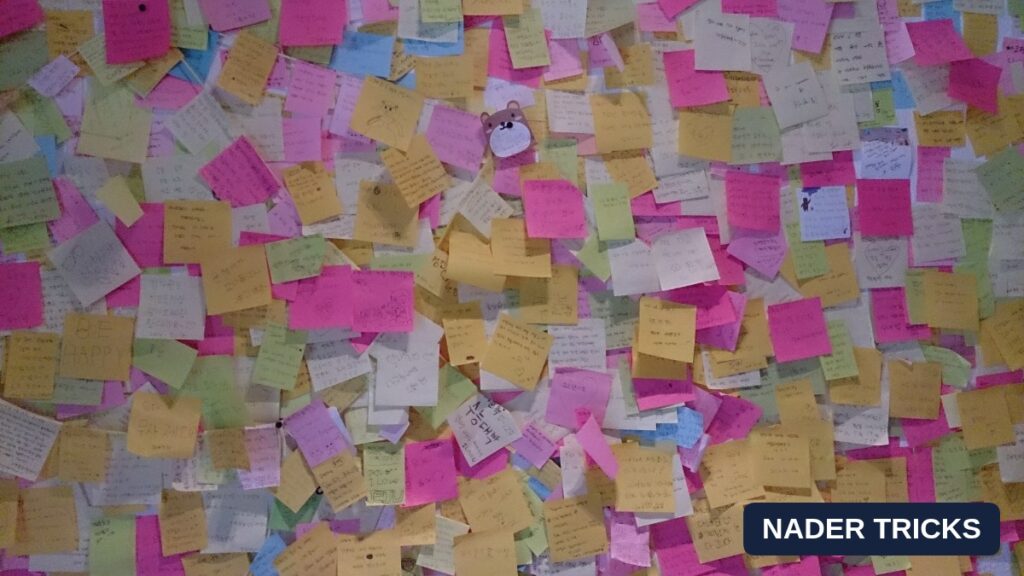
كل واحد فينا عنده 5 أماكن بيكتب فيها حاجة عايز يفتكرها: ورق في الجيب، محادثة واتساب مع نفسه، ملاحظة في الموبايل، ومذكرة في الكمبيوتر. النتيجة إن الحاجة المهمة بتضيع. Google Keep بيحل المشكلة دي بتطبيق واحد مجاني، بيشتغل على الموبايل والكمبيوتر والويب، وبيزامن كل حاجة في نفس اللحظة.
في الشرح ده هنمشي خطوة بخطوة: أول ملاحظة، القوايم، التذكيرات بالوقت والمكان، التسميات والألوان، البحث، المشاركة مع فريق، استخراج النص من الصور، والنسخ الاحتياطي. وكل ده بإعدادات مجانية بالكامل، من غير اشتراك. المعلومات مبنية على صفحات جوجل الرسمية بتاريخ 29 نوفمبر 2026.
محتويات المقال
- Google Keep إيه ومتى يستحق الاستخدام؟
- أول ملاحظة: خطوة بخطوة
- القوايم: أقوى استخدام في Keep
- التذكيرات بالوقت والمكان
- التسميات والألوان: تنظيم بدون تعقيد
- البحث: أقوى ميزة مخفية
- المشاركة والتعاون مع فريق
- استخراج النص من الصور والملاحظات الصوتية
- النسخ الاحتياطي والتصدير
- جدول: مهام شائعة والطريقة
- Keep على الكمبيوتر والويب
- استخدامات متقدمة: قوالب وملاحظات متكررة
- 5 أخطاء بتخلي Keep مش مفيد
- الخلاصة
- الأسئلة الشائعة
- المصادر الرسمية
Google Keep إيه ومتى يستحق الاستخدام؟
Google Keep تطبيق ملاحظات من جوجل، بيشتغل على أندرويد وآيفون وعلى الويب، وبيزامن الملاحظات على حساب جوجل. الفكرة الأساسية إنه سريع: تفتحه، تكتب، وتقفل. مفيش تعقيد ولا تنظيم إجباري.
هو مش بديل لـNotion أو Obsidian. التطبيقات دي للمشاريع والمستندات الطويلة والربط بين الأفكار. Keep للملاحظات السريعة والقوايم والتذكيرات. عشان كده كتير من الناس بيستخدموا الاتنين مع بعض: Keep للالتقاط السريع، وNotion أو Obsidian للتنظيم بعد كده.
لو محتاج مقارنة أوسع بين تطبيقات الملاحظات، عندنا مقارنة كاملة لتطبيقات المهام والملاحظات بتغطي Notion وObsidian وTodoist وKeep، وهتلاقي فيها الفرق العملي بينهم.
أول ملاحظة: خطوة بخطوة
نزّل التطبيق من جوجل بلاي أو آب ستور، أو افتح keep.google.com من المتصفح. سجّل دخول بحساب جوجل، وهتلاقي شاشة فاضية فيها مربع «خذ ملاحظة».
- اضغط على «ملاحظة» لكتابة نص عادي، أو «قائمة» لعمل قايمة بمربعات علامة.
- اكتب العنوان في السطر الأول، والمحتوى بعده. Keep بيعتبر السطر الأول عنوان تلقائيًا في العرض.
- من الشريط السفلي: أضف تذكير، أو تعاون (مشاركة)، أو صورة، أو رسم، أو تسجيل صوتي.
- اضغط زر الرجوع، والملاحظة بتتحفظ تلقائيًا من غير زر حفظ.
- لو الملاحظة مؤقتة، ثبّتها (Pin) عشان تفضل فوق، أو أرشفها لو خلصت.
نصيحة من أول يوم: استخدم ملاحظة واحدة كـ«صندوق الوارد» لكل حاجة سريعة، وبعدها فرّغها في ملاحظات منظمة. الطريقة دي بتمنع تشتت الملاحظات من البداية.
القوايم: أقوى استخدام في Keep
القوايم هي اللي بتخلي Keep مفيد في الحياة اليومية: مشتريات، مهام البيت، حاجات السفر، خطوات مشروع. الفرق بين القايمة والملاحظة إن كل بند ليه مربع علامة، وبتقدر تشطبه أول ما تخلصه.
- قايمة مشتريات مشتركة: شارك القايمة مع حد في البيت، وأي حد يضيف أو يشطب، والتحديث بيظهر للكل.
- قايمة سفر: بنود ثابتة زي شنطة وأوراق وشاحن، وكل سفرة تنسخ القايمة وتمسح اللي مش محتاجه.
- قايمة مهام يومية: ثبّتها فوق، وشطب البنود، وافتح قايمة جديدة كل يوم أو أعد تعيين المربعات.
- تحويل بند لقايمة فرعية: اضغط مطولًا على البند واختار «عناصر فرعية» لو محتاج تفاصيل تحت كل خطوة.
وحاجة صغيرة بتوفر وقت: خلي أول بند في القايمة هو المكان اللي هتشترى منه. لما توصل، بتشوف القايمة كلها في نظرة واحدة، وبتخلص أسرع من إنك تفتكر الأصناف وانت واقف.
ملاحظة عملية: لو القايمة طويلة، استخدم السحب والإفلات لتغيير ترتيب البنود، وخلي الأهم فوق. ولو بتشتري من أكتر من مكان، اقسم القايمة لتسميات زي «سوبر ماركت» و«صيدلية».
التذكيرات بالوقت والمكان
Keep بيدعم نوعين من التذكير: تذكير بوقت محدد، وتذكير بمكان. التذكير بالوقت بيظهر كإشعار في الميعاد. التذكير بالمكان بيظهر لما توصل لمكان معين، وده مفيد لحاجات زي «اشترى الدوا لما تعدي على الصيدلية».
لتفعيل التذكير بالمكان، محتاج تسمح للتطبيق بالوصول للموقع. لو مش مرتاح للإذن ده، استخدم التذكير بالوقت بس. ولاحظ إن التذكيرات بتظهر على الموبايل، وممكن تظهر على الساعة الذكية لو مربوطة بالحساب.
نصيحة: متحطش تذكيرات كتير في نفس اليوم، لأنك هتتعود تتجاهلها. ابدأ بتذكيرين أو تلاتة في اليوم، وخلي الباقي قوايم بتفتحها بنفسك.
التسميات والألوان: تنظيم بدون تعقيد
التسميات (Labels) زي المجلدات لكن أخف: الملاحظة الواحدة تقدر تكون تحت أكتر من تسمية. الألوان بتحطها بسرعة من غير ما تفتح الملاحظة.
- اعمل تسميات قليلة: شغل، شخصي، أفكار، مشتريات. أي تسمية زيادة بتقلل الفايدة.
- استخدم الألوان بشكل ثابت: أحمر للعاجل، أصفر للأفكار، أخضر للمهام المكتملة جزئيًا. الثبات هو اللي بيفرق.
- ثبّت 3 ملاحظات كحد أقصى فوق، وإلا الثابت بيبقى زي العادي.
- الأرشفة بدل الحذف: الملاحظة المؤرشفة بتختفي من الشاشة بس تفضل موجودة في البحث.
خد بالك من حاجة: الألوان مش بديل عن التسميات. اللون بيساعدك تلاقي حاجة بسرعة بعينك، لكنه مش بيتفلتر في البحث زي التسمية. عشان كده الأفضل إن كل ملاحظة ليها تسمية واحدة على الأقل، واللون يبقى علامة إضافية.
ولو بتستخدم Keep على الكمبيوتر، التسميات بتظهر في القايمة الجانبية، وده أسرع في التنظيم من الموبايل. خصص 10 دقايق مرة في الأسبوع لترتيب الملاحظات، وهتحس بالفرق.
البحث: أقوى ميزة مخفية
البحث في Keep بيدور في نص الملاحظات كلها، بما فيها النص اللي اتستخرج من الصور. يعني لو صوّرت فاتورة أو ورقة مكتوبة، تقدر تلاقيها بكلمة منها بعد شهور.
طرق بحث عملية: اكتب اسم التسمية في البحث عشان تفلتر، أو استخدم كلمة مميزة كانت في الملاحظة. ولو عندك ملاحظات بألوان معينة، الفلترة باللون متاحة كذلك. وفي تطبيق الموبايل، البحث بيدور وأنت بتكتب.
نصيحة للملاحظات القديمة: أي ملاحظة بقالها سنة ومش بتستخدمها، أرشفها. البحث بيبقى أسرع والعرض أنضف، والملاحظات القديمة بتفضل موجودة لو احتجتها.
المشاركة والتعاون مع فريق
تقدر تشارك أي ملاحظة أو قايمة مع شخص بجوجل، وده بيحولها لمستند تعاوني بسيط. المشاركة مفيدة في البيت (قايمة مشتريات) وفي الشغل (قايمة مهام مشروع صغير).
- اضغط على أيقونة التعاون، واكتب إيميل الشخص، وحدد إنه يقدر يعدّل أو يقرأ بس.
- الشخص اللي بيعدّل بيشوف التغييرات فورًا، ومفيش تعارض في التعديل لأن جوجل بتزامن لحظيًا.
- لو المشاركة لشغل، متحطش بيانات عملاء أو كلمات مرور في الملاحظة المشتركة.
- لإلغاء المشاركة، افتح قايمة المتعاونين وامسح الشخص. الملاحظة هتختفي منه.
ملحوظة: الملاحظات المشتركة بتفضل في حساب مالكها الأصلي. لو المالك مسح حسابه أو الملاحظة، المشاركين بيفقدوا الوصول.
استخراج النص من الصور والملاحظات الصوتية
Keep بيقدر يستخرج النص من صورة ترفعها، وده مفيد جدًا: صوّر لافتة، فاتورة، صفحة كتاب، أو سبورة، وافتح الملاحظة، واضغط على الصورة، واختار «استخراج النص» أو «Grab image text». النص بيتحول لنص قابل للنسخ جوّه الملاحظة.
الملاحظات الصوتية كذلك: سجّل صوتك وKeep بيحفظ التسجيل، وتقدر تشغله بعدين. ميزة التحويل التلقائي للكلام مكتوب متاحة في بعض الحالات حسب اللغة والجهاز، فمتاعتمدش عليها كأساس، لكنها بتوفر وقت لما تشتغل.
دقة استخراج النص بتعتمد على وضوح الصورة. صوّر بشكل مستقيم وبإضاءة كويسة، ولو النص عربي راجع الحروف المتشابهة بعد الاستخراج قبل ما تستخدمه.
النسخ الاحتياطي والتصدير
ملاحظات Keep متخزنة في حساب جوجل، فلو الموبايل ضاع أو اتغير، الملاحظات بتفضل موجودة بمجرد تسجيل الدخول. ده أهم سبب لاستخدام تطبيق سحابي بدل ملاحظات الموبايل المحلية.
للتصدير: من keep.google.com، اختار ملاحظة، ثم القايمة (ثلاث نقاط) ثم «نسخ إلى Google Docs». الطريقة دي بتحول الملاحظة لمستند كامل تقدر تنسقه أو تطبعه. ولو عايز نسخة احتياطية شاملة، استخدم أداة Takeout من جوجل لتصدير بيانات الحساب.
نصيحة: اعمل تصدير للملاحظات المهمة مرة كل فترة، خصوصًا لو فيها معلومات شغل. السحابة آمنة، لكن النسخة المحلية بتفيدك لو الحساب اتقفل لأي سبب.
جدول: مهام شائعة والطريقة
| المهمة | الطريقة في Keep | نصيحة |
|---|---|---|
| قايمة مشتريات | ملاحظة جديدة ثم «قائمة» | شاركها مع البيت |
| تذكير بموعد | أيقونة التذكير ثم وقت | تذكيرين في اليوم كفاية |
| تذكير بمكان | أيقونة التذكير ثم مكان | محتاج إذن الموقع |
| استخراج نص من صورة | صورة ثم استخراج النص | صورة واضحة ومستقيمة |
| تنظيم الملاحظات | تسميات وألوان | تسميات قليلة وثابتة |
| مشاركة مع فريق | أيقونة التعاون | حدد صلاحية التعديل |
| نسخة احتياطية | نسخ إلى Google Docs | كررها للملاحظات المهمة |
الجدول ده ملخص سريع، وكل مهمة ليها شرحها في الأقسام اللي فوق.
Keep على الكمبيوتر والويب
نسخة الويب من Keep (keep.google.com) أقوى من الموبايل في التنظيم والكتابة الطويلة. على الكمبيوتر بتشوف كل الملاحظات في شبكة، وبتقدر تسحب الملاحظة على تسمية، وتعمل بحث سريع، وتنسخ نص طويل بسهولة.
فيه كذلك إضافة رسمية من جوجل لمتصفح كروم بتخليك تحفظ أي صفحة أو جزء منها كملاحظة في ثانية. الاستخدام ده مفيد لو بتجمع روابط أو اقتباسات وانته بتشتغل. الإضافة بتظهر في شريط المتصفح، وبضغطة واحدة بتتحول الصفحة لملاحظة فيها العنوان والرابط.
ولو بتستخدم أكتر من حساب جوجل (شخصي وشغل)، Keep بيدعم التبديل بين الحسابات من الإعدادات. خلي كل حساب لسياقه: الشخصي للبيت والقوايم، والشغل للمهام والملاحظات المهنية، وده بيمنع الخلط.
استخدامات متقدمة: قوالب وملاحظات متكررة
Keep مفيهوش نظام قوالب رسمي، لكن فيه حيلة عملية: اعمل ملاحظة اسمها «قوالب» فيها القوايم اللي بتستخدمها كل أسبوع (سفر، مشتريات، مهام أسبوعية)، وانسخها بدل ما تبدأ من الصفر. النسخ بياخد ثانية، والبنود الثابتة بتفضل موجودة.
- قايمة أسبوعية: مهام البيت + مشتريات + مواعيد. انسخها كل سبت وامسح اللي خلص.
- قايمة سفر: أوراق، شواحن، أدوية، ملابس. انسخها قبل كل سفرة وعدّل عليها.
- قايمة اجتماع: نقاط النقاش والقرارات. الصقها بعد الاجتماع في مستند الشغل.
- ملاحظة أفكار: ثبّتها فوق، وأي فكرة سريعة تحطها فيها، وتراجعها مرة في الأسبوع.
الحيلة دي بتحل مشكلة إن Keep بسيط بطبيعته. أنت بتضيف الهيكل اللي محتاجه بنفسك، من غير ما تدخل في تعقيد تطبيق تاني.
5 أخطاء بتخلي Keep مش مفيد
- كتابة كل حاجة في ملاحظة واحدة: الملاحظة الطويلة بتبقى غير قابلة للبحث والاستخدام. افصل كل موضوع في ملاحظة.
- تسميات كتير: لما تعمل 20 تسمية، بتوقف تستخدم أي واحدة. ابدأ بـ4 تسميات وكفاية.
- إهمال الأرشفة: الملاحظات القديمة بتزحم الشاشة، والأرشفة بتحل ده من غير ما تخسر حاجة.
- مشاركة ملاحظات فيها بيانات حساسة: المشاركة بتدّي صلاحية قراءة دائمة للشخص. راجع المحتوى قبل المشاركة.
- الاعتماد على التذكيرات لوحدها: لو عندك 10 تذكيرات في اليوم، هتتعود تتجاهلها كلها. التذكير لحاجة واحدة مهمة، والباقي قوايم.
ولو Keep مش مريح ليك، جرّب بديل واحد بس وقارن لمدة أسبوع. التنقل بين 3 تطبيقات ملاحظات أسوأ من استخدام أضعفهم بانتظام.
الخلاصة
Google Keep مش أقوى تطبيق ملاحظات، لكنه الأسرع في الالتقاط، والأخف على الجهاز، والمجاني بالكامل. استخدمه كصندوق وارد للأفكار والقوايم والتذكيرات، وسيب التنظيم الثقيل لتطبيق تاني.
لو هتاخد منه 3 حاجات بس: قايمة مشتركة للبيت، تذكير بالوقت للمواعيد، واستخراج النص من الصور. التلاتة دول بيوفروا وقت حقيقي كل أسبوع. المعلومات هنا من صفحات جوجل الرسمية بتاريخ 29 نوفمبر 2026.
الأسئلة الشائعة
هل Google Keep مجاني بالكامل؟
أيوه، التطبيق مجاني وبيشتغل بحساب جوجل، ومفيش فيه خطة مدفوعة أو اشتراك. المساحة بتتحسب من مساحة حساب جوجل المشتركة، والملاحظات النصية صغيرة الحجم عمليًا.
هل بيشتغل بدون إنترنت؟
التطبيق بيفتح الملاحظات المتزامنة قبل كده، لكن المزامنة والتحديثات محتاجة نت. لو بتكتب بدون نت، الملاحظة بتتحفظ وتتزامن لما الاتصال يرجع.
إزاي أشارك قايمة مع حد في البيت؟
افتح الملاحظة، اضغط أيقونة التعاون، واكتب إيميل الشخص، وحدد صلاحية التعديل. أي حد فيهم يضيف أو يشطب، والتحديث يظهر للكل فورًا.
هل Keep بيحول الصوت لنص؟
بيسجل الملاحظات الصوتية ويحفظها. تحويل الكلام لنص متاح في بعض الحالات حسب اللغة والجهاز، ومش مضمون لكل اللغات، فاستخدمه كمساعد مش كأساس.
إيه الفرق بين Keep وNotion؟
Keep للالتقاط السريع والقوايم والتذكيرات، وNotion للمشاريع والمستندات الطويلة وقواعد البيانات. كتير بيستخدموا الاتنين: Keep للبداية وNotion للتنظيم.
لو مسحت الملاحظة بالغلط، هل ترجع؟
الملاحظات المحذوفة بتفضل في «سلة المهملات» لمدة محددة، وتقدر ترجعها من هناك. الأرشفة أفضل من الحذف لو مش متأكد.
المصادر الرسمية
راجعنا صفحات جوجل الرسمية بتاريخ 29 نوفمبر 2026: Google Keep، مركز مساعدة Google Keep، Google Takeout.
صورة الغلاف: ProjectManhattan، المصدر: ويكيميديا كومنز، الترخيص: CC BY-SA 3.0.
اقرأ أيضا: أفضل تطبيقات المهام والملاحظات، بدائل Evernote، أفضل تطبيقات أندرويد، شرح Google Lens، تطبيقات المذاكرة.