دليل GA4: إعداد جوجل أناليتكس 4 وفهم تقاريره للسيو (الدرس 15)

كثير من أصحاب المواقع ينشرون ويحسّنون ثم لا يعرفون من زار موقعهم، ومن أين جاء، وماذا فعل بعد وصوله. أداة Google Analytics 4 أو GA4 هي الإجابة المجانية من جوجل عن هذه الأسئلة. في هذا الدرس من سلسلة تعلم السيو نشرح ما هي GA4 وكيف تختلف عن النسخة القديمة، وكيف تنشئ حسابًا وتربطه بموقعك، وما الأحداث والتقارير التي تهمك فعلًا، وكيف تربطها بـ Search Console لتفهم أثر السيو على الزيارات والتفاعل. الشرح مبسط للمبتدئ ومفيد لمن يملك مدونة أو متجرًا أو موقع خدمات.
إن لم تكن قرأت درس Search Console فابدأ به، لأن الأداتين تكملان بعضهما: Search Console يخبرك ماذا حدث قبل الدخول إلى موقعك، وGA4 يخبرك ماذا حدث بعد الدخول. وفهرس الدروس في سلسلة تعلم السيو.
ما هي Google Analytics 4؟
GA4 هي الجيل الحالي من أداة تحليلات جوجل، وحلّت محل Universal Analytics التي توقفت عن معالجة البيانات في 2023. الفرق الجوهري أن GA4 تقوم على الأحداث Events: كل شيء يفعله الزائر يُسجل كحدث، مثل فتح صفحة page_view، أو التمرير scroll، أو النقر على رابط خارجي click، أو بدء تشغيل فيديو. بينما كانت النسخة القديمة تعتمد على الجلسات ومشاهدات الصفحات. وهذا التغيير يتيح لك قياس تفاعل أدق عبر الموقع والتطبيق معًا.
مصدر المعلومة الرسمية هو مركز مساعدة Analytics على support.google.com/analytics، وفيه شرح الإعداد والتقارير. ومن المهم أن تعرف أن واجهة GA4 وأسماء بعض التقارير تتغير من وقت لآخر، فاعتمد على الفكرة وليس على موضع الزر بالضبط.
الفرق بين الجلسات والمستخدمين والأحداث
| المصطلح | معناه | مثال |
|---|---|---|
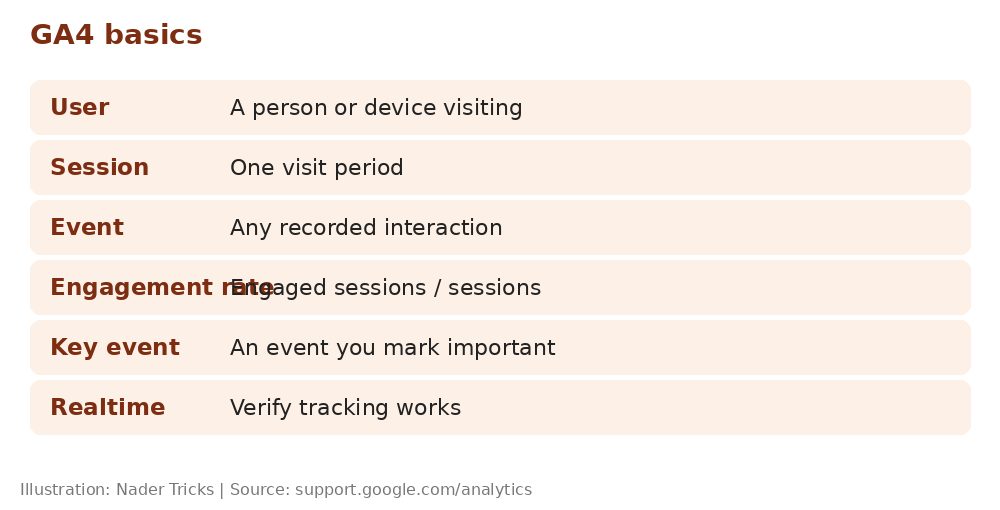
| المستخدم User | شخص أو جهاز يزور موقعك | زائر فتح الموقع من هاتفه |
| الجلسة Session | فترة نشاط متصلة للمستخدم | زيارة واحدة تضم عدة صفحات |
| الحدث Event | أي تفاعل مسجل | page_view أو scroll أو click |
| الجلسة المتفاعلة | جلسة دامت 10 ثوانٍ أو أكثر أو فيها حدث رئيسي أو أكثر من صفحة | زائر قرأ مقالًا وانتقل لآخر |
| معدل التفاعل | نسبة الجلسات المتفاعلة | يحل محل معدل الارتداد التقليدي |
| الحدث الرئيسي Key Event | حدث تعده مهمًا لنشاطك | إرسال نموذج أو شراء |
لاحظ أن GA4 تستخدم معدل التفاعل Engagement Rate بدل معدل الارتداد كمقياس رئيسي، وهو عكسه تقريبًا. جلسة المتفاعل هي التي تستمر أكثر من عشر ثوانٍ، أو تحتوي حدثًا رئيسيًا، أو تضم أكثر من مشاهدة صفحة. وأما معدل الارتداد فما زال متاحًا في التقارير كمقياس مكمل.
إنشاء حساب GA4 وربطه بموقعك خطوة بخطوة
1. ادخل إلى analytics.google.com بحساب جوجل الذي تملكه، ويفضل حساب خاص بالموقع لا حساب شخصي مشترك.
2. أنشئ حسابًا Account باسم نشاطك، ثم أنشئ Property باسم الموقع واختر المنطقة الزمنية القاهرة والعملة الجنيه المصري.
3. أضف مصدر بيانات Data Stream من نوع Web وأدخل رابط موقعك، فيعطيك معرف قياس Measurement ID يبدأ بالحرف G.
4. ضع المعرف في موقعك. في ووردبريس الأسهل أن تستخدم إضافة Site Kit الرسمية من جوجل وقد شرحناها في درس Site Kit، أو تضيف الكود عبر Google Tag Manager.
5. افتح تقرير الوقت الحقيقي Realtime وزر موقعك من هاتفك لتتأكد أن زيارتك ظهرت.
6. من الإدارة Admin اضبط مدة الاحتفاظ بالبيانات على 14 شهرًا بدل شهرين الافتراضي، لأن هذا الخيار يؤثر في التقارير التفصيلية Explorations.
7. فعّل خيارات القياس المحسّن Enhanced Measurement ليسجل التمرير والنقرات الخارجية وتحميل الملفات وتشغيل الفيديو دون كود إضافي.
وقبل أن تجمع بيانات زوار، راجع التزامك بسياسة الخصوصية وشروط موافقة الكوكيز المطبقة على جمهورك، وأضف صفحة سياسة خصوصية تذكر استخدام التحليلات. هذا جزء من بناء الثقة الذي شرحناه في درس E-E-A-T.
ربط GA4 مع Search Console
هذه الخطوة تفتح لك أهم تقرير للسيو. من إعدادات الخاصية في GA4 اختر Product Links ثم Search Console Links وأضف الربط مع الموقع الذي تملكه في Search Console. بعد أيام قليلة يمكنك تفعيل تقارير Search Console داخل GA4 فترى الاستعلامات والصفحات المصدر للزيارات العضوية بجانب سلوك الزائر بعد الدخول. فتعرف مثلًا أن مقالًا يجلب نقرات كثيرة لكن زائريه لا يقرؤون ولا ينتقلون لصفحة أخرى، فتحسّن المقدمة والروابط الداخلية. راجع دروس السيو الداخلي للتحسين.
التقارير التي تستحق وقتك
تقرير اكتساب الزيارات Traffic Acquisition: يبيّن مصدر كل جلسة، وأهم القنوات: Organic Search للبحث العضوي، وDirect للدخول المباشر، وReferral للمواقع المحيلة، وOrganic Social لشبكات التواصل. ركز على قناة البحث العضوي لقياس نجاح جهود السيو.
تقرير الصفحات والشاشات Pages and Screens: يرتب الصفحات بعدد المشاهدات ومتوسط وقت التفاعل، فيعرفك أي مقالاتك تعمل وأيها يحتاج تحديثًا.
تقرير الصفحات المقصودة Landing Page: يعرض أول صفحة يراها الزائر، وهو مفيد لمعرفة أفضل المداخل من البحث.
تقرير الأحداث Events والأحداث الرئيسية: يوضح عدد مرات كل حدث، وتختار منه ما تعده هدفًا فتحوله إلى Key Event: اشتراك في نشرة، أو نقر على زر اتصال، أو إتمام عملية شراء.
التقارير الديموغرافية والتقنية: الدولة والمدينة ونوع الجهاز والمتصفح، فتعرف هل جمهورك مصري وأغلبه على الجوال، وبالتالي تعطي الأولوية للتصميم المتجاوب والسرعة، كما في درس سرعة الموقع.
الأحداث الرئيسية: كيف تقيس ما يهمك
الزيارات وحدها لا تعني نجاحًا. المهم ما يفعله الزائر الذي يخدم هدف موقعك. للمدونة قد يكون الهدف الاشتراك في القائمة البريدية أو النقر على رابط شريك. للمتجر هو الشراء وإضافة المنتج للسلة. لنشاط الخدمات هو النقر على رقم الهاتف أو إرسال نموذج الاتصال. من قسم Events في الإدارة تعلّم الحدث ليصبح Key Event، أو أنشئ حدثًا جديدًا مبنيًا على حدث موجود بشروط تحددها. وتأكد أن الحدث يسجل مرة واحدة لكل إجراء حتى لا تتضخم الأرقام. وبعد التفعيل اختبر بنفسك: نفّذ الإجراء وتابعه في Realtime وDebugView.
استخدام Explorations للتحليل العميق
قسم Explore يتيح لك بناء تقارير مخصصة. يمكنك مثلًا إنشاء استكشاف حر Free Form تضع فيه الصفحة كبُعد وعدد الجلسات المتفاعلة ومتوسط وقت التفاعل كمقاييس، فتقارن مقالاتك ببعضها. أو بناء قمع Funnel لمسار الشراء من مشاهدة المنتج إلى الدفع لتعرف أين يتسرب العملاء. ولا تحتاج لهذه الأدوات في اليوم الأول؛ أتقن التقارير الأساسية أولًا ثم انتقل لها حين تكتمل لديك بيانات كافية لعدة أسابيع.
إعداد التحويلات والأهداف لثلاثة أنواع من المواقع
في المدونة المهتمة بالمحتوى ابدأ بحدثين: الاشتراك في النشرة، والنقر على روابط الشركاء أو الإعلانات المخصصة. اجعل كل حدث يرسل معاملات مفيدة مثل اسم المقال أو الرابط الذي نقر عليه، فتعرف أي مقال يجلب العائد. وفي المتجر الإلكتروني فعّل أحداث التجارة الإلكترونية: view_item وadd_to_cart وbegin_checkout وpurchase، ويتولى ذلك عادة مكون WooCommerce الخاص بـ Site Kit أو إضافة مخصصة. وفي موقع الخدمات مثل العيادات أو شركات الصيانة سجّل النقر على أزرار الاتصال وواتساب وإرسال نموذج الاتصال، فهي المعادل الفعلي للمبيعات. وفي كل الحالات لا تزيد عن عدد قليل من الأحداث الرئيسية حتى تظل الأرقام قابلة للتفسير.
استبعاد الزيارات الداخلية والبيانات الزائفة
أرقامك تتلوث بزياراتك أنت وفريقك والروبوتات. من الإدارة افتح تدفق البيانات ثم إعدادات الوسوم واختر تعريف الحركة الداخلية، وأضف عنوان IP الخاص بمكتبك أو منزلك. ثم أنشئ فلتر بيانات من نوع Internal Traffic وابدأه بحالة اختبار Testing لتتأكد من صحته قبل تفعيله نهائيًا، لأن الفلتر المفعّل لا يمكن عكسه على البيانات التي مرت. وعمليًا لا يتصل أغلب أصحاب المواقع بعنوان IP ثابت، فيمكنك بديلًا تثبيت إضافة مانع للتتبع في متصفحك أثناء العمل على الموقع، أو تعطيل التتبع للمستخدمين المسجلين في ووردبريس بخيار من إضافة Site Kit.
مفاهيم تحتاج أن تفهمها لتقرأ الأرقام بشكل صحيح
أولًا، GA4 تستخدم نمذجة وتقديرات في بعض التقارير عندما لا تتوفر موافقة المستخدم على الكوكيز أو عند استخدام عتبات الخصوصية، فقد ترى أرقامًا مختلفة قليلًا بين تقرير وآخر. ثانيًا، توجد ميزة أخذ العينات Sampling في تقارير الاستكشاف عند الأحجام الكبيرة جدًا، وتظهر علامة صغيرة في أعلى التقرير حين تُطبّق. ثالثًا، تتأخر بعض البيانات في الظهور بين 24 و48 ساعة، فلا تحكم على يوم النشر بأرقام ساعاته الأولى. رابعًا، مفهوم الإحالة Attribution يحدد أي قناة تنسب لها الجلسة أو التحويل، والنموذج الافتراضي يعتمد على البيانات المتاحة وفق إعدادات الخاصية. افهم هذه الأمور وستتوقف عن الذعر عند أي اختلاف بسيط بين الأرقام.
روتين شهري بسيط للمراجعة في عشرين دقيقة
خصص كل شهر عشرين دقيقة ثابتة. الدقيقة الأولى إلى الخامسة: افتح تقرير اكتساب الزيارات وقارن الشهر الحالي بالسابق للبحث العضوي. الدقيقة الخامسة إلى العاشرة: افتح تقرير الصفحات المقصودة وسجل أفضل عشر صفحات وأضعف خمس صفحات تفاعلًا. من العاشرة إلى الخامسة عشرة: افتح تقرير الأحداث الرئيسية وسجل عدد كل حدث. الخمس الأخيرة: اكتب ثلاث ملاحظات وقرارًا واحدًا لتنفيذه هذا الشهر، مثل تحديث مقال أو تحسين زر دعوة لاتخاذ إجراء. دوّن كل شيء في ملف بسيط حتى ترى الاتجاه على مدى الأشهر، فالأرقام المنفردة لا قيمة لها دون مقارنة.
الخصوصية والقوانين: ما الذي يجب أن تنتبه له
تتعامل GA4 مع معرفات الأجهزة والكوكيز، وبعض الدول تفرض موافقة صريحة قبل تتبع الزوار. إن كان لك جمهور في أوروبا أو دول لها قوانين مشابهة فاستخدم شريط موافقة كوكيز وإعدادات Consent Mode من جوجل. وفي كل الأحوال اكتب صفحة سياسة خصوصية واضحة تشرح ما تجمعه ولماذا، ولا تجمع بيانات شخصية حساسة في الأحداث مثل الأسماء أو البريد الإلكتروني. ونصيحة أخيرة: توقف عن إرسال أي بيانات تعريفية شخصية إلى GA4 عبر معاملات الأحداث، فهذا مخالف لشروط الخدمة. التزامك بذلك يحمي موقعك ويحفظ ثقة زواره.
اختبار التتبع بأداة DebugView وTag Assistant
لا تفترض أن التتبع يعمل لمجرد أنك وضعت الكود. افتح من الإدارة قسم DebugView، ثم فعّل وضع التصحيح في متصفحك باستخدام إضافة Google Analytics Debugger أو عبر Tag Assistant من جوجل، وتصفح موقعك. سترى الأحداث تتدفق لحظة بلحظة مع معاملاتها: اسم الصفحة والعنوان والمصدر. إن لم تظهر الأحداث فتحقق من أن المعرف صحيح، وأنه ليس محجوبًا بإضافة الكاش أو بمانع الإعلانات في متصفحك، وأنك لم تضف الكود إلى صفحات مستثناة. وعند إنشاء حدث مخصص اختبره هنا قبل الاعتماد عليه. هذه الدقائق القليلة توفر عليك أسابيع من بيانات خاطئة تبني عليها قراراتك.
وبعد استقرار التتبع، سجّل لنفسك ملاحظة بتاريخ التغييرات الكبيرة على الموقع مثل تغيير القالب أو إطلاق حملة أو تحديث جوجل، فهذه الملاحظات تفسر لك قفزات وهبوطات الأرقام لاحقًا. يمكنك استخدام ميزة التعليقات في التقارير أو ورقة بسيطة تحتفظ بها. من يتتبع موقعه لأشهر دون توثيق يعجز عن تفسير تغير الأرقام حين يحدث.
أخطاء شائعة عند استخدام GA4
أولها تثبيت الكود مرتين، مرة عبر الإضافة ومرة في القالب، فتتضاعف الزيارات المسجلة. ثانيها عدم استبعاد زياراتك الداخلية، فتظهر زياراتك وفريقك في الأرقام؛ استخدم فلتر الحركة الداخلية وعرّف عناوين IP الخاصة بكم. ثالثها ترك مدة الاحتفاظ شهرين فتفقد تقارير الاستكشاف بياناتك القديمة. رابعها الحكم على موقع جديد بأرقام يوم أو يومين، فالبيانات تحتاج أسابيع لتتضح. خامسها الخلط بين Users في GA4 وبين المشتركين الفعليين. سادسها نسيان أن بعض الزوار يرفضون التتبع أو يستخدمون مانعات الإعلانات فتكون الأرقام أقل من الواقع قليلًا.
كيف تستخدم البيانات في تحسين السيو
اجعل المراجعة عادة شهرية. افتح تقرير الصفحات المقصودة للبحث العضوي، وحدد المقالات التي تجلب زيارات لكن بتفاعل ضعيف: غيّر مقدمتها واجعلها أوضح وأضف روابط داخلية لمقالات ذات صلة. وحدد المقالات ذات التفاعل العالي لكن زياراتها قليلة: هذه فرصة لتقويتها بروابط داخلية وخارجية وتحديث محتواها. وراقب القنوات: إن ارتفعت الزيارات المباشرة فجأة فقد يكون هناك مصدر لا يُنسب، وإن هبطت الزيارات العضوية فارجع لتقارير Search Console وراجع منهجية التدقيق الشامل وابحث عن سبب فني أو تحديث في خوارزميات جوجل.
الأسئلة الشائعة عن GA4
هل GA4 مجانية؟ نعم النسخة القياسية مجانية وتكفي أغلب المواقع الصغيرة والمتوسطة.
هل أحتاج GA4 إذا كان عندي Search Console؟ نعم، فهما يقيسان أشياء مختلفة، والأفضل استخدامهما معًا.
لماذا تختلف أرقام GA4 عن أرقام Search Console؟ لأن Search Console يحسب النقرات من نتائج البحث، بينما GA4 يحسب الجلسات في الموقع بمنطق مختلف ويتأثر بالكوكيز ومانعات الإعلانات.
ما معدل التفاعل؟ نسبة الجلسات التي استمرت عشر ثوانٍ أو أكثر أو شهدت حدثًا رئيسيًا أو أكثر من مشاهدة صفحة.
هل أضيف الكود يدويًا؟ في ووردبريس استخدم Site Kit أو Tag Manager، وتجنب تكرار الكود.
كم تستغرق ظهور البيانات؟ تظهر في الوقت الحقيقي خلال ثوانٍ، وتصبح التقارير القياسية متاحة عادة خلال 24 إلى 48 ساعة.
هل يمكن تتبع زوار تطبيق وموقع معًا؟ نعم، فـ GA4 صُممت لجمع بيانات الموقع والتطبيق في خاصية واحدة عبر تدفقات بيانات منفصلة.
ماذا أفعل إن لم تظهر بيانات؟ افتح الوقت الحقيقي وDebugView، وتأكد من المعرف ومن عدم تعطيل الكود بالكاش أو بالإضافات، ثم انتظر 24 ساعة قبل الحكم.
كيف أعرف أن الزيارات العضوية تحسنت بفضل السيو؟ قارن تقرير اكتساب الزيارات لقناة البحث العضوي على مدى ثلاثة أشهر على الأقل، مع مراجعة تقارير Search Console للنقرات والظهور، وراقب ما إذا كانت الصفحات التي حسّنتها هي نفسها التي ارتفعت زياراتها. الربط بين التعديل والنتيجة يحتاج صبرًا لأن جوجل تعيد تقييم الصفحات تدريجيًا، ولا تحكم من أسبوع واحد.
مصادر رسمية للرجوع إليها: موقع Google Analytics • مركز مساعدة GA4 • Google Search Console
الخلاصة
الخلاصة العملية في موضوع جوجل أناليتكس 4: ابدأ بخطوة واحدة صغيرة، وطبقها على موقعك، وراجع النتيجة بالأدوات الرسمية قبل الانتقال للخطوة التالية.
GA4 أداة قياس تعتمد على الأحداث وتجيب عما يفعله الزائر داخل موقعك. أنشئ الخاصية، وركّب المعرف مرة واحدة، وفعّل القياس المحسّن، وحدد الأحداث الرئيسية التي تخدم هدفك، واربطها بـ Search Console، وراجع تقارير اكتساب الزيارات والصفحات المقصودة شهريًا. استخدم الأرقام لاتخاذ قرار تحسين واحد في كل مراجعة بدل التحديق في الجداول. وفي الدرس القادم نستعرض أهم أدوات السيو التي ترتاح معها في العمل اليومي. وللعودة إلى الفهرس زر سلسلة تعلم السيو.
اقرأ أيضا: سلسلة تعلم السيو (SEO) من الصفر للاحتراف، وAI Overviews في جوجل، وأدوات السيو: أفضل الأدوات المجانية والمدفوعة وكيف تختارها، والفرق بين CPM و RPM، والروابط الداخلية في السيو.