الجدول المحوري في إكسل (PivotTable): شرح كامل خطوة بخطوة

الجدول المحوري هو السبب الحقيقي اللي بيخلي الناس تعتبر إكسل برنامج تحليل مش مجرد جدول. بتاخد آلاف الصفوف من البيانات الخام، وتسحب حقلين أو تلاتة، وتطلع تقرير جاهز في أقل من دقيقة، بدون معادلة واحدة. المشكلة إن معظم الناس بتتعلم أول خطوة بس، وبعدها بتقف عند أول رسالة غريبة أو أول رقم غلط.
المقال ده شرح كامل للجدول المحوري في إكسل: الشروط اللي لازم تكون في بياناتك، خطوات الإنشاء، فهم المناطق الأربعة، والتجميع حسب الشهر، والنسب المئوية، والحقول المحسوبة، والشرائح، وأشهر الأخطاء اللي بتخلي الأرقام تطلع غلط. لو لسه بتبدأ في البرنامج، اقرأ الأول تعلم إكسل من الصفر، ولو محتاج دالة بحث، شوف VLOOKUP وINDEX MATCH.
ما هو الجدول المحوري وليه هو أهم أداة في إكسل
الجدول المحوري (PivotTable) أداة بتجمّع البيانات وتلخّصها. بدل ما تكتب SUMIFS عشرين مرة عشان تعرف مبيعات كل فرع في كل شهر، بتسحب «الفرع» في الصفوف و«الشهر» في الأعمدة و«المبيعات» في القيم، وإكسل بيعمل الجدول لوحده.
الكلمة المهمة هنا «محوري»: أنت مش بتغيّر البيانات، أنت بتلفّها حوالين محور. نفس البيانات، وترتيب مختلف. تقدر تسحب حقل وتشيله، والجدول يتشكل من جديد في ثانية. ده اللي بيخليه أسرع بكتير من أي طريقة معادلات.
الجدول المحوري مفيد في: تقارير المبيعات، متابعة المخزون، حضور الموظفين، مصاريف البيت، تحليل نتائج، وعدّ التكرارات في أي عمود. ولو البيانات بتتحدث كل شهر، الجدول بيتحدث بضغطة زرار.
قبل ما تبدأ: شروط البيانات اللي لازم تكون صحيحة
90% من مشاكل الجداول المحورية سببها البيانات نفسها، مش الأداة. راجع النقط دي قبل أي حاجة:
1. صف عنوان واحد بس في أول البيانات، وكل عمود له اسم واضح ومختلف عن الباقي.
2. مفيش صفوف فاضية في نص البيانات، ومفيش صفوف إجماليات جوه البيانات الخام.
3. مفيش خلايا مدمجة. الخلايا المدمجة بتخرب الجدول تمامًا، ولازم تفكها قبل ما تبدأ.
4. كل عمود فيه نوع بيانات واحد: عمود التاريخ فيه تواريخ فعلية مش نصوص، وعمود الأرقام فيه أرقام مش نصوص.
5. مفيش مسافات زيادة قبل أو بعد النصوص، ومفيش اختلافات في كتابة نفس الاسم (مثلًا «القاهرة» و«القاهره»).
6. الأرقام من غير فواصل نصية أو علامات عملة جوه الخلية، والتنسيق يكون من تنسيق الخلية نفسه.
لو البيانات مش نضيفة، الجدول المحوري هيوريك أرقام غلط بصمت. وده أخطر من رسالة خطأ، لأنك مش هتلاحظ.
خطوات إنشاء جدول محوري من الصفر
1. اضغط على أي خلية داخل بياناتك.
2. من تبويب إدراج اختار PivotTable.
3. إكسل بيقترح النطاق تلقائيًا، تأكد إنه بيغطي كل الصفوف والأعمدة. لو فيه بيانات على الشمال أو اليمين، حدّد النطاق بإيدك.
4. اختار مكان الجدول: ورقة جديدة (الأنسب) أو نفس الورقة.
5. اضغط موافق، وهتلاقي لوحة الحقول ظهرت على اليمين.
6. اسحب «الفرع» لمنطقة الصفوف، و«الشهر» لمنطقة الأعمدة، و«المبيعات» لمنطقة القيم.
7. اسحب «السنة» أو «المنطقة» لمنطقة التصفية لو عايز فلتر في الأعلى.
لو البيانات بتزيد كل شهر، الأنسب إنك تحوّلها لجدول Excel بـ Ctrl+T قبل الإنشاء، وبعدها الجدول المحوري بيمتد تلقائيًا مع البيانات الجديدة.
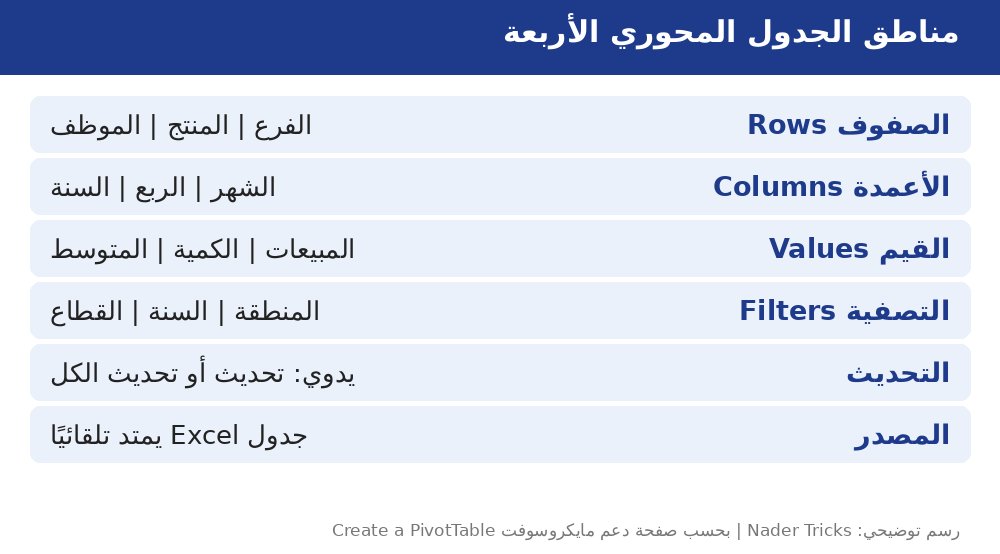
المناطق الأربعة: فهمها هو نصف الإتقان
| المنطقة | وظيفتها | مثال |
|---|---|---|
| الصفوف (Rows) | القيم اللي بتتكرر لتحت، كل قيمة في صف | الفرع، اسم المنتج، اسم الموظف |
| الأعمدة (Columns) | القيم اللي بتتوزع أفقيًا للمقارنة | الشهر، الربع، السنة |
| القيم (Values) | الأرقام اللي بتتجمّع، هنا بيظهر الجمع أو العد | المبيعات، الكمية، عدد الفواتير |
| التصفية (Filters) | فلتر عام فوق الجدول يخفي كل حاجة ما عدا اختيارك | المنطقة، القطاع، حالة الطلب |
أغلب الناس بتستخدم صفوف وقيم بس. لكن العمود هو اللي بيخلي الجدول تقرير حقيقي: الفرع في صف والشهر في عمود بيوريك المقارنة على طول، وده أهم استخدام في التقارير الشهرية.
مثال عملي: تقرير مبيعات شهري لفرع تجاري
تخيّل شيت فيه 8000 صف: تاريخ الفاتورة، اسم الفرع، اسم المندوب، المنتج، الكمية، السعر، الإجمالي.
1. حط «الفرع» في الصفوف و«المنتج» تحته في الصفوف كمان، وده بيعمل تدرّج: كل فرع وتحته منتجاته.
2. حط «الشهر» في الأعمدة.
3. حط «الإجمالي» في القيم.
4. حط «السنة» في التصفية عشان تقدر تشوف سنة واحدة في المرة.
النتيجة: جدول بيوريك مبيعات كل فرع في كل شهر، وتعرف في ثانية أنهي فرع نزل وأنهي منتج وقف يتحرك. نفس الشغل ده بالمعادلات محتاج SUMIFS لكل خلية، وأي تعديل في التقرير معناه إعادة كتابة.
طريقة التجميع: الجمع والعد والمتوسط
إكسل بيختار تلقائيًا الجمع لو الحقل أرقام، والعد لو الحقل نص. لو الأرقام ظهرت كعدّ بدل جمع، يبقى الأرقام مخزّنة كنص، أو فيه خلايا فاضية في العمود. الحل:
1. اضغط بزر الفأرة اليمين على أي رقم في منطقة القيم.
2. اختار «إعدادات حقل القيم».
3. من قائمة التجميع اختار «الجمع» أو «المتوسط» أو «العد» حسب المطلوب.
4. لو محتاج طريقة تجميع مختلفة لكل صف، كرر الحقل نفسه في منطقة القيم مرتين، وغيّر طريقة التجميع في كل نسخة.
خد بالك: «عدد» بيعد الخلايا اللي فيها أرقام، و«عدد غير فارغ» بيعد أي خلية فيها قيمة حتى لو نص. الفرق بينهم مهم جدًا في تقارير الحضور والغياب.
التجميع حسب الشهر والربع والسنة
لو عمود التاريخ فيه تواريخ يومية، إكسل الحديث بيجمّعها تلقائيًا لشهور وأرباع وسنوات. لو ظهرت أعمدة سنة وربع وشهر زيادة وأنت مش عايزها:
1. اضغط يمين على أي تاريخ في الجدول.
2. اختار «تجميع» أو «إلغاء التجميع».
3. حدّد الوحدات اللي عايزها: شهور، أرباع، سنوات، أو أيام.
4. لو التواريخ بتظهر كنص مش كتاريخ، حوّل العمود لتاريخ من تبويب البيانات قبل الإنشاء.
ملاحظة مهمة: التجميع بيشتغل صح لو كل التواريخ في نفس العمود بنفس النوع. لو فيه صفوف فيها نص بدل تاريخ، هيظهر صف «فارغ» في الجدول، وده مؤشر على مشكلة بيانات.
النسب المئوية و«إظهار القيم كـ»
ده أهم إعداد بيحوّل الجدول من أرقام خام لتقرير مفهوم. اضغط يمين على القيمة واختار «إظهار القيم كـ»:
| الخيار | استخدامه |
|---|---|
| % من الإجمالي الكلي | نصيب كل فرع من إجمالي الشركة |
| % من إجمالي الصف | توزيع منتجات الفرع على بعضها |
| % من إجمالي العمود | توزيع الشهور على بعضها |
| الفرق من | الفرق بين الشهر الحالي والشهر السابق |
| % من الأب | نسبة المنتج داخل الفرع اللي فوقه |
لو عايز نسبة النمو الشهري، استخدم «الفرق من» مع «السابق» واختار النسبة بدل الفرق. وده بيوفر عليك معادلات كتير.
الحقول المحسوبة: لما تحتاج رقم مش موجود في البيانات
لو عندك الكمية والسعر ومحتاج الإيراد، ممكن تضيف عمود في البيانات الخام. لكن لو مش عايز تلمس البيانات الأصلية، استخدم حقل محسوب:
1. اضغط على الجدول، ومن تبويب تحليل الجدول المحوري اختار «الحقول والعناصر والمجموعات» ثم «حقل محسوب».
2. اكتب الاسم، واكتب المعادلة بالحقول: = الكمية * السعر.
3. اضغط موافق، وهتلاقي الحقل ظهر في اللوحة واسحبه للقيم.
خد بالك من فرق مهم: الحقل المحسوب بيجمع أولًا وبعدها يحسب، مش بيحسب لكل صف ثم يجمع. في حالات الخصومات والنسب المركبة الفرق ده بيغيّر النتيجة، وساعتها الأفضل تحسب العمود في البيانات الخام أو في Power Query.
الشرائح والخط الزمني
الشرائح (Slicers) هي أزرار فلتر بصرية بتبقى جوه الشيت، وأسهل في الاستخدام من قائمة التصفية، خصوصًا لو الملف هيتفتح على حد مش متخصص.
1. اضغط على الجدول ومن «إدراج» اختار «شريحة».
2. اختار الحقل اللي عايزه، مثلًا الفرع أو المنتج.
3. اسحب الشريحة لمكان مناسب، وغيّر حجمها ولونها من تبويب الخيارات.
4. لو الحقل تاريخ، اختار «الخط الزمني» بدل الشريحة عشان تقدر تحدد فترة بسرعة.
5. لو عندك أكتر من جدول محوري على نفس البيانات، اربطهم بنفس الشريحة من «تقرير الاتصال» عشان فلتر واحد يشتغل على الكل.
التحديث: أشهر سبب لأرقام قديمة
الجدول المحوري مش بيتحدث لوحده عند تغيير البيانات. لازم:
1. تضغط يمين على الجدول و«تحديث»، أو من تبويب التحليل «تحديث الكل».
2. تفعّل «تحديث البيانات عند فتح الملف» من خيارات الجدول لو الملف بيتفتح كل يوم.
3. لو البيانات بتزيد صفوف، حوّل المصدر لجدول Excel أو استخدم «تغيير مصدر البيانات» عشان توسّع النطاق.
سبب شائع للتحديث الناقص: النطاق ثابت من A1:F8000 والبيانات بقت 9000 صف، فالـ1000 صف الأخيرة مش داخلة في التقرير.
التنسيق والترتيب داخل الجدول
1. من «إعدادات حقل القيم» غيّر اسم الحقل لعنوان مفهوم بدل «مجموع الإجمالي».
2. من «تنسيق الأرقام» اختار العملة أو النسبة، وحدّد عدد الخانات العشرية.
3. رتّب أي عمود بالضغط يمين و«ترتيب» ثم الأكبر للأصغر.
4. استخدم «تنسيق شرطي» جوه الجدول عشان تميّز أعلى وأقل القيم، وده بيشتغل عادي زي أي نطاق.
5. غيّر تصميم الجدول من تبويب «تصميم» لو عايز شكل تقرير جاهز للطباعة.
نسخ الجدول كقيم لتقرير نهائي
لو محتاج تبعت التقرير لحد مش هيفتح إكسل، أو تحطه في وورد أو إيميل:
1. اختار الجدول كله.
2. انسخ، وبعدها «لصق خاص» واختار «قيم».
3. الصق في ملف جديد أو في البريد.
الطريقة دي بتخلي الأرقام ثابتة، ومش هتتغير لو حد فتح الملف وحدّث الجدول. ولو محتاج صورة، اختار «نسخ كصورة» من نفس القائمة.
أخطاء شائعة وحلولها
1. «الحقل فارغ» في الجدول: خلايا فاضية أو نصوص في عمود أرقام. نظّف البيانات أو فلتر الفراغات.
2. الأرقام بتظهر كعدّ: الأرقام مخزّنة كنص. حوّل العمود لرقم من تبويب البيانات.
3. نفس الاسم متكرر مرتين بصيغتين: الجدول بيعملهم صفين. وحّد الكتابة قبل الإنشاء.
4. الجدول مش بيعرض آخر الشهور: النطاق قديم. وسّعه أو استخدم جدول Excel.
5. خلايا مدمجة: الجدول بيرفض أو بيطلع نتيجة غريبة. فك الدمج.
6. عمود فيه تاريخ ونص مع بعض: هيظهر صف فارغ كبير. افحص العمود ووحّد النوع.
7. الملف بقى تقيل جدًا: عندك جداول كتير على نفس البيانات، أو مصدر متصل بملف خارجي بطيء.
الجدول المحوري أم الدوال؟
لو التقرير ثابت الشكل وبيتكرر بنفس الأعمدة، والملف بيتقرأ آليًا، الدوال زي SUMIFS أو COUNTIFS ممكن تكون أنسب لأنها بتتحدث لحظيًا وبتنفع كمرجع لملفات تانية. أما لو التقرير استكشافي وبيتغير، أو عايز تحليل سريع لبيانات جديدة، فالجدول المحوري أسرع بكتير. ولو البيانات مصادرها كتير ومحتاج تنظيف متكرر، فـ Power Query هي الطبقة اللي قبل الاتنين.
أسئلة شائعة
هل الجدول المحوري بيشتغل على إكسل 2016؟
أيوه، الأساسيات موجودة في كل الإصدارات الحديثة. اللي بيتغير هو اقتراحات التجميع التلقائي وواجهة الشرائح.
أقدر أعمل جدول محوري من أكتر من شيت؟
مش مباشرة. لازم تجمع البيانات في شيت واحد أو تستخدم نموذج بيانات عبر Power Pivot أو Power Query.
ليه الجدول بيعمل صف (فارغ)؟
لأن فيه خلايا فاضية في الحقل المستخدم في الصفوف، أو قيم مش مطابقة لأي تصنيف. فلتر الفراغات في البيانات وشوف مصدرها.
هل الجدول المحوري بيتطبع زي أي جدول؟
أيوه، لكن اضبط منطقة الطباعة واتجاه الورقة، ولو عريض استخدم «ملاءمة لصفحة واحدة» من إعداد الصفحة.
ينفع أعدّل خلية جوه الجدول المحوري؟
لا، الجدول ناتج محسوب. أي تعديل لازم يكون في البيانات الأصلية، وبعدها تحديث.
الرسم البياني المحوري: صورة بدل جدول
لو التقرير هيتعرض على مدير أو في اجتماع، الجدول لوحده مش كفاية. إكسل بيعمل رسم بياني متصل بالجدول المحوري بضغطة:
1. اضغط جوه الجدول المحوري.
2. من تبويب «تحليل الجدول المحوري» اختار «رسم بياني محوري».
3. اختار نوع الرسم: أعمدة للمقارنة بين الفروع، خطوط للاتجاه الزمني، دائرية للنسب.
4. غيّر الحقول من اللوحة، والرسم بيتغير معاها في نفس اللحظة.
ميزة الرسم المحوري إنه بيتفلتر مع الجدول. لو ضغطت على شريحة «فرع القاهرة»، الجدول والرسم الاتنين بيتفلتروا مع بعض. وده بيوفر وقت كبير في العروض الشهرية.
مثال تاني: متابعة مصاريف البيت أو مشروع صغير
ملف مصاريف بسيط فيه: التاريخ، البند، المبلغ، طريقة الدفع. اعمل جدول محوري كده:
1. «البند» في الصفوف، و«الشهر» في الأعمدة، و«المبلغ» في القيم.
2. أضف «طريقة الدفع» في التصفية عشان تشوف الكاش لوحده والفيزا لوحدها.
3. اضغط يمين على المبلغ واختار «إظهار القيم كـ» ثم «% من الإجمالي الكلي»، وهتشوف أكبر بند بياكل كام في المية من مصاريفك.
4. اعمل نسخة تانية من المبلغ في القيم وغيّرها لـ«المتوسط» عشان تعرف متوسط مصروفك الشهري لكل بند.
نفس المنطق ده بيشتغل على أي ملف متابعة: طلبات، عملاء، أوردرات، حضور، مهام.
نصائح للملفات الكبيرة
1. متبنيش عشرين جدول محوري على نفس البيانات لو مش محتاج. جدول واحد بشرائح مرتبطة بيغطي أغلب الاحتياجات.
2. لو المصدر ملف خارجي أو قاعدة بيانات، حدّث عند الحاجة بس، مش كل دقيقة.
3. اقفل «تحديث عند فتح الملف» في الملفات الضخمة لو مش محتاج أحدث بيانات فورًا، عشان الملف يفتح بسرعة.
4. استخدم Power Query لتنظيف البيانات مرة واحدة، وابني الجدول على ناتج الاستعلام بدل الخام.
5. احفظ نسخة من الجدول كقيم في ورقة منفصلة قبل أي تغيير كبير، عشان تقدر ترجع للمقارنة.
قائمة تحقق قبل تسليم التقرير
قبل ما تبعت التقرير، راجع الحاجات دي بسرعة، لأنها هي اللي بتفرّق بين تقرير محترف وتقرير محتاج تصحيح:
1. اضغط «تحديث الكل» مرة أخيرة بعد أي تعديل على البيانات.
2. راجع الإجمالي الكلي في الجدول وقارنه بإجمالي عمود البيانات الخام في خلية منفصلة. لو الفرق مش صفر، فيه صفوف مش داخلة في النطاق أو قيم مش رقمية.
3. اتأكد إن أسماء الحقول في التقرير مفهومة، مش «مجموع الإجمالي» و«عدد المنتج».
4. ثبّت عرض الأعمدة وارتفاع الصفوف، وشيل خطوط الشبكة لو التقرير للعرض.
5. لو التقرير بيتطبع، جرّب معاينة الطباعة وتأكد إن الجدول مش متقسم على صفحتين بشكل مش مفهوم.
6. احفظ نسخة PDF للتقرير النهائي، عشان الشكل يبقى ثابت عند أي حد يفتحه.
7. لو الملف هيتشارك، شيل الجداول التجريبية والبيانات الحساسة اللي مش محتاجها، وحدد ورقة التقرير كورقة نشطة عند الفتح.
الخلاصة
الجدول المحوري أسرع طريقة تحوّل بيانات خام لتقرير في إكسل، بشرط بيانات نظيفة وعمود عنوان واحد ونطاق صحيح. ابدأ بالصفوف والقيم، وبعدها أضف الأعمدة للتصفية والمقارنة، واستخدم «إظهار القيم كـ» للنسب، والحقول المحسوبة للأرقام المشتقة. وافتكر إن الجدول مش بيتحدث لوحده، وإن أشهر سبب لأرقام غلط هو البيانات نفسها مش الأداة.