تعلم إكسل من الصفر: دليل المبتدئين الكامل للجداول والمعادلات
إكسل هو المهارة المكتبية الأكثر طلبًا في سوق العمل، والخبر الجميل أن أساسياته أبسط بكثير من سمعته. في هذا الدليل نأخذك من فتح البرنامج أول مرة إلى إنشاء جداول منظمة ومعادلات تحسب عنك تلقائيًا، بخطوات عملية وأمثلة من الحياة اليومية: ميزانية شهرية وكشف درجات وسجل مصاريف. لا تحتاج أي خلفية؛ فقط افتح إكسل (أو النسخة المجانية من الويب) ونفّذ معنا خطوة بخطوة.
جولة سريعة في واجهة إكسل: ما الذي تراه أمامك؟
عند فتح إكسل ترى شبكة من الخلايا: الأعمدة مرقمة بحروف (A وB وC…) والصفوف مرقمة بأرقام (1 و2 و3…)، وكل خلية لها عنوان فريد هو تقاطع عمودها وصفها مثل B3. أعلى الشاشة شريط الأدوات المقسم إلى تبويبات: “الشريط الرئيسي” للتنسيقات اليومية، و”إدراج” للجداول والرسوم، و”صيغ” للمعادلات. وأسفل الشاشة علامات تبويب الأوراق، فالملف الواحد (يسمى مصنفًا) قد يحتوي عدة أوراق مستقلة. القاعدة الأولى التي يجب أن تثبت في ذهنك: كل شيء في إكسل يدخل في خلية، وكل خلية تحمل قيمة واحدة: نصًا أو رقمًا أو تاريخًا أو معادلة.
أدخل بياناتك أول جدول: مثال ميزانية شهرية
لنتعلم بالتطبيق الفوري. افتح ورقة جديدة وأدخل في الخلية A1 كلمة “البند”، وفي B1 كلمة “المبلغ”، ثم املأ الصفوف التالية ببنود مصاريفك: إيجار ومواصلات وطعام وفواتير، مع مبلغ كل بند في العمود B. لقد أنشأت الآن جدول بيانات حقيقيًا. نصائح أساسية للإدخال: اضغط Enter للانتقال للخلية التالية عموديًا وTab للانتقال أفقيًا، ولا تكتب العملة داخل خلية الرقم (اكتب 500 وليس “500 جنيه”) لأن إكسل يعامل النص المختلط كنص لا يمكن حسابه، ويمكنك تنسيق الخلية لاحقًا لتعرض العملة تلقائيًا من قائمة تنسيق الأرقام.
أول معادلة: اجعل إكسل يحسب عنك
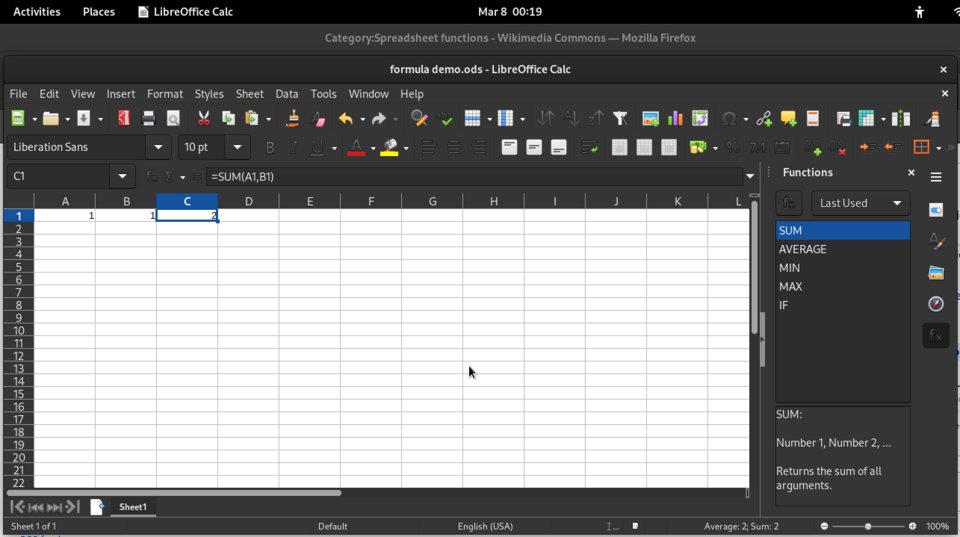
المعادلة في إكسل تبدأ دائمًا بعلامة يساوي (=). في الخلية أسفل آخر مبلغ في عمود المبالغ اكتب =SUM( ثم حدد خلايا المبالغ بالفأرة وأغلق القوس واضغط Enter، فيظهر إجمالي مصاريفك فورًا. الجمال الحقيقي أنك إذا غيّرت أي مبلغ لاحقًا يعيد إكسل الحساب تلقائيًا. أشهر المعادلات التي ستحتاجها يوميًا:
| المعادلة | وظيفتها | مثال |
|---|---|---|
| =SUM | جمع نطاق من الخلايا | =SUM(B2:B10) تجمع من B2 حتى B10 |
| =AVERAGE | حساب المتوسط | =AVERAGE(B2:B10) متوسط المصاريف |
| =MAX و=MIN | أكبر وأصغر قيمة | =MAX(B2:B10) أكبر مصروف |
| =COUNT | عد الخلايا الرقمية | =COUNT(B2:B10) عدد البنود |
| =IF | قرار شرطي | =IF(B2>1000;”عالٍ”;”طبيعي”) |
الحسابات بالخلايا: لماذا لا نكتب الأرقام داخل المعادلة؟
خطأ المبتدئ الأشهر هو كتابة =150+200+300 مباشرة بدل جمع الخلايا. القاعدة الذهبية: المعادلة تشير إلى عناوين الخلايا لا إلى الأرقام نفسها، لأن قيمة الخلية قد تتغير غدًا بينما عنوانها ثابت. عندما تكتب =B2+B3 فأنت تخبر إكسل “اجمع ما في هاتين الخليتين أيًا كانت قيمتاهما”، فيتحدث الناتج تلقائيًا مع أي تعديل. ولنسخ معادلة لصفوف كثيرة اسحب المربع الصغير في زاوية الخلية للأسفل، فيعدّل إكسل المراجع تلقائيًا لكل صف، وهي ميزة تسمى المرجع النسبي وستوفر عليك ساعات من العمل اليدوي.
تنسيق الجدول: من بيانات خام إلى تقرير أنيق
الجدول المنسق جيدًا يُقرأ أسرع ويترك انطباعًا احترافيًا. الخطوات الأساسية: حدد صف العناوين واجعله غامقًا من زر B أو Ctrl+B، واملأ خلفيته بلون هادئ من دلو التعبئة، وأضف حدودًا للجدول من قائمة الحدود. والأهم: حوّل نطاقك إلى “جدول” رسمي بتحديد البيانات والضغط على Ctrl+T، فتحصل تلقائيًا على تنسيق متناوب الألوان وأزرار فلترة في العناوين واسم نطاق تلقائي يسهل الإشارة إليه في المعادلات. ولتجميد صف العناوين أثناء التمرير في الجداول الطويلة استخدم عرض ثم “تجميد الأجزاء” ثم “تجميد الصف الأول”، فتبقى العناوين ظاهرة مهما نزلت.
الفلترة والفرز: اعثر على ما تريد في ثوانٍ
في جدول مصاريفك، اضغط زر الفلترة في عنوان عمود المبلغ واختر “فرز من الأكبر إلى الأصغر” لتعرف فورًا أين تذهب أموالك. أو افتح خيارات الفلترة واعرض فقط البنود التي تتجاوز مبلغًا معينًا. الفلترة لا تحذف البيانات بل تخفي مؤقتًا ما لا يطابق شرطك، وهي أداة التحليل اليومية الأكثر استخدامًا في أي وظيفة مكتبية. تخيل كشف مبيعات من ألف صف: بالفلترة تستخرج مبيعات شهر معين لمنتج معين في ثلاث نقرات بلا أي معادلة.
أخطاء شائعة يقع فيها المبتدئون
- دمج الخلايا بإفراط؛ يكسر الفرز والفلترة والمعادلات، واستخدم “توسيط عبر التحديد” بدلًا منه للعناوين.
- كتابة أرقام كنص بمسافة أو علامة خاطئة فتفشل المعادلات؛ إذا رأيت مثلثًا أخضر صغيرًا في زاوية الخلية فهذا تحذير يستحق النظر.
- الاعتماد على الحساب اليدوي بالآلة الحاسبة ثم كتابة الناتج؛ فقدت بذلك ميزة التحديث التلقائي كلها.
- حفظ العمل بأسماء مثل “جديد1” بلا نظام؛ سمِّ ملفاتك باسم وتاريخ واضحين من البداية.
تمرين اليوم: سجل مصاريف أسبوعي كامل
لترسيخ ما تعلمته نفذ هذا التمرين خلال ربع ساعة: أنشئ جدولًا بثلاثة أعمدة (اليوم، البند، المبلغ) وسجل فيه مصاريف أسبوعك الحقيقية، ثم أضف صفًا للإجمالي بمعادلة SUM، وآخر للمتوسط اليومي بمعادلة AVERAGE، واستخدم IF لإظهار كلمة “تجاوز” بجانب أي يوم يتخطى متوسطه، وفعّل الفلاتر ورتب الأيام حسب المصروف، ثم حوّل النطاق إلى جدول منسق بـ Ctrl+T. إذا أكملت هذا التمرين فقد غطيت فعليًا 80% من الاستخدام اليومي للموظف المكتبي العادي.
أسئلة شائعة
هل أحتاج شراء إكسل أم توجد نسخة مجانية؟
توجد نسخة مجانية رسمية من مايكروسوفت تعمل في المتصفح عبر موقع Office.com بحساب مايكروسوفت مجاني، وتكفي تمامًا لكل ما في هذا الدليل. وتطبيقات الجوال الرسمية لأندرويد وiOS مجانية أيضًا للعرض والتعديل الأساسي، وجداول جوجل بديل مجاني متكامل بنفس المفاهيم.
ما الفرق بين المصنف والورقة؟
المصنف هو ملف إكسل كامل، والورقة هي صفحة واحدة داخله. يمكنك إضافة أوراق جديدة من علامة + أسفل الشاشة لتنظيم البيانات: ورقة لكل شهر مثلًا، مع ربطها بمعادلات تشير لأوراق أخرى عند الحاجة.
هل تنقل هذه الأساسيات إلى جداول جوجل؟
نعم بنسبة كبيرة جدًا؛ المفاهيم والمعادلات الأساسية مثل SUM وAVERAGE وIF وطريقة المراجع بالخلايا متطابقة تقريبًا بين البرنامجين. من يتقن أحدهما ينتقل للآخر في يوم واحد.
كيف أحمي ملفي من التعديل الخاطئ؟
احفظ نسخة احتياطية قبل أي تعديل كبير، واستخدم خاصية حماية الورقة من تبويب “مراجعة” لقفل خلايا المعادلات بكلمة مرور بينما تبقى خلايا الإدخال مفتوحة، وهو أسلوب مثالي عند مشاركة الملف مع زملاء.
نسخ المعادلات بذكاء: المرجع النسبي والمطلق
عندما تسحب معادلة لنسخها على عشرات الصفوف يغيّر إكسل عناوين الخلايا تلقائيًا مع كل صف جديد، وهذا هو المرجع النسبي وهو ما تريده في أغلب الأحيان. لكن أحيانًا تحتاج خلية ثابتة لا تتحرك عند النسخ، مثل خلية تحتوي نسبة الضريبة التي تضرب فيها كل الأسعار. هنا يأتي المرجع المطلق: اكتب عنوان الخلية بعلامتي دولار مثل =B2*$E$1، فعند السحب تتغير B2 مع كل صف بينما تبقى E1 ثابتة كما هي. قاعدة عملية: ضع الثوابت (نسب، أسعار صرف، حدود) في خلايا منفصلة واضحة وأشر إليها بالمرجع المطلق بدل كتابة الرقم داخل المعادلة، فإذا تغيرت النسبة غدًا عدّلت خلية واحدة فتحدثت كل النتائج فورًا.
رسمك البياني الأول في ثلاث خطوات
الأرقام تُفهم أسرع بالصور. لتحويل ميزانيتك إلى رسم بياني: أولًا حدد عمودي البند والمبلغ مع عناوينهما، ثانيًا افتح تبويب “إدراج” واختر نوع الرسم المناسب، والأعمدة أو الدائري أفضل بداية لمقارنة البنود، ثالثًا عدّل العنوان بنقرة مباشرة على النص الافتراضي واكتب عنوانًا واضحًا مثل “توزيع مصاريف نوفمبر”. ستلاحظ أن تعديل أي رقم في الجدول يحدّث الرسم فورًا. نصيحة: لا تكثر الألوان والتأثيرات؛ رسم بسيط بعنوان واضح أبلغ من لوحة زاهية تشتت العين عن الرسالة.
ما أسرع طريقة لأتعلم أكثر بعد هذا الدليل؟
الممارسة على بياناتك الحقيقية هي أسرع طريق: حوّل شيئًا تحتاجه فعلًا (ميزانية، درجات، مخزون محل، مواعيد) إلى جدول إكسل وحسّنه أسبوعًا بعد أسبوع. كل مشكلة حقيقية تواجهها ستقودك لتعلم الوظيفة التي تحلها، وهذا التعلم الموجه بالحاجة يثبت أكثر من أي قائمة دروس متتابعة.
وتذكر أن إتقان الأساسيات في هذا الدليل يضعك فعليًا أمام أغلب مستخدمي إكسل في سوق العمل العربي؛ كثيرون يستخدمونه سنوات ولا يعرفون الفرق بين المرجع النسبي والمطلق أو قوة الفلاتر، فاجعل هذه الميزة تظهر في سيرتك الذاتية بثقة.
طباعة ومشاركة عملك بشكل احترافي
قبل إرسال ملفك لأحد أو طباعته: راجع معاينة الطباعة من قائمة ملف لتتأكد أن الجدول لا ينقطع على صفحات بشكل مشوه، واضبط اتجاه الصفحة أفقيًا للجداول العريضة من إعدادات الصفحة، وحدد نطاق الطباعة إن كنت تريد جزءًا محددًا فقط. وعند المشاركة الإلكترونية يفضل تصدير نسخة PDF من قائمة “حفظ باسم” لتصل بتنسيق ثابت يفتح على أي جهاز، مع إبقاء ملف الإكسل الأصلي للعمل والتعديل. وإن كنت تشارك الملف للتعديل الجماعي فرفعه على OneDrive أو Google Drive يتيح لأكثر من شخص العمل عليه في الوقت نفسه دون نسخ متضاربة.
ما أشهر اختصارات لوحة المفاتيح التي توفر وقتي؟
أربعة اختصارات تحفظها من اليوم الأول: Ctrl+S للحفظ المستمر، وCtrl+Z للتراجع عن أي خطأ، وCtrl+T لتحويل النطاق إلى جدول، وCtrl+سهم للقفز لأول أو آخر البيانات في العمود. هذه وحدها توفر دقائق كل يوم، وستتعلم باقي الاختصارات تلقائيًا مع كثرة الاستخدام.
وأخيرًا لا تنتظر “إتقان” إكسل قبل استخدامه في عملك؛ ابدأ بتطبيقه على مهمة صغيرة اليوم، فالبرنامج يُتقن بالحاجة والتكرار لا بمشاهدة الدروس. كل جدول تنشئه يعلمك شيئًا جديدًا، وبعد شهر من الاستخدام اليومي ستنظر لقائمة مهاراتك وتندهش من المسافة التي قطعتها.
الخلاصة
تعلمت اليوم أن إكسل ليس وحشًا مخيفًا بل شبكة خلايا منطقية: أدخل بياناتك كنصوص وأرقام نظيفة، واجعل المعادلات تشير للخلايا لا للأرقام، واستخدم SUM وAVERAGE وIF لحساباتك اليومية، ونظّم جداولك بالتنسيق والفلاتر والتجميد. نفّذ تمرين سجل المصاريف اليوم، وستكتشف أنك تجاوزت مرحلة المبتدئ فعلًا. الخطوة التالية في رحلتك: الجداول المحورية والدوال المتقدمة، وستجدها في مقالات قادمة على الموقع.