أساسيات CSS: نسّق صفحتك بالألوان والخطوط والمسافات 2026
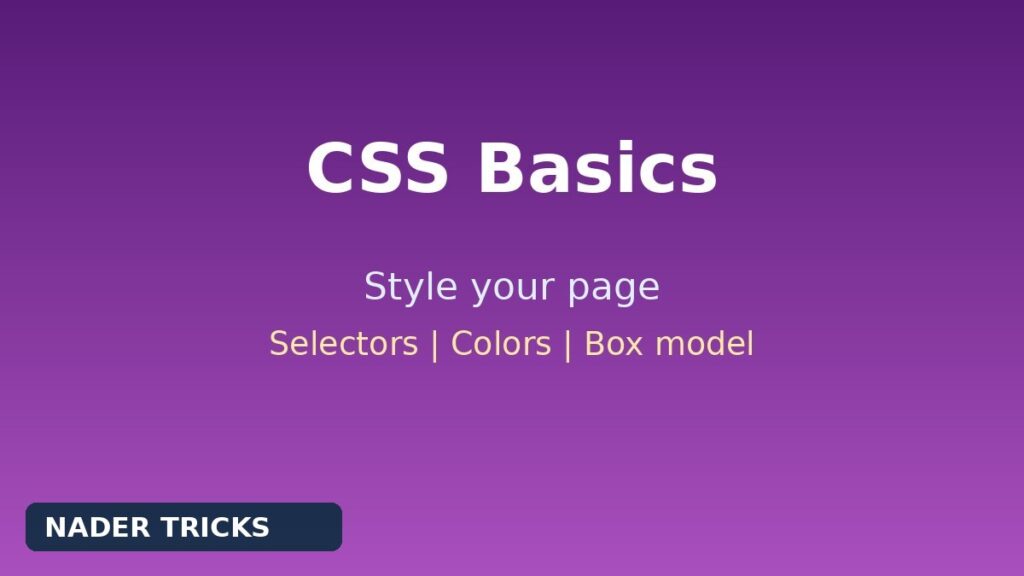
بعد أن بنيت هيكل صفحتك بلغة HTML تأتي المرحلة التي تحوّلها من صفحة بيضاء مملة إلى تصميم يشبه المواقع التي تزورها كل يوم. في هذا الدليل نشرح أساسيات CSS بلغة بسيطة: ما هي أوراق الأنماط، وكيف تكتب قاعدة، وكيف تختار العناصر، وكيف تتحكم بالألوان والخطوط والمسافات، وكيف تجعل صفحتك مناسبة لشاشة الهاتف. ونعتمد في المفاهيم على مرجع MDN الذي تديره مؤسسة Mozilla، لأن الاعتماد على مصدر رسمي محدّث أفضل من نسخ أكواد لا تعرف مصدرها.
هذا المقال جزء من سلسلة إنشاء موقع من الصفر. إن لم تقرأ المقال السابق فابدأ بـأساسيات HTML وبناء أول صفحة، لأننا سننسّق الصفحة نفسها هنا. وللتوسع بعد هذا الدرس يمكنك قراءة دليلينا عن Flexbox وCSS Grid.
أساسيات CSS: ما هو CSS ولماذا لا يكفي HTML وحده؟
CSS هو اختصار Cascading Style Sheets أي أوراق الأنماط المتتالية. تشرح MDN أن المتصفح يطبق على أي صفحة HTML تنسيقًا افتراضيًا بسيطًا: العناوين أكبر من النص، والفقرات تفصل بينها مسافات، والروابط ملونة ومسطّرة. هذه التنسيقات ليست من HTML أصلًا، بل من أوراق أنماط مدمجة في المتصفح نفسه. ولو اكتفينا بها لبدت كل المواقع متشابهة ومملة.
تبدأ أساسيات CSS من فكرة بسيطة: HTML يحدد المعنى، وCSS يحدد الشكل من ألوان وخطوط ومسافات.
بـCSS تتحكم في شكل كل عنصر: لونه وخطه وحجمه ومسافاته وموضعه وكيف يتغير على الشاشات المختلفة. والفصل بين المحتوى (HTML) والشكل (CSS) فكرة ذكية، فأنت تغيّر مظهر موقع كامل من ملف واحد دون أن تلمس النصوص.
صيغة قاعدة CSS
تتكوّن ورقة الأنماط من قواعد. كل قاعدة لها محدِّد يقول ما العنصر المستهدف، وكتلة بين قوسين معقوفين تحوي إعلانات، وكل إعلان خاصية وقيمة تفصل بينهما نقطتان وتنتهي بفاصلة منقوطة:
p {
  color: #333333;
  font-size: 18px;
}
هذه القاعدة تقول: كل فقرة لونها رمادي داكن وحجم خطها ثمانية عشر بكسل. وإذا نسيت الفاصلة المنقوطة بين إعلانين فقد يتجاهل المتصفح الإعلان الذي بعدها، وهذا من أكثر الأخطاء شيوعًا عند المبتدئين.
ثلاث طرق لإضافة CSS إلى الصفحة
1. ملف خارجي: الطريقة الموصى بها
تنشئ ملفًا باسم style.css وتربطه في رأس الصفحة بوسم link:
جرّب كل مثال من أساسيات CSS في ملف تجريبي قبل أن تطبقه على موقعك الحقيقي.
<link rel="stylesheet" href="style.css">هذه أفضل طريقة لأن ملفًا واحدًا يخدم صفحات الموقع كلها، ويتذكره المتصفح فلا يحمّله من جديد في كل صفحة، فيسرّع الموقع.
2. وسم style داخل الصفحة
تضع القواعد داخل وسم style في الرأس. تصلح لتجربة سريعة أو لصفحة واحدة، لكنها تتكرر إن كثرت الصفحات.
3. التنسيق المضمّن في الوسم
تكتب الخاصية style داخل العنصر نفسه. تجنّبها إلا للضرورة لأنها تصعّب الصيانة وتتغلب على بقية القواعد بسبب أولويتها العالية.
المحددات: كيف تختار ما تريد تنسيقه؟
المحدد هو الجزء الذي يختار العناصر المطلوبة. وهذه أهم الأنواع التي تحتاجها:
- محدد العنصر: مثل
h1أوp، ويستهدف كل العناصر من هذا النوع. - محدد الصنف: يبدأ بنقطة مثل
.card، ويستهدف كل عنصر يحملclass="card". وهو الأكثر استخدامًا لأنه مرن وقابل للتكرار. - محدد المعرّف: يبدأ بعلامة # مثل
#header، ويستهدف عنصرًا واحدًا فقط له هذا المعرّف. - محدد الفئة الكاذبة: مثل
a:hover، ويطبق التنسيق في حالة معينة كمرور المؤشر فوق الرابط. - محدد الأحفاد: مثل
nav a، ويستهدف الروابط الموجودة داخل عنصر nav فقط.
نصيحتنا للمبتدئ أن يعتمد على الأصناف أغلب الوقت، لأن المعرّفات لها أولوية عالية تجعل تجاوزها لاحقًا صعبًا.
مبدأ التتابع والوراثة والأولوية
الحرف الأول في اسم اللغة، Cascading، يشير إلى كيفية حسم التعارض حين تستهدف أكثر من قاعدة العنصر نفسه. المتصفح ينظر في ثلاثة أمور: مصدر القاعدة وأهميتها، ثم درجة تحديد المحدد، ثم ترتيب الكتابة. بوجه عام المحدد الأكثر تحديدًا يفوز، وإن تساوت الدرجة فالقاعدة المكتوبة لاحقًا تفوز. أما الوراثة فتعني أن بعض الخصائص، كلون النص ونوع الخط، تنتقل من العنصر الأب إلى أبنائه تلقائيًا، فتضبط الخط في body مرة واحدة ويرثه كل ما بداخله.
وإذا لاحظت أن قاعدة لا تعمل فافتح أدوات المطور في المتصفح بمفتاح F12 واستعرض العنصر، وستجد القواعد المطبقة عليه والقواعد المشطوبة التي تغلبت عليها قاعدة أخرى. هذه الأداة هي أسرع معلّم لك.
الألوان والخطوط
يمكن كتابة اللون بالاسم مثل red، أو بالرمز السداسي مثل #0f4c5c، أو بصيغة rgb(15, 76, 92). اختر لوحة ألوان صغيرة من ثلاثة ألوان تقريبًا: لون أساسي ولون ثانوي ولون للنصوص، والتزم بها في الموقع كله. واحرص على وضوح التباين بين النص والخلفية، فالنص الرمادي الفاتح على خلفية بيضاء متعب للقراء وصعب على ضعاف البصر. وتوصي إرشادات الوصول للويب من W3C بنسب تباين محددة للنصوص.
أما الخطوط فاختر خطًا عربيًا واضحًا يدعم الحروف كاملة. ويمكنك تحديد قائمة بدائل في الخاصية font-family ليستخدم المتصفح الخط التالي إن لم يجد الأول، وتنتهي القائمة عادة بنوع عام مثل sans-serif:
body {
  font-family: "Cairo", "Segoe UI", Tahoma, sans-serif;
  font-size: 18px;
  line-height: 1.8;
  color: #222;
}
ارتفاع السطر line-height بين 1.6 و1.9 يريح العين في النص العربي الطويل. وتأكد أن الخط الذي تستخدمه مرخص للاستخدام على الويب، ولا تضف عشرة خطوط في صفحة واحدة لأن كل خط يزيد وزن التحميل.
نموذج الصندوق: المسافات والحدود
كل عنصر في CSS يُعامل كصندوق مكوّن من أربع طبقات من الداخل إلى الخارج: المحتوى، ثم الحشو padding، ثم الحد border، ثم الهامش margin. الحشو هو المسافة بين المحتوى وحدّه، والهامش هو المسافة بين العنصر وما حوله. فهم هذه الطبقات يحل نصف مشكلات التباعد التي تواجهك.
.card {
  padding: 16px;
  margin: 24px 0;
  border: 1px solid #dddddd;
  border-radius: 12px;
  background: #ffffff;
}
ويفيدك أن تضيف في أول ورقة الأنماط قاعدة box-sizing: border-box لكل العناصر، فيحسب المتصفح العرض شاملًا الحشو والحد، فلا تفاجأ بصناديق أعرض مما حدّدت.
| الخاصية | وظيفتها | مثال |
|---|---|---|
| color | لون النص | color: #222; |
| background | لون الخلفية أو صورتها | background: #f6f8fa; |
| padding | مسافة داخلية | padding: 16px; |
| margin | مسافة خارجية | margin: 24px 0; |
| border-radius | تدوير الزوايا | border-radius: 12px; |
جعل الصفحة مناسبة للهاتف
أغلب زوار المواقع اليوم يتصفحون من الهاتف، لذلك يجب أن تعمل صفحتك على الشاشات الصغيرة. الخطوة الأولى هي وسم viewport الذي وضعناه في المقال السابق. الخطوة الثانية هي استعلام الوسائط media query الذي يطبق قواعد معينة حسب عرض الشاشة:
.container {
  max-width: 900px;
  margin: 0 auto;
  padding: 0 16px;
}
@media (max-width: 600px) {
  h1 { font-size: 26px; }
}
الحاوية هنا لها حد أقصى للعرض وتتوسط الصفحة، وعلى الشاشات التي عرضها ستمائة بكسل فأقل يصغر العنوان الرئيسي. ابدأ بتصميم الهاتف أولًا ثم وسّع للشاشات الكبيرة، فهذا أسهل ويقلل التعقيد. ولتحسين تجربة الصفحة واجتياز مقاييس الأداء راجع شرح Core Web Vitals.
متغيرات CSS لتوحيد الألوان
بدل كتابة الرمز نفسه عشرات المرات، عرّفه مرة واحدة كمتغير ثم استخدمه أينما شئت. فإذا أردت تغيير اللون الأساسي للموقع عدّلت سطرًا واحدًا. وقد شرحنا ذلك بتفصيل في دليل متغيرات CSS.
:root {
  --main: #0f4c5c;
}
a { color: var(--main); }
تطبيق عملي: نسّق صفحتك الأولى
أنشئ ملف style.css بجانب index.html، واربطه كما ذكرنا. اضبط الخط واللون وارتفاع السطر في body. ضع المحتوى في حاوية بحد أقصى للعرض وتوسيط. نسّق العناوين بألوان وأحجام متدرجة. أضف تنسيقًا للروابط وحالة المرور عليها. وأخيرًا اختبر الصفحة على نافذة ضيقة ثم على أداة محاكاة الهاتف الموجودة في أدوات المطور. بهذه الخطوات القليلة تتحول صفحتك البسيطة إلى تصميم مقبول.
وقد تتساءل متى تستخدم CSS بنفسك ومتى تعتمد على قالب ووردبريس. القالب يوفر لك تنسيقًا جاهزًا، لكنك ستحتاج أحيانًا قواعد صغيرة لتعديل لون أو مسافة. ومعرفتك بالأساسيات تجعل ذلك آمنًا. وفي ووردبريس تضع هذه القواعد في قسم CSS الإضافي في أداة التخصيص، فلا تضيع عند تحديث القالب، كما شرحنا عند الحديث عن القالب الفرعي.
أخطاء شائعة في CSS
- نسيان الفاصلة المنقوطة أو القوس: يبطل بقية القواعد. افحص الكود في أدوات المطور.
- استخدام المعرّفات في كل شيء: يصعّب التعديل لاحقًا بسبب الأولوية. فضّل الأصناف.
- أحجام ثابتة بالبكسل لكل شيء: قد تضيّق على المستخدم الذي يكبّر الخط. استخدم وحدات نسبية مثل rem حين يناسب.
- إهمال الشاشات الصغيرة: اختبر دائمًا على الهاتف قبل النشر.
- نسخ ورقة أنماط ضخمة غير مفهومة: تحمّل الصفحة وتخفي مصدر المشكلة. ابدأ صغيرًا وأضف ما تفهمه.
- الإفراط في الحركة والتأثيرات: تثقل الصفحة وتشتت القارئ.
وحدات القياس: بكسل ونسبة مئوية وrem
تحتاج في CSS إلى وحدات تقيس بها الأحجام والمسافات. البكسل px وحدة ثابتة بسيطة تناسب الحدود والظلال الصغيرة. والنسبة المئوية % تحسب الحجم نسبةً إلى العنصر الأب، فعرض 50% يعني نصف عرض الحاوية. أما rem فتحسب نسبةً إلى حجم الخط الأساسي لعنصر الجذر، وتفيدك لأن المستخدم الذي يكبّر الخط في إعدادات متصفحه ستكبر معه المسافات والأحجام المبنية عليها. وتوجد وحدة vh وvw تقيس نسبةً إلى ارتفاع نافذة المتصفح وعرضها. ابدأ بالبكسل والنسبة المئوية، ثم أدخل rem تدريجيًا حين تعتاد.
تنسيق الروابط والأزرار
الروابط والأزرار هي ما يتفاعل معه الزائر أكثر من أي شيء آخر، فاعتنِ بها. اجعل الرابط مميزًا بلون واضح، وغيّر مظهره عند مرور المؤشر والتركيز بلوحة المفاتيح، فكثير من المستخدمين يتنقلون بمفتاح Tab ويحتاجون إلى رؤية العنصر الذي يقفون عنده. وهذا مثال زر بسيط بانتقال لطيف:
.btn {
  display: inline-block;
  padding: 10px 20px;
  background: #0f4c5c;
  color: #ffffff;
  border-radius: 8px;
  text-decoration: none;
  transition: background 0.2s;
}
.btn:hover,
.btn:focus {
  background: #0b3945;
}
الخاصية transition تجعل التغيير يحدث تدريجيًا خلال جزء من الثانية بدل أن يكون مفاجئًا. ولا تبالغ في مدتها، فنصف ثانية كحد أقصى يكفي. وتأكد أن مساحة الزر كبيرة بما يكفي ليضغط عليها الإصبع على الهاتف دون أن يخطئ.
قائمة تنقل بسيطة بـFlexbox
لتحصل على قائمة أفقية من الروابط، اجعل الحاوية display: flex وحدد المسافة بين العناصر:
nav ul {
  display: flex;
  gap: 20px;
  list-style: none;
  padding: 0;
  margin: 0;
}
ثلاثة أسطر فقط حوّلت قائمة نقطية رأسية إلى شريط تنقل أفقي. وتفاصيل Flexbox الأعمق في دليلنا المخصص له، لكن هذا القدر يكفي لأول موقع. وعلى الهاتف يمكنك جعل الاتجاه عموديًا داخل استعلام وسائط.
كيف تنظّم ورقة الأنماط؟
مع نمو الموقع تتضخم ورقة الأنماط وتصبح صعبة الفهم. ويفيدك ترتيب بسيط من البداية: ابدأ بالمتغيرات وقواعد إعادة الضبط العامة، ثم قواعد العناصر الأساسية كالنص والعناوين، ثم مكونات الصفحة واحدًا واحدًا كالرأس والبطاقات والأزرار والتذييل، ثم استعلامات الوسائط في النهاية. وضع تعليقات قصيرة بين الأقسام بصيغة /* الرأس */. واختر أسماء أصناف تصف الوظيفة لا الشكل، فاسم مثل .card يبقى صالحًا حتى لو غيّرت لونها، أما اسم مثل .blue-box فيصبح مضللًا. وقبل الرفع إلى الموقع احذف القواعد التي لم تعد تستخدمها لتخفف الملف، وهذا يساعد في تحسين السرعة.
اختبار التصميم قبل الاعتماد عليه
لا تكتف بمتصفح واحد. افتح الصفحة في متصفحين على الأقل، وجرّبها على هاتف حقيقي إن أمكن، وغيّر حجم النافذة تدريجيًا لترى متى ينكسر التصميم. تأكد أن النص مقروء دون تكبير، وأن الأزرار يمكن الضغط عليها، وأن الصور لا تتجاوز عرض الشاشة. ولضمان ألا تتجاوز الصورة حاويتها أضف القاعدة img { max-width: 100%; height: auto; } فهي من أنفع القواعد العامة في أي موقع.
كيف تتعلم CSS بسرعة دون أن تتشتت؟
أفضل طريقة هي تغيير شيء واحد في كل مرة ومراقبة أثره. افتح صفحتك وأدوات المطور جنبًا إلى جنب، وعدّل القيم مباشرة في اللوحة لترى النتيجة فورًا قبل أن تنقلها إلى ملفك. جرّب أن تكسر التصميم عمدًا ثم تصلحه، فهذا يعلمك أكثر من نسخ أمثلة جاهزة. وخصص لنفسك مشروعًا صغيرًا حقيقيًا، كصفحة تعريف بمشروعك أو مدونة بسيطة، لأن التعلم من أجل غاية ملموسة يثبت المعلومة. وراجع صفحات MDN عن كل خاصية جديدة تقابلها لتعرف قيمها المسموحة وحالات استخدامها، ولا تحاول حفظ كل شيء، فالمهم أن تعرف أين تبحث.
وتذكّر أن الوصول مسؤولية المصمم أيضًا. اجعل النص بحجم مريح، واستخدم ألوانًا متباينة، ولا تعتمد على اللون وحده لنقل معنى مهم، كأن تقول إن الحقل الأحمر خاطئ دون نص يوضح ذلك. هذه الاعتبارات الصغيرة تجعل موقعك أنفع لجميع الزوار، وتحسّن تجربتهم، وتتوافق مع إرشادات W3C للوصول.
وأخيرًا احتفظ بنسخة احتياطية من ملفاتك قبل أي تعديل كبير، حتى تعود إلى آخر نسخة تعمل إذا أخطأت. وهذه عادة بسيطة توفر عليك الإحباط وتشجعك على التجربة بلا خوف من إفساد الصفحة.
خلاصة سريعة عن أساسيات CSS
لخّصنا لك أساسيات CSS في هذه الفقرات حتى تعود إليها عند الحاجة. قبل أن تنتقل للخطوة التالية، راجع ما فهمته عن أساسيات CSS. الخطأ الأشهر عند الحديث عن أساسيات CSS هو التسرع، فخذ وقتك وجرّب بنفسك. إذا تعثرت في أساسيات CSS، ارجع إلى الأمثلة أعلاه وأعد المحاولة. اجعل أساسيات CSS عادة تطبقها في كل موقع جديد تعمله. كل ما ذكرناه عن أساسيات CSS يعتمد على مصادر رسمية مذكورة في الأسفل. تذكّر أن أساسيات CSS مهارة تتحسن بالممارسة وليست حفظًا. وإن كانت لديك تجربة مع أساسيات CSS، شاركها في التعليقات لتفيد غيرك.
للتوسع، راجع المصادر الرسمية: MDN Web Docs.
أسئلة شائعة
هل أحتاج CSS إذا استخدمت قالبًا جاهزًا؟
لا تحتاجه للبدء، لكن بضع قواعد تغيّر بها اللون والمسافات تمنحك تحكمًا أكبر. وتعلّم الأساسيات يكفي لهذا الغرض.
ما الفرق بين padding وmargin؟
الحشو مسافة داخل حد العنصر بين المحتوى والحد، والهامش مسافة خارجه تفصله عن العناصر المجاورة.
لماذا لا تعمل قاعدتي؟
أسباب شائعة: خطأ في كتابة المحدد، أو قاعدة أخرى أعلى أولوية، أو نسيان فاصلة منقوطة، أو أن ملف CSS لم يُربط بالمسار الصحيح. أدوات المطور تكشف ذلك بسرعة.
هل أستخدم Flexbox أم Grid؟
Flexbox مناسب لتخطيط في اتجاه واحد كصف أزرار، وGrid مناسب لتخطيط ثنائي الأبعاد كمعرض بطاقات. ولكل منهما دليل مستقل عندنا.
ما أفضل وحدة لحجم الخط؟
وحدات rem نسبية تحترم إعدادات المستخدم، والبكسل مقبول للمبتدئ. المهم الثبات في الموقع وعدم تصغير النص تحت حجم مريح للقراءة.
هل CSS صعب؟
أساسياته سهلة ويمكن تعلمها خلال أسابيع قليلة بالممارسة، أما التقدم فيه فيحتاج وقتًا، ولا توجد مدة مضمونة.

الخلاصة
تعلمت أن CSS يفصل الشكل عن المحتوى، وأن القاعدة تتكون من محدد وخاصية وقيمة، وأن الملف الخارجي أفضل طريقة لإضافتها. وعرفت المحددات الرئيسية ومبدأ الأولوية، وكيف تضبط الألوان والخطوط والمسافات، وكيف تهيئ الصفحة للهاتف. الخطوة التالية في السلسلة هي منصات بناء المواقع بدون كود لتعرف بدائل كتابة الكود بنفسك، ويمكنك العودة إلى الصفحة الرئيسية للسلسلة.