تحويل صور الآيفون HEIC إلى JPG ودمج الصور في ملف PDF واحد
تحويل صور الآيفون HEIC إلى JPG ودمج الصور في ملف PDF واحد
تنقل صورًا من الآيفون إلى كمبيوتر ويندوز فلا تفتح، أو ترفعها على موقع تقديم أو نموذج فيرفضها بحجة أن الصيغة غير مدعومة. هذه مشكلة شائعة جدًا، وسببها أن الآيفون يحفظ الصور بصيغة HEIC بدل JPG. والمشكلة التالية تأتي بعدها مباشرة: النموذج يريد كل أوراقك في ملف PDF واحد، وأنت عندك عشر صور متفرقة. في هذا الدليل نحل المشكلتين معًا: كيف تحول صور HEIC إلى JPG بدون برامج، وكيف تضم عدة صور في PDF مرتب، وكيف تصغر الحجم عندما يكون ثقيلًا، وما الأخطاء التي تضيع الوقت. الخطوات مبنية على ما تذكره صفحات أدوات Nadertricks Studio بتاريخ 27 نوفمبر 2026.
ما هي صيغة HEIC ولماذا لا تفتح في كل مكان؟
HEIC صيغة صور أحدث من JPG تستخدم ترميزًا يوفر مساحة، ولهذا يعتمدها الآيفون افتراضيًا ليحفظ عددًا أكبر من الصور في الذاكرة نفسها. المشكلة أن ويندوز ومواقع كثيرة والنماذج الإلكترونية لا تقبلها دائمًا. وحل الأمر أن تحولها إلى JPG الذي يعمل في كل مكان تقريبًا. والتحويل له ثمن بسيط: ملف JPG يكون عادة أكبر من HEIC، فإن كنت تريد أصغر حجم ممكن للأرشيف فاحتفظ بالأصل.
| الصيغة | مناسبة لـ | العيب |
|---|---|---|
| HEIC | تخزين الصور على الآيفون بمساحة أقل | لا تفتح في كل البرامج والمواقع |
| JPG | الرفع والإرسال والطباعة | تفقد بعض الجودة، والحجم أكبر من HEIC |
| PNG | الشفافية والرسومات | حجم كبير للصور الفوتوغرافية |
| WebP | الويب | لا تقبله بعض النماذج الرسمية |
الطريقة الأولى: التحويل بأداة على المتصفح
تقول صفحة تحويل HEIC إلى JPG أونلاين مجانًا إن المحول يقرأ ملفات HEIC ويحفظها بصيغة JPG أو PNG أو WebP، وإن كل شيء يتم على جهازك والصور لا ترفع، ويمكن إضافة ملفات كثيرة وتنزيلها معًا في ملف ZIP واحد. الخطوات:
1. افتح المحرر واختر «المزيد» ثم «HEIC إلى JPG».
2. اختر ملف HEIC أو عدة ملفات دفعة واحدة.
3. اختر الصيغة المطلوبة (JPG أو PNG أو WebP) ودرجة الجودة.
4. اضغط «تحويل» ونزّل الملفات، وإن كانت عدة ملفات فستنزل في ملف ZIP.
وعن الجودة، تذكر الصفحة أن JPG يفقد قليلًا، لكن عند جودة 90 فأعلى يصعب ملاحظة الفرق. وتذكر أن الملف المحول صورة نظيفة لا تنسخ بيانات الكاميرا الأصلية، كالتاريخ والموقع، وهذا مفيد لمن يهتم بالخصوصية قبل مشاركة الصور. وحد الدفعة الواحدة 60 ملفًا بحسب الصفحة، والدفعات الكبيرة جدًا تعتمد على ذاكرة جهازك.
متى تحتاج إلى تحويل HEIC إلى JPG ومتى لا تحتاج؟
لا داعي لتحويل HEIC إلى JPG إن كنت ستشاهد الصور على الآيفون أو على أجهزة آبل أخرى أو تحفظها في مكتبة الصور السحابية، فهي تعمل هناك بكفاءة وتوفر مساحة. التحويل ضروري في حالات محددة: رفع الصور إلى موقع حكومي أو نموذج وظيفة، أو فتحها على ويندوز قديم، أو إرسالها لشخص لا يستطيع فتحها، أو إدراجها في برنامج تصميم لا يدعم HEIC، أو طباعتها في مكتب لا يقبل غير JPG. والقاعدة العملية: حوّل نسخة من الصورة للمهمة المحددة، وأبقِ الأصل في الهاتف. وبهذا تجمع بين توفير المساحة وسهولة الاستخدام.
تحويل HEIC إلى JPG دفعة واحدة: كيف تنظم عملك؟
عندما يكون عندك عشرات الصور، فالتحويل واحدة تلو الأخرى مضيعة للوقت. اجمع الصور في مجلد واحد على الكمبيوتر أو اختر الصور من الآيفون ثم اختر الملفات كلها في نافذة المحول. اجعل الجودة ثابتة لكل الدفعة، ثم نزّل ملف ZIP واحدًا وفك ضغطه في مجلد باسم واضح مثل jpg-converted. وبما أن حد الدفعة بحسب الصفحة 60 ملفًا، قسّم الأعداد الأكبر إلى دفعات: ثلاثون ثم ثلاثون مثلًا، حتى لا يبطئ الجهاز. وبعد الانتهاء افتح عشوائيًا بضع صور للتأكد أنها سليمة وبالاتجاه الصحيح، لأن الدوران الخاطئ يظهر أحيانًا في ملفات الهاتف.
ماذا عن الصور الحية والصور الكبيرة؟
الصور الحية في الآيفون تحتوي على لقطة ثابتة وفيديو قصيرًا. عند تحويلها بأداة صور تحصل على اللقطة الثابتة فقط في الغالب. وأما الصور الكبيرة بدقة عالية فتنتج ملفات JPG ثقيلة، وهي مناسبة للطباعة لكنها قد تتجاوز الحد المسموح في نماذج الرفع، وعندها اضغطها بعد التحويل. وفي حالة الصور التي ستضمها إلى PDF لا داعي للاحتفاظ بأعلى دقة، فجودة 70 إلى 75 تكفي لقراءة المستندات عادة.
الطريقة الثانية: من إعدادات الآيفون نفسه
يمكن للآيفون أن يحفظ الصور الجديدة بصيغة أكثر توافقًا. من الإعدادات ادخل إلى الكاميرا ثم التنسيقات، واختر «الأكثر توافقًا» بدل «عالي الكفاءة». لاحظ أن هذا يؤثر على الصور التي تلتقطها بعد التغيير فقط، ولا يحول القديمة، ويستهلك مساحة أكبر. والأسماء قد تختلف قليلًا حسب إصدار النظام، فإن لم تجدها فابحث عن «تنسيقات» في الإعدادات. ولهذا تبقى الأداة مفيدة لما هو محفوظ عندك فعلًا.
دمج عدة صور في ملف PDF واحد
الحاجة هنا شائعة: صورة الهوية من الجهتين وصورة شهادة وإيصال، وتريد إرسالها كلها في ملف واحد. تقول صفحة تحويل الصور إلى PDF أونلاين مجانًا إن الأداة تضع كل صورة في صفحة وتبني الملف بترتيب اختيارك، وتعالج الصور على جهازك، وتقبل حتى 50 صورة، وتحول صور HEIC تلقائيًا. الخطوات:
1. من «المزيد» اختر «صور إلى PDF».
2. اختر الصور بالترتيب الذي تريده في الملف، فالترتيب يتبع ترتيب الاختيار.
3. اختر A4 لتناسب كل صورة صفحة عادية بهوامش، أو مقاس الصورة لتبقى كل صورة بحجمها.
4. اختر الجودة ثم اضغط «إنشاء PDF».
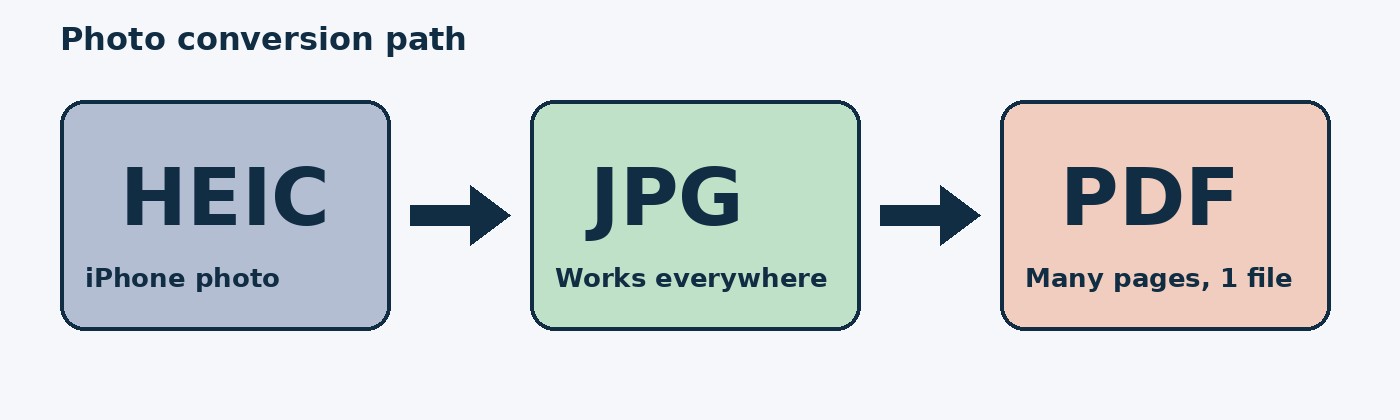
ولنتيجة أنظف، تنصح الصفحة بقص الصورة أو تصحيح ألوانها في المحرر قبل الدمج. والرسم التوضيحي المرفق من صنعنا يلخص الرحلة: صورة HEIC، ثم JPG، ثم صفحات في ملف PDF.
مثال عملي: ملف تقديم من ثلاث صور آيفون
عندك ثلاث صور من الآيفون: وجه بطاقة الهوية وظهرها وشهادة التخرج، والجهة تطلب ملف PDF واحدًا لا يتجاوز حجمه حدًا معينًا. ابدأ بتصوير كل ورقة على سطح مستوٍ في ضوء النهار دون ظلال، ثم اقصص الحواف الزائدة. اختر الصور الثلاث بالترتيب نفسه الذي تريده في الملف: الوجه، ثم الظهر، ثم الشهادة. اختر A4 كي تأتي كل صفحة بشكل رسمي. أنشئ الملف وافتحه وتأكد أن النص مقروء وأن الصفحات مرتبة. فإن كان حجمه أكبر من المسموح فأعد الإنشاء بجودة أقل، وتقترح الصفحة جودة 70 أو 75، وتذكر أن صور الموبايل الكبيرة تصغر تلقائيًا.
كيف تصغر حجم ملف PDF الثقيل؟
إن كان الملف كبيرًا فاتبع الترتيب التالي: أولًا قلل الجودة إلى 70 أو 75 عند الإنشاء. ثانيًا قص الصور قبل الدمج لأن الحواف الفارغة تضيف حجمًا. ثالثًا قلل عدد الصور إلى ما هو ضروري. رابعًا، إن كانت الجهة تطلب صورة منفردة بحجم محدد فاستخدم أداة ضغط الصورة إلى 100 كيلوبايت قبل الدمج. وتذكر أن ما تصغره أكثر من اللازم قد يصبح غير مقروء، فاختبر دائمًا بالقراءة على شاشة كاملة.
كيف تتأكد أن ملف PDF النهائي جاهز للإرسال؟
قبل أن ترسل الملف أو ترفعه، افتحه على جهازك وليس على الهاتف فقط. مرّ على الصفحات واحدة واحدة وتأكد من عدد الصفحات وترتيبها، وكبّر على الأرقام والتواريخ والأسماء لتتأكد أنها واضحة. تحقق أن الصور لم تُقص من أطرافها وأن الاتجاه سليم، فلا تظهر صفحة بالعرض والأخرى بالطول بلا سبب. ثم انظر إلى حجم الملف ضمن الحد الذي تطلبه الجهة. وإن كان في الملف بيانات شخصية فاحفظ نسخة منه في مكان آمن واحذف النسخ المؤقتة من الهاتف وسلة المهملات. وسمِّ الملف باسم يعرّف صاحبه، مثل اسمك ثم نوع المستند، فهذا يسهل على الموظف المستلم التعامل معه ويقلل احتمال ضياعه.
تحويل HEIC إلى JPG على الكمبيوتر أم على الهاتف؟
لا فرق في النتيجة، لكن الكمبيوتر أنسب للدفعات الكبيرة لأن ذاكرته أكبر، والهاتف أنسب عندما تكون الصور عليه وتريد رفعها فورًا على موقع. وإن كنت ستحول عددًا كبيرًا من الصور فنقلها إلى الكمبيوتر بكابل أو بالاتصال اللاسلكي أسرع في الغالب من العمل على الهاتف.
أخطاء شائعة
أولًا، رفع ملف HEIC مباشرة على موقع لا يدعمه ثم الحيرة من سبب الرفض. ثانيًا، ترتيب الصور بشكل خاطئ داخل الملف، فتأكد من ترتيب الاختيار. ثالثًا، دمج صور مائلة أو بها ظلال فتصعب قراءتها. رابعًا، تصغير الجودة أكثر من اللازم حتى تضيع الأرقام الصغيرة والتواريخ. خامسًا، حذف الأصل بعد التحويل، فاحتفظ بنسخة HEIC الأصلية. سادسًا، إرسال وثائق حساسة إلى مواقع مجهولة، والأفضل استخدام أداة تعالج الملفات على جهازك كما تذكر الصفحة، وعلى كل حال لا ترسل صورة هويتك إلا للجهة المعنية.
أسئلة شائعة
لماذا لا ترفع صورة الآيفون على الموقع؟ لأن الموقع لا يقبل صيغة HEIC، فحوّلها إلى JPG أولًا ثم ارفعها.
هل تضيع جودة الصورة عند التحويل؟ JPG يفقد قليلًا، لكن عند جودة 90 فأعلى يصعب ملاحظة الفرق.
هل تبقى بيانات التاريخ والموقع؟ بحسب صفحة الأداة، الملف المحول صورة نظيفة لا تنسخ بيانات الكاميرا الأصلية.
كم صورة أضم في PDF؟ حتى 50 صورة، وكل صورة تصبح صفحة.
هل يقبل دمج PDF صور HEIC؟ نعم بحسب الصفحة تتحول تلقائيًا.
ما أفضل جودة للإرسال؟ 90 للصور عندما تحتاج وضوحًا، و70 إلى 75 لتقليل حجم PDF.
هل أحتاج إلى إنترنت أثناء التحويل؟ تحتاج إليه لتحميل الصفحة أول مرة، أما معالجة الصور نفسها فتتم على جهازك بحسب ما تذكره صفحة الأداة.
هل يمكنني تحويل صورة واحدة فقط؟ نعم، اختر ملفًا واحدًا واتبع الخطوات نفسها.
الخلاصة
مشكلة صور الآيفون مع النماذج ليست في الصورة نفسها، بل في صيغتها. حوّل HEIC إلى JPG بأداة على المتصفح، ثم ادمج ما تحتاجه في PDF مرتب بالترتيب الصحيح، وصغّر الحجم إن لزم بخفض الجودة إلى 70 أو 75 قبل أن تضيع القراءة. احتفظ بالأصول، وراجع الناتج بعينك قبل الرفع، فهذه الدقائق القليلة توفر عليك رفضًا ومحاولات إضافية.