


شرح Clipchamp: محرر فيديو مجاني من مايكروسوفت بدون علامة مائية وحدود النسخة المجانية
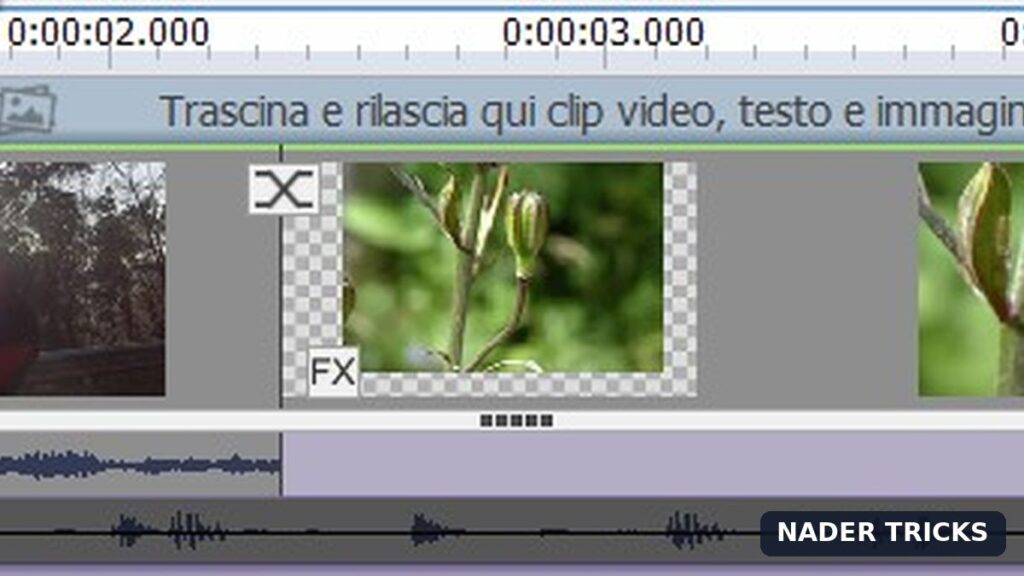
شرح Clipchamp مفيد لمن يريد محرر فيديو بسيطا يعمل بلا تثبيت ثقيل ولا علامة مائية. Clipchamp محرر فيديو من مايكروسوفت يعمل عبر المتصفح، ويقدم أدوات ذكاء اصطناعي للترجمة والتعليق الصوتي وتنظيف الصوت. ويذكر موقعه الرسمي أن التصدير مجاني بلا علامة مائية، لكن النسخة المجانية محدودة بدقة 1080p.
في هذا الدليل نشرح ما تعطيه النسخة المجانية فعلا وما الذي يحتاج اشتراكا، ثم نمر على خطوات أول فيديو، ونحدد لمن يناسب البرنامج ولمن لا يناسب. المعلومات مأخوذة من صفحات Clipchamp الرسمية التي راجعناها بتاريخ 28 نوفمبر 2026، والأسعار والمزايا قد تتغير، فراجع الصفحة قبل أن تعتمد عليها.
محتويات المقال
- شرح Clipchamp: ما هو البرنامج وكيف يعمل؟
- ما الذي تقدمه النسخة المجانية؟
- الفرق بين المجاني والمدفوع
- مزايا الذكاء الاصطناعي في Clipchamp
- شرح Clipchamp عمليا: خطوات أول فيديو
- نصائح لتحرير أسرع وأنظف
- مقارنة سريعة: Clipchamp مقابل برامج سطح المكتب
- ملاحظات خصوصية وأمان
- تمرين عملي: فيديو تعريفي بالشاشة والكاميرا
- مشكلات متوقعة وحلولها
- لمن يناسب Clipchamp ومتى لا تستخدمه؟
- الأسئلة الشائعة
شرح Clipchamp: ما هو البرنامج وكيف يعمل؟
Clipchamp محرر فيديو عبر الإنترنت، تسجل الدخول بحساب مايكروسوفت شخصي وتبدأ التحرير مباشرة. تقول الصفحة الرسمية إن الخطة المجانية لا تتطلب دفعا ولا تحميلا. وتقدم المنصة أدوات تسجيل الشاشة والكاميرا والصوت، وأدوات تحرير بالذكاء الاصطناعي، ومكتبة مواد بلا حقوق.
ويفيد هذا النوع من المحررات في الأجهزة التي لا تتحمل برامج المونتاج الثقيلة، وفي من يريد تحريرا سريعا لعرض تقديمي أو فيديو تعريفي أو مقطع قصير. أما من يعمل على مشاريع طويلة بلقطات 4K ومؤثرات معقدة فسيجد برامج سطح المكتب أقوى.
ما الذي تقدمه النسخة المجانية؟
تعرض صفحة الأسعار الرسمية مقارنة واضحة بين المجانية والمدفوعة. ومن أهم ما تتضمنه المجانية بحسب الصفحة:
- أدوات تحرير الفيديو بالذكاء الاصطناعي وأدوات الصوت بالذكاء الاصطناعي.
- القص والاقتصاص وتغيير الحجم والتدوير.
- مسجل الشاشة والكاميرا والصوت.
- نصوص وعناوين متحركة.
- تصدير بلا علامة مائية، وتصدير الصوت فقط.
- تصدير حتى دقة 1080p HD.
- نسخ احتياطي للمحتوى على OneDrive.
- مواد مجانية: فيديوهات وصور وملصقات وموسيقى وأصوات بلا حقوق.
- فلاتر ومؤثرات وتصحيح لوني مجاني.
وتوضح الصفحة أن الخطة المجانية تتيح تحرير عدد غير محدود من الفيديوهات وتصديرها. ومعنى هذا أن القيد الأساسي هو الدقة ونوع المواد المتاحة لا عدد المشاريع.
الفرق بين المجاني والمدفوع
بحسب الصفحة الرسمية، تتاح المزايا المتقدمة ضمن اشتراكي Microsoft 365 Personal وFamily. أما الفروق التي تظهر في الجدول فهي:
| الميزة | المجانية | المتقدمة |
|---|---|---|
| دقة التصدير | حتى 1080p | حتى 4K UHD |
| المواد المخزنة | مواد مجانية | مواد متميزة |
| الفلاتر والمؤثرات | مجانية | متميزة |
| أداة الهوية Brand Kit | غير متاحة | علامة تجارية واحدة |
| العلامة المائية | لا توجد | لا توجد |
وتذكر الصفحة أيضا أن النسخة القياسية من نسخة العمل مضمنة في بعض تراخيص Microsoft 365 للأعمال والتعليم. فإن كانت جامعتك أو شركتك تستخدم Microsoft 365 فاسأل مسؤول التقنية عما هو متاح لك.
ونصيحة عملية: ابدأ بالمجانية. معظم من ينشرون على يوتيوب وفيسبوك وإنستغرام لا يحتاجون إلى أكثر من 1080p.
مزايا الذكاء الاصطناعي في Clipchamp
تعرض الصفحة الرئيسية أربع قدرات رئيسية:
- التعليق الصوتي بالذكاء الاصطناعي: تحويل النص إلى كلام بأصوات ولغات متعددة مع ضبط النبرة والسرعة.
- الترجمة التلقائية: تفريغ الكلام إلى ترجمات بأكثر من 80 لغة كما تذكر الصفحة، مع تعديل الخط والألوان.
- تحرير الصوت: إزالة الضجيج والصمت والكلمات الحشو.
- التسجيل: تسجيل الشاشة والكاميرا والصوت على ويندوز وماك.
ونصيحتنا للمحتوى العربي: لا تنشر الترجمة الآلية كما هي. راجعها بنفسك وصحح الأسماء والمصطلحات التقنية، فالآلة تخطئ في اللهجات والأسماء الأجنبية.
شرح Clipchamp عمليا: خطوات أول فيديو
- ادخل الموقع الرسمي وسجل الدخول بحساب مايكروسوفت الشخصي.
- أنشئ فيديو جديدا واختر النسبة المناسبة: 16:9 ليوتيوب أو 9:16 للقصيرة.
- استورد ملفاتك أو سجل من الكاميرا أو الشاشة.
- اسحب اللقطات إلى الخط الزمني ورتبها.
- اقص الأجزاء الزائدة وأضف عنوانا نصيا.
- أضف موسيقى من المكتبة المجانية واخفض مستواها أسفل الكلام.
- فعل الترجمة التلقائية وراجعها.
- صدر بدقة 1080p ثم شاهد النتيجة.
وتحفظ المنصة محتواك على OneDrive كنسخة احتياطية، وهذا مفيد إن غيرت جهازك. لكن تذكر أن الاعتماد على المتصفح يعني اعتمادا على اتصال الإنترنت أثناء التحرير.
نصائح لتحرير أسرع وأنظف
- اضبط نسبة الفيديو قبل أن تضع اللقطات.
- استخدم الترجمة الآلية لتوفير الوقت ثم راجعها كلمة كلمة.
- لا تبالغ في الانتقالات والمؤثرات.
- تجنب الاعتماد على مواد المكتبة وحدها كي لا تشبه فيديوهاتك غيرها.
- احتفظ بنسخ من لقطاتك الأصلية خارج المنصة.
وإن كان اتصال الإنترنت لديك بطيئا فرفع ملفات كبيرة سيستغرق وقتا طويلا، وهنا قد يكون برنامج سطح المكتب أفضل.
مقارنة سريعة: Clipchamp مقابل برامج سطح المكتب
| المعيار | Clipchamp | Shotcut وKdenlive |
|---|---|---|
| التثبيت | لا يحتاج تثبيتا | يحتاج تثبيتا |
| الاتصال بالإنترنت | مطلوب | غير مطلوب |
| الدقة المجانية | حتى 1080p | حسب البرنامج وجهازك |
| الذكاء الاصطناعي | مدمج | محدود |
| التحكم الاحترافي | أقل | أعلى |
والاختيار يتوقف على استخدامك: السرعة والبساطة تميل إلى Clipchamp، والتحكم الكامل والعمل دون اتصال يميلان إلى برامج سطح المكتب.
ملاحظات خصوصية وأمان
قبل أن ترفع لقطات حساسة إلى أي منصة سحابية، اقرأ سياسة الخصوصية. وتشير صفحة Clipchamp إلى سياسة خصوصية رسمية للمنصة. وإن كان الفيديو يخص عملك أو عائلتك فاستخدم حسابا مناسبا ولا تشارك رابط المشروع علنا.
وإن كنت تنشر باسم شركة فتأكد من تراخيص الموسيقى والصور حتى لو كانت من المكتبة، وراجع شروط الاستخدام التجاري المذكورة في صفحة المنصة.
تمرين عملي: فيديو تعريفي بالشاشة والكاميرا
جرب هذا التمرين لتتعلم الأدوات الأساسية في نصف ساعة:
- سجل نفسك بالكاميرا لمدة دقيقتين وأنت تتحدث عن موضوع تعرفه، مع مسجل الشاشة إن أردت عرض موقع أو برنامج.
- اقص البداية والنهاية والأخطاء.
- أضف عنوانا متحركا في أول ثلاث ثوان.
- فعل أداة إزالة الصمت أو الكلمات الحشو من أدوات الصوت وراجع النتيجة قبل قبولها.
- أضف موسيقى هادئة منخفضة جدا.
- فعل الترجمة وراجعها.
- صدر بدقة 1080p.
وقارن الفيديو قبل المعالجة وبعدها. ستلاحظ أن إزالة الصمت وحدها تجعل الإيقاع أسرع وأكثر احترافية، لكن إزالة كل توقف طبيعي قد تجعل الكلام آليا. فاضبط الأداة بحيث تبقي نفسا طبيعيا بين الجمل.
مشكلات متوقعة وحلولها
- بطء المعاينة: أغلق تبويبات المتصفح الأخرى وقلل حجم اللقطات قبل رفعها.
- عدم ظهور خيار تصدير 4K: ذلك متوقع في الخطة المجانية لأن الحد 1080p.
- اختلاف الخط العربي بين المعاينة والتصدير: اختر خطا واضحا وجرب تصدير مقطع قصير أولا.
- فقدان الاتصال أثناء التحرير: يحفظ المحتوى على OneDrive، لكن احتفظ بنسخة من الملفات الأصلية.
وإذا استمرت المشكلة فراجع صفحة مساعدة Clipchamp الرسمية لدى مايكروسوفت، فهي تضم أقساما للبدء والتحرير والتصدير واستكشاف الأخطاء.
لمن يناسب Clipchamp ومتى لا تستخدمه؟
يناسب Clipchamp الطالب الذي يجهز عرضا مرئيا، وصاحب المشروع الصغير الذي يريد فيديو ترويجيا بسيطا، ومن يستخدم ويندوز ويريد أداة جاهزة بلا إعدادات. كما يناسب من يحتاج الترجمة التلقائية والتعليق الصوتي دون برامج إضافية.
ولا يناسبك إن كنت تعمل بلا إنترنت، أو تريد تلوينا سينمائيا دقيقا، أو تحرر مشروعا بساعات من اللقطات. وهنا تفيدك برامج سطح المكتب المجانية مثل Shotcut وKdenlive وDaVinci Resolve، وقد شرحناها في هذه السلسلة.
والخلاصة أن Clipchamp بداية جيدة وسريعة، وبعدها تنتقل لأداة أقوى إذا كبر مشروعك. وبهذا ينتهي شرح Clipchamp، وبقية الدروس في دليل المونتاج الكامل.
الأسئلة الشائعة
هل Clipchamp مجاني؟
نعم، توجد خطة مجانية بتصدير بلا علامة مائية حتى 1080p، وتوجد مزايا متقدمة ضمن Microsoft 365.
هل يضع علامة مائية؟
لا بحسب جدول المقارنة الرسمي، فالتصدير بلا علامة مائية في الخطتين.
ما أعلى دقة مجانية؟
1080p HD، أما 4K UHD فمع الخطة المتقدمة.
هل يحتاج تحميلا؟
لا، تقول الصفحة الرسمية إنه لا يحتاج دفعا ولا تحميلا.
هل يدعم الترجمة التلقائية؟
نعم، بأكثر من 80 لغة حسب الصفحة الرسمية، لكن راجع الناتج بنفسك.
المصدر الرسمي
المصدر الذي اعتمدنا عليه وراجعنا صفحته بتاريخ 28 نوفمبر 2026: صفحة أسعار ومزايا Clipchamp الرسمية.
صورة الغلاف: AGeremia، المصدر: ويكيميديا كومنز، الترخيص: CC BY-SA 4.0.
اقرأ أيضا: أفضل برامج المونتاج المجانية، أدوات ويندوز 11 المدمجة، شرح Shotcut، بدائل CapCut، دليل المونتاج الكامل.


