تغيير باسورد الراوتر: حماية شبكتك في دقايق
تغيير باسورد الراوتر: حماية شبكتك في دقايق
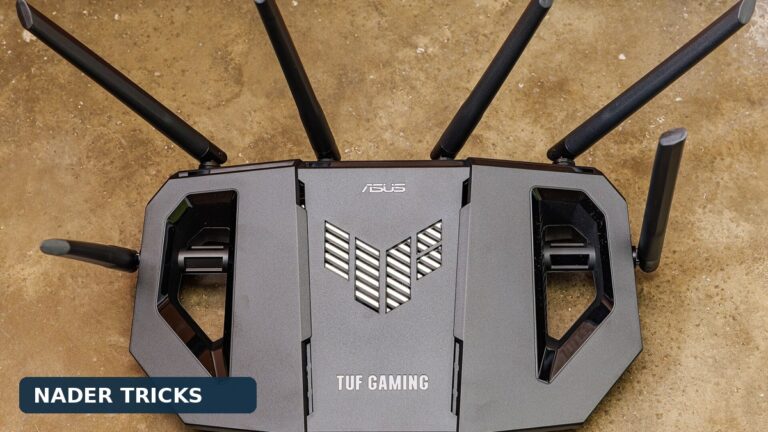
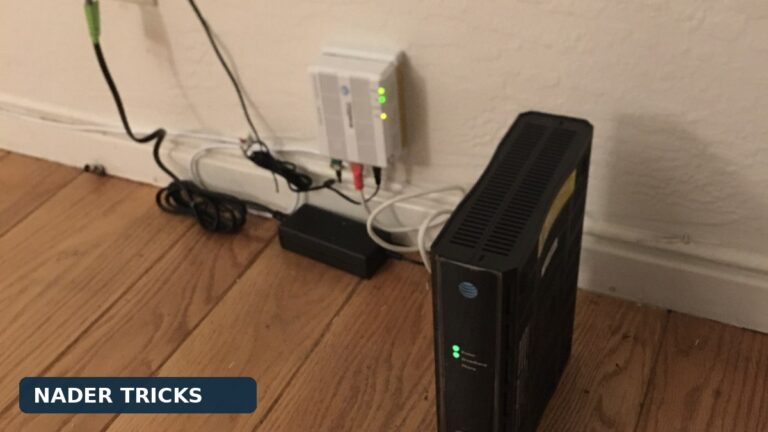
الراوتر هو البوابة الرئيسية للإنترنت في بيتك، وباسورد الواي فاي هو المفتاح اللي بيحمي شبكتك من المتطفلين. لو باسورد الراوتر ضعيف أو قديم، أي حد ممكن يخترق شبكتك ويستخدم نتك أو يوصل لأجهزتك. المقال ده هيوضحلك تغيير باسورد الراوتر خطوة بخطوة على أشهر أنواع الراوترات في مصر.
أولًا: ليه لازم تغير باسورد الراوتر
في أسباب كتير تخليك تغير باسورد الراوتر بشكل دوري:
- الباسورد الافتراضي (اللي جاي مع الراوتر) معروف وسهل التخمين.
- شاركت الباسورد مع ناس كتير (جيران، ضيوف) وعايز تمنعهم.
- شاكك إن حد يقدر يوصل لشبكتك بدون علمك.
- الباسورد الحالي ضعيف أو سهل (12345678، رقم التليفون).
- عايز تحسن أمان شبكتك بشكل عام.
الأفضل تغير باسورد الراوتر كل 3-6 شهور أو لما تشك في أي اختراق.
ثانيًا: الفرق بين باسورد الراوتر وباسورد الواي فاي
في نوعين من الباسوردات لازم تعرف الفرق بينهم:
- باسورد إعدادات الراوتر (Admin Password): ده باسورد الدخول لصفحة إعدادات الراوتر نفسها. اللي بيتحكم في كل إعدادات الشبكة.
- باسورد الواي فاي (WiFi Password): ده الباسورد اللي بتستخدمه عشان تتصل بالشبكة من الموبايل أو الكمبيوتر.
المقال ده بيتكلم عن الاتنين: تغيير باسورد الراوتر يعني تغيير باسورد الواي فاي في المقام الأول، بس هنشرح تغيير باسورد الإعدادات كمان.
ثالثًا: تغيير باسورد الراوتر WE (تيكوم)
راوتر WE هو الأكثر استخدامًا في مصر. خطوات تغيير الباسورد:
تغيير باسورد الواي فاي:
- افتح المتصفح واكتب 192.168.1.1 في شريط العنوان.
- سجل دخول باسم المستخدم وكلمة المرور (admin/admin أو admin/password غالبًا).
- من القائمة، ادخل على Network أو WLAN.
- اضغط على Security أو Wireless Security.
- ابحث عن خانة WPA Pre-Shared Key أو Password.
- امسح الباسورد القديم واكتب الباسورد الجديد.
- تأكد إن نوع التشفير WPA2 أو WPA3 (مش WEP).
- اضغط حفظ (Save) أو تطبيق (Apply).
- الراوتر هيعمل ريستارت تلقائيًا.
- كل الأجهزة هتفصل من الشبكة ولازم تتصل تاني بالباسورد الجديد.
تغيير باسورد إعدادات الراوتر:
- من صفحة إعدادات الراوتر، ادخل على Maintenance أو System Tools.
- ابحث عن Password أو Change Password.
- أدخل الباسورد القديم.
- أدخل الباسورد الجديد مرتين.
- اضغط حفظ.
رابعًا: تغيير باسورد الراوتر فودافون
تغيير باسورد الواي فاي:
- افتح المتصفح واكتب 192.168.1.1.
- سجل دخول باسم المستخدم وكلمة المرور (vodafone/vodafone غالبًا).
- ادخل على Wi-Fi أو Wireless.
- ابحث عن Security Settings.
- غيّر الباسورد في خانة Wi-Fi Password.
- اضغط حفظ أو تطبيق.
- الراوتر هيعمل ريستارت.
خامسًا: تغيير باسورد الراوتر أورانج
تغيير باسورد الواي فاي:
- افتح المتصفح واكتب 192.168.1.1.
- سجل دخول باسم المستخدم وكلمة المرور (admin/admin غالبًا).
- ادخل على Wireless أو Wi-Fi Settings.
- ابحث عن Security أو Password.
- غيّر الباسورد.
- اضغط حفظ.
سادسًا: تغيير باسورد الراوتر اتصالات
تغيير باسورد الواي فاي:
- افتح المتصفح واكتب 192.168.1.1.
- سجل دخول باسم المستخدم وكلمة المرور (admin/admin غالبًا).
- ادخل على Network أو Wi-Fi.
- ابحث عن Security Settings.
- غيّر الباسورد.
- اضغط حفظ.
سابعًا: تغيير باسورد الراوتر TP-Link
تغيير باسورد الواي فاي:
- افتح المتصفح واكتب 192.168.0.1 أو tplinkwifi.net.
- سجل دخول باسم المستخدم وكلمة المرور (admin/admin غالبًا).
- ادخل على Wireless أو Wireless Settings.
- ابحث عن Wireless Security أو WPA/WPA2.
- غيّر الباسورد في خانة Wireless Password.
- اضغط حفظ.
ثامنًا: تغيير باسورد الراوتر D-Link
تغيير باسورد الواي فاي:
- افتح المتصفح واكتب 192.168.0.1.
- سجل دخول باسم المستخدم وكلمة المرور (admin/admin أو admin/fاضطراض).
- ادخل على Wireless Settings.
- ابحث عن Security Mode أو WPA.
- غيّر الباسورد في خانة Pre-Shared Key.
- اضغط حفظ الإعدادات (Save Settings).
تاسعًا: نصايح لاختيار باسورد واي فاي قوي
اختيار باسورد قوي هو أهم خطوة في تغيير باسورد الراوتر:
- استخدم 8 حروف على الأقل (12-16 أفضل).
- امزج بين حروف كبيرة وصغيرة وأرقام ورموز.
- متستخدمش معلومات شخصية سهلة زي اسمك أو رقم تليفونك.
- متستخدمش كلمات موجودة في القاموس.
- متستخدمش تسلسلات سهلة زي 12345678 أو qwerty.
- استخدم جملة سهلة الحفظ بس صعبة التخمين (مثال: AnaBa7ebElQahwa2026!).
عاشرًا: إعدادات أمان إضافية
بالإضافة لـتغيير باسورد الراوتر، في إعدادات أمان تانية:
1. غيّر باسورد إعدادات الراوتر
باسورد الإعدادات الافتراضي (admin/admin) معروف للجميع. غيّره لباسورد قوي مختلف عن باسورد الواي فاي.
2. اقفل WPS
WPS (Wi-Fi Protected Setup) بيسهل الاتصال بالشبكة بس بيسهل الاختراق كمان. اقفله من إعدادات الأمان.
3. فعّل WPA3 لو متاح
WPA3 هو أحدث وأقوى نوع تشفير. لو راوترك بيدعمه، فعّله. لو مش متاح، استخدم WPA2 على الأقل (متستخدمش WEP أبدًا).
4. اخفي اسم الشبكة (SSID)
من إعدادات الواي فاي، اقفل بث اسم الشبكة (SSID Broadcast). كده الشبكة مش هتظهر في قائمة الواي فاي المتاحة لأي حد.
5. فعّل جدار الحماية (Firewall)
معظم الراوترات فيها جدار حماية مدمج. تأكد إنه مفعّل من إعدادات الأمان.
حالات خاصة
نسيت باسورد إعدادات الراوتر
لو نسيت باسورد إعدادات الراوتر ومش قادر تدخل، الحل الوحيد هو إعادة ضبط المصنع (Factory Reset):
- ابحث عن زرار Reset في ظهر الراوتر (زرار صغير جدًا).
- اضغط عليه مطولًا لمدة 10-30 ثانية باستخدام دبوس أو إبرة.
- الراوتر هيرجع لإعدادات المصنع.
- سجل دخول بالباسورد الافتراضي (admin/admin).
- غيّر الباسورد فورًا.
خد بالك: إعادة ضبط المصنع هتمسح كل إعداداتك (اسم الشبكة، الباسورد، الإعدادات المخصصة).
تغيير باسورد الراوتر من الموبايل
نفس الخطوات بتنطبق على الموبايل. افتح المتصفح على الموبايل واكتب عنوان الراوتر (192.168.1.1) واتبع نفس الخطوات. بس خد بالك: لازم تكون متصل بنفس شبكة الواي فاي اللي عايز تغير باسوردها.
تغيير باسورد راوتر الجيل الرابع (4G Router)
راوترات الجيل الرابع (مثل راوتر WE 4G أو فودافون 4G) نفس الفكرة. العنوان غالبًا 192.168.8.1 أو 192.168.1.1. سجل دخول واتبع نفس الخطوات.
تجربة عملية: تغيير باسورد راوتر WE
شخص شاكك إن جاره بيستخدم شبكته بدون علمه. فتح المتصفح وكتب 192.168.1.1، سجل دخول بـ admin/admin. دخل على Network > WLAN > Security. غيّر الباسورد من 12345678 لباسورد قوي (MyWiFi@2026Secure). فعّل WPA3 واقفل WPS. حفظ الإعدادات. الراوتر عمل ريستارت. كل أجهزته فصلت من الشبكة، اتصل تاني بالباسورد الجديد. بعدها النت رجع لسرعته الطبيعية.
أسئلة شائعة
هل تغيير باسورد الراوتر بيفصل الأجهزة المتصلة؟
أيوه، لما تغير باسورد الواي فاي، كل الأجهزة المتصلة هتفصل تلقائيًا ولازم تتصل تاني بالباسورد الجديد.
هل ممكن أغير باسورد الراوتر من الموبايل؟
أيوه، نفس الخطوات بتنطبق. افتح المتصفح على الموبايل واكتب عنوان الراوتر. لازم تكون متصل بنفس الشبكة.
هل لازم أغير باسورد إعدادات الراوتر كمان؟
أيوه، يفضل تغير باسورد إعدادات الراوتر (admin) لباسورد قوي مختلف عن باسورد الواي فاي. ده بيمنع حد من الدخول لإعدادات الراوتر وتغييرها.
كل قد إيه لازم أغير باسورد الواي فاي؟
الأفضل تغيره كل 3-6 شهور، أو لما تشك في أي اختراق، أو لما تشارك الباسورد مع ناس كتير.
هل ممكن أعرف الأجهزة المتصلة بشبكتي؟
أيوه، من صفحة إعدادات الراوتر، ابحث عن Connected Devices أو DHCP Clients. هتلاقي قائمة بكل الأجهزة المتصلة. لو لقيت جهاز غريب، غيّر الباسورد فورًا.
هل ممكن أغير اسم الشبكة (SSID) كمان؟
أيوه، من نفس صفحة إعدادات الواي فاي، تقدر تغير اسم الشبكة (SSID) لأي اسم تختاره. متستخدمش اسمك الحقيقي أو عنوان بيتك.
جدول: عناوين الراوترات الشائعة
| نوع الراوتر | العنوان | اسم المستخدم | كلمة المرور |
|---|---|---|---|
| WE | 192.168.1.1 | admin | admin |
| فودافون | 192.168.1.1 | vodafone | vodafone |
| أورانج | 192.168.1.1 | admin | admin |
| اتصالات | 192.168.1.1 | admin | admin |
| TP-Link | 192.168.0.1 | admin | admin |
| D-Link | 192.168.0.1 | admin | admin |
خطوات سريعة مرجعية
لو عايز تغيير باسورد الراوتر بسرعة:
- افتح المتصفح واكتب عنوان الراوتر.
- سجل دخول باسم المستخدم وكلمة المرور.
- ادخل على Wireless أو Wi-Fi Settings.
- ابحث عن Security أو Password.
- غيّر الباسورد لباسورد قوي.
- اضغط حفظ.
- اتصل تاني بالباسورد الجديد.
أخطاء شائعة
- استخدام باسورد ضعيف زي 12345678 أو رقم التليفون.
- عدم تغيير باسورد إعدادات الراوتر الافتراضي (admin/admin).
- ترك WPS مفتوح، ده بيسهل الاختراق حتى بباسورد قوي.
- استخدام تشفير WEP القديم، ده غير آمن خالص.
- مشاركة الباسورد مع ناس كتير بدون تغييره بعدها.
تغيير باسورد الراوتر عملية بسيطة بس مهمة جدًا لحماية شبكتك من المتطفلين.
مشاكل شائعة وحلولها
“مش قادر أدخل صفحة إعدادات الراوتر”
لو مش قادر تدخل على 192.168.1.1:
- تأكد إنك متصل بنفس شبكة الواي فاي.
- جرب عنوان تاني: 192.168.0.1 أو 192.168.8.1.
- ابحث عن العنوان الصحيح على ملصق الراوتر.
- جرب متصفح تاني.
- اعمل ريستارت للراوتر.
“الباسورد الافتراضي مش شغال”
لو admin/admin مش شغال:
- ابحث عن الباسورد الصحيح على ملصق الراوتر (غالبًا مطبوع تحت).
- جرب باسوردات شائعة: admin/password، admin/1234، admin/admin123.
- لو حد غيّر الباسورد قبل كده، لازم تعمل Factory Reset.
“غيّرت الباسورد بس الأجهزة مش بتتصل”
لو الأجهزة مش بتتصل بعد تغيير باسورد الراوتر:
- تأكد إنك كاتب الباسورد الجديد صح (حساس لحالة الأحرف).
- اعمل Forget Network على الجهاز واتصل من جديد.
- اعمل ريستارت للجهاز.
- تأكد إن نوع التشفير متوافق مع الجهاز (WPA2/WPA3).
مقارنة: تغيير الباسورد من الموبايل vs الكمبيوتر
| الميزة | الموبايل | الكمبيوتر |
|---|---|---|
| السهولة | أسهل | أسهل |
| الشاشة | أصغر | أكبر وأوضح |
| السرعة | أسرع | متوسطة |
نفس الخطوات بتنطبق على الاتنين. تغيير باسورد الراوتر من الموبايل أسهل شوية لأنك غالبًا بتكون متصل بالشبكة بالفعل.
الخلاصة
تغيير باسورد الراوتر خطوة أساسية لحماية شبكتك من الاختراق. سواء كان راوترك WE أو فودافون أو أورانج أو اتصالات أو TP-Link أو D-Link، الخطوات متشابهة: افتح صفحة إعدادات الراوتر، سجل دخول، ادخل على إعدادات الواي فاي، غيّر الباسورد لباسورد قوي، واحفظ. متنساش تغير باسورد إعدادات الراوتر كمان وتقفل WPS وتفعّل WPA3 لو متاح. غيّر الباسورد بشكل دوري كل 3-6 شهور أو لما تشك في أي اختراق.