حل مشكلة البلوتوث لا يعمل في الموبايل: كل الحلول بالترتيب
حل مشكلة البلوتوث لا يعمل في الموبايل: كل الحلول بالترتيب
السماعة مش بترتبط، العربية مش بتشوف الموبايل، أو البلوتوث أصلًا مش بيفتح من الأساس؟ مشاكل البلوتوث من أكتر الأعطال شيوعًا في أندرويد وآيفون، وأغلبها سوفتوير بيتحل من البيت في دقايق. في الدليل ده هنمشي على الحلول مرتبة من الأسرع للأعمق، سواء المشكلة في الاتصال بجهاز معين أو في البلوتوث نفسه.
أولًا: استبعد الأسباب البسيطة
قبل أي حاجة، تأكد من النقاط دي لأنها بتحل نسبة كبيرة من الحالات:
- البلوتوث مفتوح فعلًا: من مركز التحكم أو الإعدادات، وتأكد إن وضع الطيران مقفول لأنه بيقفل البلوتوث في بعض الأجهزة.
- الجهاز التاني مشحون وقريب: سماعة فاضية أو بعيدة أكتر من عشرة أمتار مش هترتبط. خلي الجهازين جنب بعض أثناء الربط.
- الجهاز التاني في وضع الاقتران (Pairing mode): معظم السماعات والأجهزة محتاجة ضغطة مطولة على زرار معين لدخول وضع الاقتران، وبيكون فيه لمبة بتومض أو صوت تأكيد. راجع دليل الجهاز.
- الجهاز مش مرتبط بحاجة تانية: السماعة اللي مرتبطة بموبايل تاني شغال مش هتظهر لموبايلك. اقفل بلوتوث الجهاز القديم الأول.
ثانيًا: إعادة التشغيل السحرية
أقدم وأنجح حل: اعمل إعادة تشغيل للموبايل وللجهاز التاني مع بعض (السماعة أو نظام العربية أو الساعة). إعادة التشغيل بتصفّي أي تعارض مؤقت في ذاكرة البلوتوث. بعدها حاول الربط من جديد قبل أي خطوة تانية.
ثالثًا: انسَ الجهاز واربطه من جديد
لو الجهاز كان مرتبط قبل كده وبقى يرفض الاتصال، غالبًا بيانات الاقتران المحفوظة اتلفت. الحل:
- افتح إعدادات البلوتوث في الموبايل.
- اضغط على اسم الجهاز المشكوك فيه واختر «نسيان» (Forget) أو «إلغاء الاقتران».
- اعمل إعادة تشغيل للموبايل.
- ادخل الجهاز التاني وضع الاقتران من جديد.
- ابحث عنه واربطه كأنها أول مرة، واكتب رمز الربط لو اتطلب (غالبًا 0000 أو 1234 في الأجهزة القديمة).
رابعًا: امسح ذاكرة البلوتوث المؤقتة (أندرويد)
في أندرويد، خدمة البلوتوث ليها كاش ممكن يتلف:
- افتح الإعدادات ثم «التطبيقات».
- اضغط قائمة النقاط واختار «إظهار تطبيقات النظام».
- دور على «البلوتوث» (Bluetooth) وافتحه.
- ادخل «التخزين» واضغط «مسح ذاكرة التخزين المؤقت»، ولو المشكلة مستمرة «مسح البيانات» (ده هينسى كل الأجهزة المرتبطة فهتحتاج تربطها من جديد).
خامسًا: راجع الأذونات والإعدادات الخاصة
بعض مشاكل البلوتوث سببها أذونات مش عطل:
- في أندرويد: بعض التطبيقات (زي تطبيقات الساعات الذكية) محتاجة إذن البلوتوث وإذن الموقع مع بعض عشان تكتشف الأجهزة. راجع أذونات التطبيق من الإعدادات.
- في آيفون: من الإعدادات ادخل «الخصوصية والأمان» ثم «بلوتوث» وتأكد إن التطبيق المعني مسموح له.
- حد الأجهزة المتصلة: بعض الأجهزة القديمة بتتخنق لو عليها أجهزة كتير مرتبطة. امسح الأجهزة القديمة اللي مش بتستخدمها من قائمة البلوتوث.
سادسًا: مشاكل خاصة بالسماعات والصوت
السماعات اللاسلكية ليها مشاكل خاصة متكررة:
- سماعة واحدة بس شغالة: حط السماعتين في العلبة، اقفلها، شيلها، ولو المشكلة مستمرة اعمل إعادة ضبط للسماعة نفسها (عادة ضغطة مطولة على أزرار معينة، راجع دليلها).
- الصوت بيقطع: ابعد عن مصادر التشويش زي أجهزة الواي فاي القديمة وأفران الميكروويف، وخلي الموبايل قريب من السماعة، وتأكد إن مفيش حاجة بينهم.
- الصوت متأخر عن الصورة في الفيديو: بعض السماعات الرخيصة عندها تأخير طبيعي. جرب سماعة تانية للمقارنة، ولو التأخير في كل السماعات جرب تحديث النظام.
- المكالمات شغالة والميديا لا (أو العكس): من إعدادات الجهاز المرتبط في قائمة البلوتوث، تأكد إن «صوت المكالمات» و«صوت الوسائط» الاتنين مفعلين.
سابعًا: الربط بالعربية
بلوتوث العربيات ليه قواعده:
- امسح الموبايل من قائمة الأجهزة المحفوظة في شاشة العربية، وامسح العربية من قائمة البلوتوث في الموبايل.
- ابدأ الربط من شاشة العربية مش من الموبايل.
- لو العربية فيها أجهزة كتير محفوظة، امسح القديم لأن معظم الأنظمة ليها حد أقصى.
- لو الربط بيتم والصوت لا، تأكد إن مصدر الصوت في العربية مختار على Bluetooth Audio.
ثامنًا: إعادة تعيين إعدادات الشبكة
لو كل اللي فوق ماجابش نتيجة، الخطوة الأعمق هي إعادة تعيين إعدادات الشبكة. دي بترجع إعدادات البلوتوث والواي فاي وبيانات الشبكة لوضعها الافتراضي من غير ما تمسح صورك ولا تطبيقاتك، لكن هتحتاج تعيد إدخال كلمات سر الواي فاي وتربط أجهزتك من جديد:
- في آيفون: الإعدادات ← عام ← نقل أو إعادة تعيين ← إعادة تعيين ← إعادة تعيين إعدادات الشبكة.
- في أندرويد: الإعدادات ← النظام أو الإدارة العامة ← إعادة التعيين ← إعادة تعيين إعدادات الشبكة (المسار بيختلف حسب الواجهة).
البلوتوث والخصوصية والأمان
وبما إننا في إعدادات البلوتوث، كام نقطة أمان مهمة: متقبلش طلبات اقتران من أجهزة متعرفهاش، خصوصًا في الأماكن العامة. واقفل خاصية الظهور العام لجهازك لو مش بتستخدمها، وراجع قائمة الأجهزة المرتبطة كل فترة وامسح أي جهاز مش بتتعرف عليه. وأخيرًا، بعض التطبيقات بتطلب إذن البلوتوث من غير سبب واضح لاستخدامه في تتبع الإعلانات، فاسأل نفسك: التطبيق ده فعلًا محتاج بلوتوث؟ لو لا، ارفض الإذن من غير قلق، التطبيق هيشتغل عادي في أغلب الحالات.
بلوتوث الساعات الذكية والأساور الرياضية
الساعات الذكية والأساور الرياضية ليها قاعدة مختلفة عن السماعات: الربط بيحصل من داخل تطبيق الساعة نفسه (زي تطبيق Watch في آيفون أو تطبيق الشركة في أندرويد)، مش من قائمة البلوتوث العادية. لو الساعة مش بترتبط، افتح تطبيقها وابدأ الربط منه، وتأكد إن التطبيق ليه كل الأذونات اللي بيطلبها. ولو الساعة مرتبطة بموبايل قديم، لازم تعمل إلغاء اقتران من التطبيق على القديم الأول، لأن معظم الساعات مبترتبطش بجهازين في نفس الوقت، وأحيانًا بتحتاج إعادة ضبط مصنع لو الموبايل القديم مش متاح.
علامات إن العطل هاردوير
في حالات نادرة المشكلة تكون في شريحة البلوتوث نفسها:
- زرار البلوتوث رمادي ومش بيستجيب خالص حتى بعد إعادة التشغيل وإعادة تعيين الشبكة.
- الواي فاي والبلوتوث معطلين مع بعض (هم غالبًا على نفس الشريحة).
- المشكلة بدأت بعد سقطة أو بلل أو تدخل صيانة سابق.
دي علامات محتاجة فني متخصص. اطلب تشخيص مكتوب وقارن السعر قبل الإصلاح، خصوصًا إن تغيير شريحة الاتصالات على اللوحة الأم شغل دقيق.
مشاكل البلوتوث بعد تحديث النظام
سيناريو متكرر: البلوتوث كان شغال تمام، وبعد تحديث النظام المشاكل بدأت. لو ده حصل معاك، جرب بالترتيب:
- اعمل إعادة تشغيل بعد التحديث مباشرة، كتير من التعارضات بتتحل بكده.
- انسَ الأجهزة المرتبطة واربطها من جديد، لأن بيانات الاقتران القديمة ممكن تتعارض مع إصدار البلوتوث الجديد.
- لو التحديث حديث جدًا، استنى يومين وتابع لو فيه تحديث تصحيحي تاني نزل، الشركات بتلحق الأخطاء الشائعة بسرعة.
- آخر حل: إعادة تعيين إعدادات الشبكة زي ما شرحنا فوق.
نصائح تتجنب بيها مشاكل البلوتوث من الأصل
- سجل أجهزتك بأسماء واضحة: لو عندك أكتر من سماعة، سمي كل واحدة باسم مميز من إعدادات الجهاز عشان متتلخبطش بينهم.
- امسح الأجهزة القديمة دوريًا: قائمة أجهزة طويلة مهملة بتزود فرص التعارض، نظفها كل فترة.
- حدث السماعات نفسها: سماعات كتير ليها تطبيق بيحدث الفيرموير بتاعها، وتحديثاتها بتصلح مشاكل اتصال معروفة.
- اشتري أجهزة بلوتوث حديثة: الأجهزة القديمة جدًا بإصدارات بلوتوث قديمة أعرضها للمشاكل أعلى، والإصدارات الحديثة أكتر استقرارًا وتوفيرًا للطاقة.
- بعد عن الشوائب: حط مصادر التشويش المحتملة في اعتبارك: أجهزة USB 3 القديمة المتصلة باللابتوب مثلًا معروفة بتأثر على البلوتوث والواي فاي مع بعض.
جدول ملخص: المشكلة والحل الأول
| المشكلة | الحل الأول |
|---|---|
| الجهاز مش بيظهر في البحث | تأكد من وضع الاقتران والقرب |
| الجهاز ظاهر لكن الربط بيفشل | نسيان الجهاز وربطه من جديد |
| الربط بيتم والاتصال بيفصل | إعادة تشغيل الجهازين + شحن السماعة |
| سماعة واحدة شغالة | إعادة ضبط السماعة نفسها |
| صوت مكالمات بس من غير ميديا | تفعيل صوت الوسائط في إعدادات الجهاز |
| البلوتوث مش بيفتح خالص | إعادة تعيين إعدادات الشبكة |
| زرار البلوتوث رمادي دائمًا | فحص هاردوير عند فني |
مثال واقعي
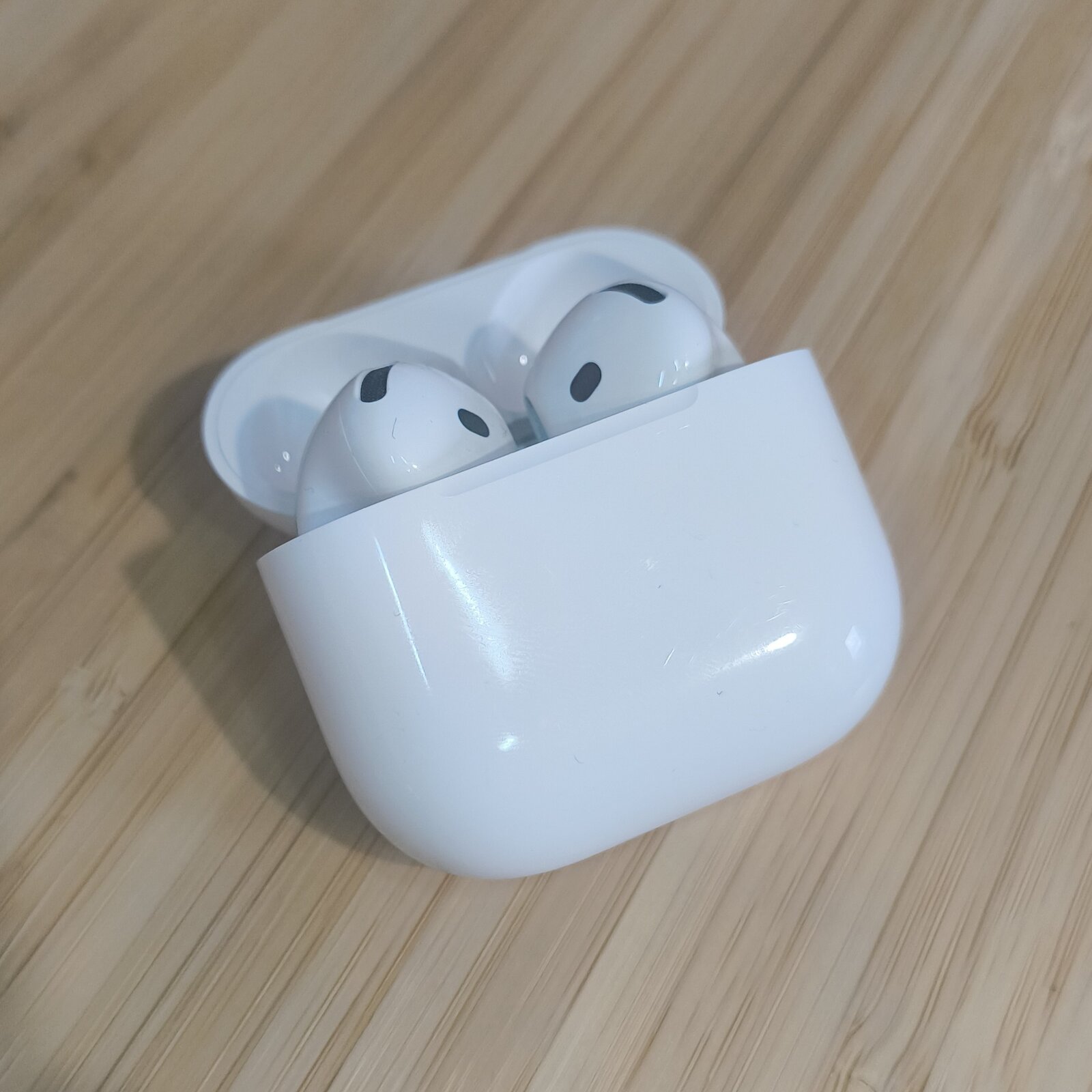
منى سماعتها كانت شغالة تمام على موبايلها القديم. لما غيرت الموبايل، السماعة رفضت تظهر في البحث خالص. الحل كان بسيط: السماعة كانت لسه مرتبطة بالموبايل القديم تلقائيًا كل ما تقرب منه. قفلت بلوتوث القديم، دخلت السماعة وضع الاقتران بضغطة مطولة، وظهرت واتربطت بالجديد في ثواني.
أسئلة شائعة
ليه البلوتوث بيفصل لوحده كل شوية؟ غالبًا بطارية الجهاز التاني فاضية، أو تشويش من أجهزة قريبة، أو خاصية توفير الطاقة بتقفل البلوتوث. اقفل تحسين البطارية للبلوتوث من الإعدادات وجرب.
هل إعادة تعيين الشبكة بتمسح صوري؟ لا، بتمسح بس شبكات الواي فاي المحفوظة وأجهزة البلوتوث المرتبطة وإعدادات الشبكة. صورك وتطبيقاتك في أمان.
ليه الموبايل بيشوف أجهزة جاري ومش بيشوف سماعتي؟ لأن السماعة مش في وضع الاقتران. الأجهزة المرتبطة بحاجة تانية أو المفتوحة عادي مش بتعلن عن نفسها.
هل تحديث النظام ممكن يحل مشاكل البلوتوث؟ أيوه، تحديثات النظام بتصلح أعطال اتصال معروفة، خصوصًا بعد شكاوى متكررة من موديل معين. حدث جهازك دايمًا.
البلوتوث شغال بس بطيء في نقل الملفات؟ ده طبيعي، البلوتوث مش مصمم لنقل الملفات الكبيرة. استخدم مشاركة الواي فاي المباشر (Quick Share / AirDrop) أو كابل.
هل أقدر أربط سماعتين بنفس الموبايل؟ آيفون وبعض أندرويد بيدعموا مشاركة الصوت على سماعتين مع بعض في حدود معينة. راجع إعدادات الصوت في جهازك.
هل البلوتوث بيأثر على البطارية لو مفتوح طول اليوم؟ البلوتوث الحديث استهلاكه للطاقة ضئيل جدًا وهو مفتوح من غير اتصال. الاستهلاك الحقيقي بيحصل مع الأجهزة المتصلة باستمرار زي الساعات الذكية، وده طبيعي ومقبول مقابل وظيفتها.
سماعتي بتتربط بأي موبايل جنبها، أمنعها؟ بعض السماعات بتفضل في وضع اقتران لو مش مرتبطة. اربطها بجهازك الأساسي دايمًا، ولو المشكلة مزعجة اقفلها أو راجع إعداداتها في تطبيقها لو فيه خيار قفل الاقتران التلقائي.
الخلاصة
مشكلة البلوتوث أغلبها بيتحل بثلاث حاجات: وضع اقتران صح، نسيان الجهاز وربطه من جديد، وإعادة تشغيل. لو استمرت، امسح كاش البلوتوث، راجع الأذونات، وآخر حل سوفتوير هو إعادة تعيين إعدادات الشبكة. ولو الزرار نفسه ميت، دي حالة فني مش إعدادات.