الشاشة السوداء في ويندوز: الأسباب والحل خطوة بخطوة

تفتح الحاسوب فلا ترى شيئا. لا شعار ويندوز، ولا شاشة تسجيل الدخول، ولا حتى رسالة خطأ. الشاشة سوداء تماما، وأحيانا ترى مؤشر الفأرة فقط، وأحيانا أخرى ترى المؤشر يرمش في الزاوية.
هذه ليست حالة واحدة. الشاشة السوداء في ويندوز لها أربع صور مختلفة، وكل صورة تشير إلى عطل في مكان مختلف: تعريف شاشة، أو عملية ويندوز متوقفة، أو ترتيب إقلاع خاطئ، أو تعارض في إعدادات العرض. ومن يعالجها كلها بالطريقة نفسها يضيع وقتا طويلا، لأن الحل الذي يعمل في صورة قد لا يعمل في الأخرى.
هذا الدليل يفصل الحالات الأربع أولا، ثم يعطيك الخطوات السريعة التي تحل كثيرا منها في دقيقة، ثم الخطوات المتقدمة بالترتيب: فحص التوصيلات، الوضع الآمن، التعريفات، إعادة تشغيل مستكشف الملفات، واستعادة النظام. والخطوات مأخوذة من صفحة الدعم الرسمية لمايكروسوفت عن استكشاف الشاشات الفارغة في ويندوز، مرتبة بما يناسب التشخيص العملي.
محتويات المقال
أربع حالات للشاشة السوداء
قبل أي خطوة، حدّد أي حالة أمامك. الفرق بينها يحدد مسار الحل كله.
الحالة الأولى: شاشة سوداء مع مؤشر فأرة يتحرك. هنا ويندوز يعمل فعلا، والنظام لم يمت، لكن سطح المكتب أو مستكشف الملفات لم يظهر. السبب في الغالب عملية ويندوز متوقفة أو مشكلة في تعريف الشاشة.
الحالة الثانية: شاشة سوداء عند تسجيل الدخول. النظام أقلع ووصل إلى مرحلة الدخول ثم توقف العرض. الأسباب المحتملة إعداد خاطئ لمخرج العرض، أو ملف مستخدم تالف، أو تعريف شاشة لا يعمل مع شاشة الدخول.
الحالة الثالثة: شاشة سوداء بعد تحديث ويندوز. هذه أشهر صورة بعد تحديث كبير أو تحديث تعريف، وسببها تعارض بين التعريف الجديد والنسخة الجديدة من النظام، أو تحديث لم يكتمل.
الحالة الرابعة: شاشة سوداء مع مؤشر يرمش في أعلى الشاشة بلا أي شيء آخر. هنا لا يصل الحاسوب إلى ويندوز أصلا، لأن النظام الأساسي (UEFI أو BIOS) لم يجد قرصا قابلا للإقلاع. وهذا ليس عطلا في ويندوز بل في ترتيب الإقلاع أو في القرص نفسه.
وتوجد حالة خامسة أقرب إلى عطل عتاد: شاشة سوداء بلا أي إشارة، ولا تضيء حتى لمبة الشاشة. هذه غالبا مشكلة في الطاقة أو الكابل أو الشاشة نفسها، وليست في ويندوز.
وهناك فرق يجب أن تعرفه من البداية: الشاشة السوداء ليست هي الشاشة الزرقاء. الزرقاء تعني أن ويندوز اكتشف خطأ جسيما وأوقف نفسه وطبع رمزا، وقد شرحناها في مقال مستقل عن الشاشة الزرقاء في ويندوز. أما السوداء فغالبا تعني أن العرض توقف قبل أن يطبع النظام أي شيء.
خمس خطوات سريعة
جرّب هذه الخمس قبل أي شيء. واحدة منها على الأقل ستحل الحالة أو تكشف نوعها.
أولا: تأكد أن الجهاز موصول بالكهرباء أو أن بطاريته مشحونة. اللابتوب الذي فرغت بطاريته يبدو كأنه عطل في الشاشة، والفارق أن لمبة الشحن لا تضيء عند التوصيل.
ثانيا: إن كان لديك شاشة خارجية، تأكد أنها موصولة بالكهرباء ومشغلة، وأن كابلها في المنفذ الصحيح. كثير من الحالات تكون الشاشة مطفأة فقط، والحاسوب سليم.
ثالثا: اضغط تركيبة Windows + Ctrl + Shift + B معا. هذه التركيبة تعيد تشغيل تعريف الشاشة دون إعادة تشغيل الحاسوب. إن سمعت صوتا أو رأيت وميضا في الشاشة، فالتعريف كان معلقا وأعيد تشغيله، وهذا مؤشر جيد.
رابعا: اضغط Windows + P ثم P مرة أخرى ثم Enter. هذا يبدّل وضع العرض بين شاشة الحاسوب فقط والتكرار والتمديد وشاشة ثانية فقط. فإن كان الحاسوب يرسل الصورة إلى شاشة غير موجودة، سيعيدها إلى شاشتك.
خامسا: اضغط Ctrl + Alt + Del. إن ظهرت شاشة الأمان، فالنظام يعمل والمشكلة في سطح المكتب وحده. وإن لم يظهر شيء، فالمشكلة أعمق وتحتاج الوضع الآمن أو إعادة تشغيل قسرية.
وإن لم تنجح الخمس، أعد تشغيل الحاسوب قسريا: اضغط زر الطاقة باستمرار نحو عشرين ثانية حتى يتوقف الجهاز تماما، ثم شغّله من جديد.
فحص التوصيلات والشاشة
الخطوة التالية هي استبعاد العتاد قبل الدخول إلى إعدادات النظام. وهي سريعة وتوفر عليك ساعات.
تأكد أن كل الكابلات موصولة بإحكام: HDMI أو DisplayPort أو VGA. الكابل المرتخي قليلا يعطي شاشة سوداء تماما بلا رسالة، وخصوصا مع الكابلات الثقيلة التي يشدها وزنها.
جرّب كابلا آخر إن أمكن. الكابلات تتلف داخليا دون أن يظهر ذلك على شكلها، وكابل HDMI تالف يعطي الأعراض نفسها التي يعطيها تعريف شاشة تالف.
جرّب شاشة أخرى، أو جرّب الشاشة نفسها على جهاز آخر. إن عملت الشاشة على جهاز آخر، فالمشكلة في الحاسوب. وإن لم تعمل على أي جهاز، فالمشكلة في الشاشة أو كابلها.
وإن كنت على لابتوب، افصل كل الشاشات والأجهزة الخارجية قبل التشخيص. أحيانا يكون محول توصيل أو شاشة خارجية معطوبة تمنع اللابتوب من إظهار صورته على شاشته الداخلية. ولمعرفة الفرق بين أنواع الكابلات وأيها يناسب أي دقة ومعدل تحديث، راجع مقال الفرق بين HDMI وDisplayPort.
وإن كان الحاسوب مكتبيا وفيه كرت شاشة منفصل، فتأكد أن الكابل موصول بكرت الشاشة لا بلوحة الأم. المنفذ على لوحة الأم يعمل فقط إن كان المعالج فيه رسوميات مدمجة، وإن كان معالجك بلا رسوميات مدمجة فلن يعطي هذا المنفذ أي صورة أبدا.
شاشة سوداء مع مؤشر فقط
إن كنت ترى مؤشر الفأرة يتحرك، فأنت في أفضل الحالات: النظام يعمل، ويلزمك إعادة تشغيل مستكشف الملفات (Windows Explorer).
اضغط Ctrl + Shift + Esc لفتح إدارة المهام. فإن فتحت، فابحث في قائمة العمليات عن Windows Explorer، واضغط عليه بالزر الأيمن واختر إعادة التشغيل. سيعود شريط المهام وسطح المكتب في ثوان.
وإن لم يكن مستكشف الملفات موجودا في القائمة، فمن إدارة المهام اختر ملف ثم تشغيل مهمة جديدة، واكتب explorer.exe ثم Enter. هذا يشغّل المستكشف من الصفر.
وإن لم تفتح إدارة المهام أصلا، فاضغط Ctrl + Alt + Del ثم اختر إدارة المهام من شاشة الأمان. هذه الطريقة تعمل في حالات كثيرة تفشل فيها التركيبة المباشرة.
وإن عاد سطح المكتب ثم اختفت الشاشة مرة أخرى بعد دقائق، فالسبب ليس عارضا بل برنامج أو تعريف يعيد تعليق المستكشف. في هذه الحالة ابدأ الحاسوب في الوضع الآمن وراجع ما ثبّته حديثا، وخصوصا برامج تعديل شريط المهام أو برامج «تحسين» ويندوز التي تتدخل في واجهة النظام.
الدخول إلى الوضع الآمن
الوضع الآمن يشغّل ويندوز بأقل تعريفات وخدمات ممكنة. فإن عملت الشاشة فيه، فالمشكلة في تعريف أو برنامج ثبّته النظام، لا في العتاد.
إن كانت الشاشة سوداء تماما ولا تستطيع الوصول إلى أي قائمة، فأعد التشغيل قسريا ثلاث مرات متتالية. الطريقة: اضغط زر الطاقة عشر ثوان حتى يتوقف الجهاز، ثم شغّله، وكرر ذلك عند أول ظهور لأي علامة على الإقلاع. بعد المحاولتين أو الثلاث سيدخل ويندوز تلقائيا إلى بيئة الاسترداد.
من بيئة الاسترداد اختر استكشاف الأخطاء وإصلاحها، ثم الخيارات المتقدمة، ثم إعدادات بدء التشغيل، ثم إعادة التشغيل. بعد إعادة التشغيل ستظهر قائمة خيارات، اضغط F5 لبدء التشغيل في الوضع الآمن مع الشبكة.
اختر الوضع الآمن مع الشبكة لا الوضع الآمن العادي، لأنك ستحتاج إلى الإنترنت لتنزيل تعريف أو تحديث. والوضع العادي بلا شبكة يمنعك من ذلك.
بعد أن تعمل الشاشة في الوضع الآمن، ابدأ بإزالة آخر تحديث أو برنامج ثبّته الجهاز قبل ظهور المشكلة، أو استخدم الخيارات التي نشرحها في الأقسام التالية. ولمعرفة بقية خيارات الاسترداد المتاحة في ويندوز 11، راجع مقال خيارات استرداد ويندوز عند رفض الإقلاع.
تحديث تعريف الشاشة أو التراجع عنه
تعريف كرت الشاشة هو السبب الأول للشاشة السوداء بعد التحديثات. والقاعدة بسيطة: إن بدأت المشكلة بعد تحديث تعريف، فالتراجع هو الحل. وإن بدأت بعد تحديث ويندوز نفسه، فالتحديث هو الحل.
من الوضع الآمن افتح إدارة الأجهزة، ثم وسّع قسم محولات العرض، ثم اضغط على كرت الشاشة بالزر الأيمن.
اختر تحديث التعريف ثم البحث التلقائي، فإن كان النظام متصلا بالشبكة سيبحث عن تعريف متوافق. وإن كانت المشكلة بدأت بعد تحديث تعريف حديث، فاختر خصائص ثم تبويب التعريف ثم التراجع عن التعريف، وهذا يعيد النسخة السابقة التي كانت تعمل.
وإن لم ينجح التحديث التلقائي، فنزّل التعريف من موقع الشركة المصنعة للكرت أو للحاسوب، لا من مواقع تجميع التعريفات. التعريف الصحيح هو المصمم لطرازك بالضبط، وأي تعريف آخر قد يعمل جزئيا ثم يعيد المشكلة. وقد شرحنا الطريقة الكاملة والترتيب الصحيح في مقال تحديث التعريفات في ويندوز.
وإن ظهر رمز خطأ بجوار كرت الشاشة في إدارة الأجهزة، فاقرأ الرمز قبل أن تحذف أي شيء. لكل رمز معنى مختلف، وقد جمعنا أكثرها شيوعا في مقال رموز أخطاء مدير الأجهزة.
وإن كان الكرت يعمل لكن الصورة تظهر بدقة خاطئة أو على شاشة غير موجودة بعد كل إقلاع، فالسبب إعداد عرض محفوظ لا يطابق شاشتك الحالية. اضبط الإعدادات من جديد من إعدادات العرض، وقد شرحنا تفاصيل الدقة ومعدل التحديث في مقال إعدادات الشاشة في ويندوز.
استعادة النظام
إن بدأت الشاشة السوداء بعد تثبيت برنامج أو تحديث قبل يوم أو يومين، فاستعادة النظام أسرع طريق للعودة إلى حالة كانت تعمل.
استعادة النظام تعيد ملفات النظام والبرامج والإعدادات المسجلة في نقطة الاستعادة، ولا تمس ملفاتك الشخصية. وهذا هو الفرق بينها وبين إعادة ضبط الجهاز، التي تحذف البرامج والإعدادات.
للوصول إليها: من بيئة الاسترداد، اختر استكشاف الأخطاء وإصلاحها ثم الخيارات المتقدمة ثم استعادة النظام، واختر نقطة استعادة بتاريخ سابق لظهور المشكلة.
وإن لم تكن هناك نقطة استعادة، فالعملية لن تفيد. في هذه الحالة انتقل إلى خيار إلغاء تثبيت التحديثات من نفس شاشة الخيارات المتقدمة، وهو يعيد آخر تحديث كبير إن كان هو السبب. وقد شرحنا الاستعادة بالتفصيل في مقال استعادة النظام في ويندوز.
مؤشر وامض بلا إقلاع
إن كانت الشاشة سوداء ومؤشر نصي يرمش في أعلى الشاشة، فأنت لست في ويندوز أصلا. النظام الأساسي انتهى من الفحص ولم يجد قرصا يقلع منه.
أول ما يجب فحصه هو ترتيب الإقلاع. ادخل إلى إعدادات UEFI أو BIOS بالزر المخصص عند التشغيل، وهو عادة F2 أو F10 أو Del حسب الجهاز، وتأكد أن قرص النظام هو أول خيار في ترتيب الإقلاع.
وإن كان القرص غير ظاهر في قائمة الإقلاع أصلا، فالنظام لا يراه. هنا الأسباب عتادية: كابل ساتا مرتخٍ، أو قرص M.2 غير مثبت جيدا، أو قرص تالف، أو وضع الإقلاع في الإعدادات لا يطابق نوع القرص. ولمعرفة الفرق بين وضعي الإقلاع القديم والحديث وكيف يؤثر كل منهما على القرص، راجع مقال التحويل من MBR إلى GPT.
وإن كان القرص ظاهرا والنظام يحاول الإقلاع منه ثم تفشل العملية، فالمشكلة في ملفات الإقلاع. من بيئة الاسترداد يمكن إصلاحها تلقائيا عبر إصلاح بدء التشغيل، أو إعادة بناء ملفات الإقلاع من موجه الأوامر.
وإن كان القرص يظهر ويختفي بين تشغيل وآخر، فالأرجح أن الكابل أو منفذ التوصيل هو السبب. استبدل الكابل أولا، فهو أرخص قطعة في السلسلة وأكثرها تلفا.
سوداء بعد تسجيل الدخول
هذه الحالة تستحق قسما منفصلا لأنها تخدع كثيرين: الحاسوب يعمل، وتسجيل الدخول ينجح، ثم تصبح الشاشة سوداء.
السبب الأول إعداد مخرج العرض. إن كان ويندوز يرسل الصورة إلى شاشة خارجية غير موصولة، أو إلى مخرج لا يعمل، فسترى سوادا بعد الدخول. جرّب تركيبة Windows + P واختر شاشة الحاسوب فقط.
السبب الثاني ملف مستخدم تالف. فإن عمل الحاسوب بحساب مستخدم آخر، فالملف الشخصي للأول هو المشكلة، ويمكن إنشاء حساب جديد ونقل الملفات إليه.
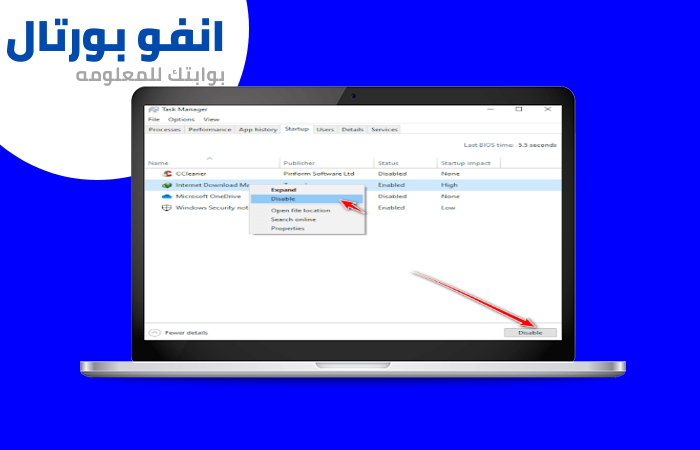
السبب الثالث برنامج يعمل عند بدء التشغيل ويمنع سطح المكتب من الظهور. الوضع الآمن يكشف ذلك، لأن البرامج التي تبدأ تلقائيا لا تعمل فيه. عطّل برامج بدء التشغيل من إدارة المهام ثم أعد تشغيلها واحدا واحدا.
وإن كانت الشاشة تعمل في الوضع الآمن ولا تعمل في الوضع العادي، فهذا تأكيد أن السبب برنامج أو تعريف لا عتاد، والحل يبدأ من إدارة المهام وإدارة الأجهزة كما شرحنا.
جدول: الحالة والسبب والحل
الجدول التالي يختصر الطريق من العَرَض إلى أول خطوة عملية.
| ما تراه | السبب المرجح | أول خطوة |
|---|---|---|
| سواد كامل بلا أي شيء | طاقة أو كابل أو شاشة | فحص الكابل والكهرباء وشاشة أخرى |
| سواد مع مؤشر يتحرك | مستكشف الملفات متوقف | إعادة تشغيل explorer.exe من إدارة المهام |
| سواد عند تسجيل الدخول | إعداد مخرج العرض أو ملف مستخدم | Windows + P ثم حساب مستخدم آخر |
| سواد بعد تحديث ويندوز | تعريف شاشة غير متوافق | الوضع الآمن ثم التراجع عن التعريف |
| سواد بعد تحديث تعريف | التعريف الجديد | التراجع عن التعريف من خصائصه |
| مؤشر وامض بلا إقلاع | ترتيب إقلاع أو قرص غير مقروء | فحص ترتيب الإقلاع ثم الكابل |
| سواد يظهر ويختفي | كابل مرتخٍ أو منفذ تالف | كابل آخر ومنفذ آخر |
| لا شيء يعمل بعد الكل | نظام تالف أو قرص تالف | استعادة أو تثبيت نظيف بعد نسخ البيانات |
أخطاء شائعة
أول خطأ هو الاستنتاج الفوري بأن كرت الشاشة تالف. أغلب الحالات برمجية، والكرت يظهر سليما في الوضع الآمن أو على شاشة أخرى. لا تشتر كرتا جديدا قبل أن تجرب الوضع الآمن.
الثاني هو تثبيت تعريف شاشة من موقع تجميع تعريفات عام. هذه المواقع تضع تعريفات قديمة أو معدلة، وقد تعمل يوما ثم تعيد المشكلة. التعريف من الشركة المصنعة للحاسوب أو للكرت هو المرجع.
الثالث هو إعادة تثبيت ويندوز قبل نسخ الملفات. إن كان القرص سليما والنظام هو المشكلة، فيمكن الوصول إلى الملفات من بيئة الاسترداد أو من قرص إقلاع خارجي قبل أي تثبيت نظيف. وقد شرحنا الطريقة الآمنة في مقال تثبيت ويندوز 11 نظيفا من فلاشة.
الرابع هو إهمال الكابل. سعر الكابل لا يعكس جودته، وكابل رخيص تالف يعطي عطلا يبدو معقدا. جرّب كابلا تعرف أنه يعمل قبل أن تبدأ بتشخيص النظام.
الخامس هو الاعتقاد بأن الشاشة السوداء تعني فقدان البيانات. في الغالب البيانات سليمة، والمشكلة في العرض أو الإقلاع فقط. لا تنسخ بيانات ولا تعيد تثبيت قبل أن تتأكد.
أسئلة شائعة
هل الشاشة السوداء تعني أن البيانات ضاعت؟
لا في أغلب الحالات. الشاشة السوداء مشكلة عرض أو إقلاع، والملفات تبقى على القرص. لا تعيد التثبيت قبل محاولة الوصول إليها من بيئة الاسترداد.
ما وظيفة Windows + Ctrl + Shift + B؟
تعيد تشغيل تعريف كرت الشاشة دون إعادة تشغيل الحاسوب. إن سمعت صوتا أو رأيت وميضا فالتعريف كان معلقا وأعيد تشغيله.
لماذا تعمل الشاشة في الوضع الآمن ولا تعمل في الوضع العادي؟
لأن الوضع الآمن لا يحمّل التعريفات والبرامج التي تبدأ تلقائيا. هذا يعني أن السبب برنامج أو تعريف، وليس عتادا تالفا.
هل استعادة النظام تحذف ملفاتي؟
لا، تعيد ملفات النظام والبرامج والإعدادات المسجلة في نقطة الاستعادة فقط. الملفات الشخصية والصور والمستندات تبقى كما هي.
متى أحتاج إلى تثبيت ويندوز من جديد؟
عندما تفشل الاستعادة وإصلاح بدء التشغيل والوضع الآمن، أو عندما يكون النظام تالفا بدرجة تمنع الإقلاع. وحتى حينها انسخ بياناتك أولا.
لماذا يظهر مؤشر وامض بدل شعار ويندوز؟
لأن النظام الأساسي لم يجد قرصا قابلا للإقلاع. افحص ترتيب الإقلاع أولا، ثم الكابل، ثم سلامة القرص.
هل يمكن أن تكون المشكلة في الشاشة نفسها؟
نعم. جرّب الشاشة على جهاز آخر. إن لم تعمل هناك أيضا، فالمشكلة في الشاشة أو كابلها وليست في ويندوز.
المصادر: صفحة الدعم الرسمية لمايكروسوفت «استكشاف الشاشات الفارغة في ويندوز»، وخيارات الاسترداد في ويندوز 11. تمت مراجعة المصادر في 29 نوفمبر 2026.