

إعداد Apple Watch مع الآيفون: خطوات الإقران وحل مشاكل الاتصال
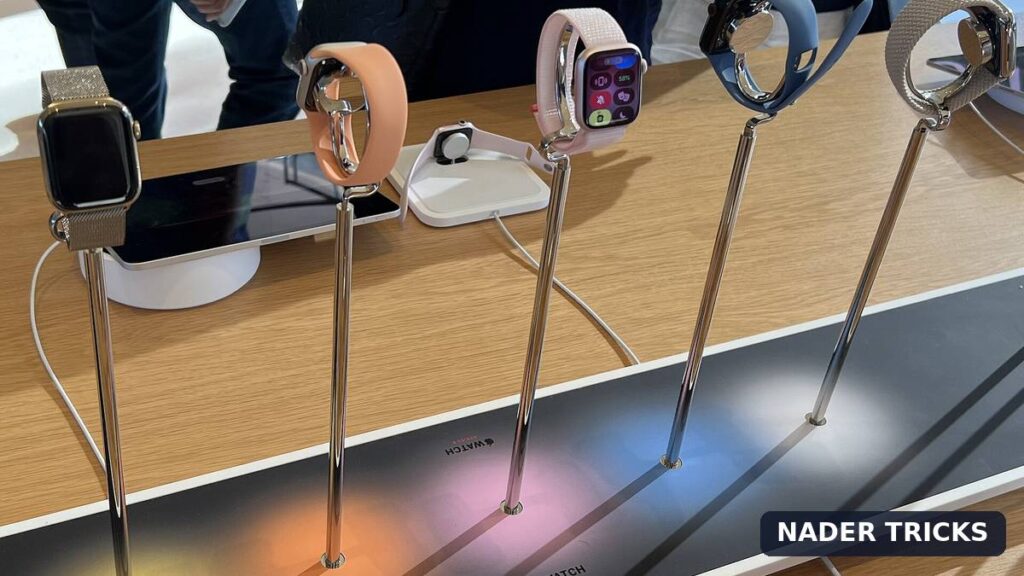
اشتريت ساعة Apple Watch أو أهداك أحدهم واحدة، وتريد أن تعمل من أول مرة. العملية بسيطة إن اتبعت الترتيب الصحيح، لكن أخطاء صغيرة مثل إهمال تحديث الآيفون أو إغلاق البلوتوث تضيع وقتك. نشرح هنا إعداد ساعة Apple Watch خطوة بخطوة كما يذكره دليل آبل الرسمي.
راجعنا صفحة دعم آبل بتاريخ 28 نوفمبر 2026. تذكر الصفحة متطلبات إصدارات ونماذج محددة، وتتغير هذه المتطلبات مع كل إصدار نظام، فتحقق دائما من الصفحة نفسها قبل الشراء أو التحديث. ولا نذكر أسعارا ولا نوصي بموديل بعينه هنا.
محتويات المقال
- ما الذي تحتاجه لـ إعداد ساعة Apple Watch؟
- قبل أن تبدأ: تحديث الآيفون والبلوتوث
- إعداد ساعة Apple Watch: إقران الساعة بالآيفون خطوة بخطوة
- إعداد ساعة Apple Watch بعد الإقران: الحساب والرمز
- تفعيل الشبكة الخلوية في ساعة Apple Watch
- مرحلة المزامنة وما بعدها
- مشاكل الإقران الشائعة وحلولها
- خطة قصيرة لتجهيز ساعتك في نصف ساعة
- نصائح للمستخدم الجديد بعد إعداد ساعة Apple Watch
- أسئلة قبل شراء ساعة وإعدادها
- ملاحظات أخيرة عن إعداد ساعة Apple Watch
- الأسئلة الشائعة
ما الذي تحتاجه لـ إعداد ساعة Apple Watch؟
تقول آبل إنك لتستخدم ساعتك يجب أن تقرنها بآيفون، وإن معالجي الإعداد على الآيفون والساعة يعملان معا لتتم العملية. وتحدد الصفحة المتطلبات بالنسخ: ساعة من فئات معينة مثل Apple Watch SE 3 وSeries 9 وUltra 2 أو أحدث مع إصدار watchOS مناسب، وآيفون 11 أو أحدث مع إصدار iOS مناسب، وتشير إلى مقالين لمعرفة موديل ساعتك وموديل آيفونك.
| المطلوب | التفاصيل حسب آبل |
|---|---|
| الساعة | موديل متوافق مع إصدار watchOS المطلوب |
| الآيفون | آيفون 11 أو أحدث بإصدار iOS المطلوب |
| البلوتوث | مفعل على الآيفون |
| الاتصال | واي فاي أو شبكة خلوية على الآيفون |
وبما أن أرقام الإصدارات تتغير فلا تعتمد على ما نكتبه نحن. افتح صفحة آبل وتأكد من أن ساعتك وآيفونك ضمن القائمة قبل أن تبدأ، أو اسأل البائع بشكل صريح قبل الشراء.
قبل أن تبدأ: تحديث الآيفون والبلوتوث
توصي آبل بتحديث الآيفون إلى آخر إصدار: الإعدادات ثم General ثم Software Update. وتأكد أن البلوتوث مفعل وأن الآيفون متصل بواي فاي أو بشبكة خلوية، ويمكنك التحقق من ذلك بفتح مركز التحكم من أعلى يمين الشاشة.
- حدث الآيفون أولا.
- فعل البلوتوث.
- اتصل بالواي فاي.
- اشحن الساعة إن لم تعمل.
وإن كانت ساعتك لا تعمل عند الضغط على الزر الجانبي فربما تحتاج إلى شحن، كما تشير الصفحة.
إعداد ساعة Apple Watch: إقران الساعة بالآيفون خطوة بخطوة
- ضع الساعة على معصمك واضبط السوار ليكون محكما ومريحا.
- اضغط الزر الجانبي مطولا حتى يظهر شعار آبل.
- قرب الآيفون من الساعة وانتظر ظهور شاشة الإقران ثم اضغط Continue. أو افتح تطبيق Apple Watch واضغط Start Pairing.
- اضغط Set Up for Myself.
- ضع الآيفون بحيث تظهر الساعة في عدسة الكاميرا داخل تطبيق Apple Watch، فيتم الإقران.
وتنبه آبل إلى أن من يجد صعوبة في الرؤية يمكنه استخدام VoiceOver أو Zoom حتى أثناء الإعداد.
إعداد ساعة Apple Watch بعد الإقران: الحساب والرمز
إن كانت هذه أول ساعة لك اضغط Set Up Apple Watch واتبع التعليمات. وإن سبق أن أعددت ساعة أخرى بالآيفون نفسه فستظهر شاشة Make This Your New Apple Watch، وتعرض لك Express Setup ما سيضبط على الساعة الجديدة. يمكنك اختيار Customize Settings واستعادة نسخة احتياطية من ساعة سابقة، أو Set Up as New Apple Watch لتخصيص كل شيء من الصفر.
ثم تتبع التعليمات لتسجيل الدخول بحساب آبل، وإنشاء رمز مرور: رمز من أربع خانات أو رمز طويل من ست خانات. وتضبط حجم النص، وتدخل اختياريا بيانات شخصية كتاريخ الميلاد والطول لاستخدامها في اللياقة والصحة، وتختار الإشعارات الصحية. ويمكنك تغيير هذه الإعدادات لاحقا.
أي الرموز أفضل؟
الرمز الأطول أقوى حماية. وإن كنت تستخدم الساعة للدفع أو للمعلومات الحساسة فاختر الرمز الطويل. واحفظ الرمز في مكان آمن.
تفعيل الشبكة الخلوية في ساعة Apple Watch
إن كانت ساعتك تدعم الشبكة الخلوية فيمكنك تفعيل الخدمة أثناء الإعداد أو لاحقا من تطبيق Apple Watch. وتشترط آبل أن يستخدم الآيفون والساعة شركة الاتصال نفسها، لكن الساعة التي تعدها لأحد أفراد مجموعة Family Sharing قد تستخدم شركة مختلفة. وتنبه الصفحة إلى أن الخدمة الخلوية غير متاحة في كل البلدان والمناطق.
ولذلك لا تفترض أن ميزة الشبكة الخلوية ستعمل في مصر مع شركتك. اسأل شركتك وانظر دعم آبل لبلدك قبل أن تشتري موديلا بشبكة خلوية، ولا تدفع مقابلها إلا بعد التأكد. وراجع دليلنا لـ eSIM لفهم الفرق بين الشريحة الفعلية والافتراضية.
مرحلة المزامنة وما بعدها
اترك الجهازين قريبين أثناء المزامنة. وعندما تنتهي تظهر الساعة بوجه الساعة وتكون جاهزة. وأثناء المزامنة يمكنك الضغط على Get to Know Your Watch لتتعلم الجديد وتقرأ الدليل على آيفونك. وبعد الإعداد تجد المعلومات في تطبيق Apple Watch ثم Discover.
مشاكل الإقران الشائعة وحلولها
تذكر آبل ثلاث حالات. الأولى: إذا ظهر وجه الساعة أثناء الإقران فهي مقرنة بآيفون من قبل، فاحذف محتوى الساعة وأعد ضبطها أولا. الثانية: إن لم تبدأ الكاميرا عملية الإقران فاضغط Pair Apple Watch Manually في أسفل شاشة الآيفون واتبع التعليمات. الثالثة: إن لم تقترن الساعة فراجع مقال دعم آبل عن ساعة غير متصلة أو غير مقرنة.
- تأكد من تحديث الآيفون.
- أعد تشغيل الجهازين.
- جرب الإقران اليدوي.
- إن كانت الساعة مقرنة قبلا فأعد ضبطها.
وإن اشتريت ساعة مستعملة فاحذر أن تكون مقفلة بحساب آبل لمالكها السابق، واطلب منه فك الارتباط قبل الشراء، وراجع دليلنا لفحص الأجهزة المستعملة.
خطة قصيرة لتجهيز ساعتك في نصف ساعة
- حدث الآيفون وتحقق من التوافق.
- اشحن الساعة والآيفون.
- فعل البلوتوث والواي فاي.
- أقرن الساعة وأعدها.
- اضبط الرمز والصحة والإشعارات.
- فعل الشبكة الخلوية إن كانت مدعومة ومطلوبة.
وبعد ذلك استكشف تطبيقات الساعة واحدا واحدا، ولا تفعل كل الإشعارات دفعة واحدة. فالساعة تهتز على معصمك، والإفراط في الإشعارات مزعج.
نصائح للمستخدم الجديد بعد إعداد ساعة Apple Watch
بعد أن تنتهي من الإعداد ستشعر بأن الساعة تفعل أشياء كثيرة، فلا تحاول تعلمها كلها في يوم واحد. ابدأ بثلاثة أشياء: الإشعارات التي تريدها على معصمك، ووجه الساعة الذي تحبه، وتطبيق الصحة واللياقة إن كنت تستخدمه. ثم أضف الباقي مع الوقت.
وتوفر لك الساعة تطبيق Apple Watch على الآيفون لإدارة التطبيقات والإعدادات، وقسم Discover للتعلم. وإن لاحظت أن بطاريتها تنزل بسرعة فقلل الإشعارات وراجع سطوع الشاشة. وراجع دليلنا لصحة البطارية لفهم كيف تتقادم البطاريات الصغيرة.
- اختر إشعارات قليلة مهمة.
- اضبط الرمز الطويل إن كان استخدامك حساسا.
- اقرأ قسم Discover في التطبيق.
- قلل سطوع الشاشة إن كانت البطارية لا تكفيك.
إن كانت الساعة لشخص من العائلة
تذكر آبل خيار الإعداد لأحد أفراد مجموعة Family Sharing. وهذا مفيد لكبار السن أو الأطفال الذين لا يملكون آيفون، لكنه يتطلب ترتيبا خاصا. اقرأ صفحة آبل الخاصة بذلك قبل أن تشتري الساعة لهذا الغرض.
أسئلة قبل شراء ساعة وإعدادها
قبل أن تشتري تأكد من ثلاثة أمور. الأول أن آيفونك ضمن الموديلات المدعومة وبإصدار النظام المطلوب. الثاني هل تحتاج فعلا إلى الشبكة الخلوية، وهل تدعمها شركتك في بلدك. الثالث هل تريد الساعة للياقة أم للإشعارات فقط، لأن الإجابة تحدد الموديل. وإن كانت الساعة مستعملة فاطلب إثبات أنها غير مقفلة بحساب مالكها.
وبعد الشراء احتفظ بالصندوق والفاتورة حتى تنتهي من التجربة، وجرب الإقران في أول يوم. فإن ظهرت مشكلة تكتشفها وأنت ما زلت قادرا على الاستبدال.
ملاحظات أخيرة عن إعداد ساعة Apple Watch
تحمل هذه الصفحة تحذيرا من آبل بقراءة معلومات السلامة المهمة الخاصة بالساعة قبل استخدامها، فاقرأها. وتذكر أن بيانات الصحة التي تدخلها حساسة، فلا تشاركها إلا مع من تثق به، وراجع إعدادات الخصوصية في الآيفون والساعة.
الأسئلة الشائعة
هل أحتاج آيفون لأستخدم Apple Watch؟
نعم، تقول آبل إنك لتستخدمها يجب أن تقرنها بآيفون.
هل أحدث الآيفون أولا؟
نعم، توصي آبل بالتحديث من الإعدادات ثم General ثم Software Update.
ماذا لو لم تبدأ الكاميرا الإقران؟
اضغط Pair Apple Watch Manually في أسفل الشاشة.
هل الشبكة الخلوية متاحة في كل بلد؟
لا، تذكر آبل أنها غير متاحة في كل البلدان والمناطق.
هل يجب أن تكون الشركة نفسها؟
نعم للآيفون والساعة، إلا الساعة المعدة لفرد في Family Sharing.
المصدر الرسمي
المصدر الذي اعتمدنا عليه وراجعنا صفحته بتاريخ 28 نوفمبر 2026: دعم آبل: إقران وإعداد Apple Watch مع الآيفون.
صورة الغلاف: FASTILY، المصدر: ويكيميديا كومنز، الترخيص: CC BY-SA 4.0.
اقرأ أيضا: اختيار ساعة ذكية في مصر، eSIM في مصر، تحديثات الهاتف، صحة بطارية الموبايل. | سلسلة الموبايلات والأسعار في مصر