المساحة الخاصة Private Space في أندرويد: إخفاء التطبيقات الحساسة بقفل مستقل
هل تشارك هاتفك مع أحد أفراد العائلة؟ أو تعطيه لابن أخيك ليلعب؟ أو يستعيره زميل لإجراء مكالمة؟ في كل هذه المواقف يوجد خطر بسيط ومزعج: أن يرى الشخص تطبيقًا لا تريده أن يراه، سواء تطبيق البنك أو الصور الخاصة أو المحادثات. هنا يأتي دور المساحة الخاصة (Private Space) في أندرويد، وهي ميزة جديدة نسبيًا تتيح لك إنشاء مساحة منفصلة داخل الهاتف تضع فيها التطبيقات الحساسة وتقفلها بقفل مستقل. في هذا الدليل نشرح كل ما تحتاج معرفته بحسب صفحة مساعدة أندرويد الرسمية: ما هي المساحة الخاصة، ومتطلباتها، وطريقة إعدادها خطوة بخطوة، وكيف تقفلها وتفتحها، وكيف تحذفها، وما حدودها التي لا ينبغي أن تتجاهلها.
ما هي المساحة الخاصة (Private Space) في أندرويد؟
تعرّفها جوجل بأنها مساحة منفصلة على جهاز أندرويد لإخفاء التطبيقات وتنظيمها. الفكرة أن تضع تطبيقاتك الحساسة في “خزنة رقمية” داخل الهاتف، بعيدًا عن أعين المتطفلين. وبحسب صفحة المساعدة الرسمية تتيح لك المساحة الخاصة ما يلي:
- إنشاء خزنة رقمية للتطبيقات التي لا تريد أن يصل إليها الآخرون بسهولة أو يجدوها، ويمكن لهذه التطبيقات أن تعزل بياناتها عن بقية الهاتف.
- التبديل بسلاسة بين تطبيقات المساحة الرئيسية وتطبيقات المساحة الخاصة.
- تعيين قفل منفصل لطبقة مصادقة إضافية.
- إخفاء وجود المساحة الخاصة نفسها.
الفرق بينها وبين إخفاء الأيقونة أو “قفل التطبيق” التقليدي أن المساحة الخاصة بيئة معزولة فعلًا: التطبيقات التي بداخلها لا تعمل في الخلفية عندما تكون المساحة مقفلة، ولا تظهر إشعاراتها، ولا تظهر في قائمة التطبيقات العادية. يمكنك أيضًا مراجعة دليلنا السابق عن قفل التطبيقات بالبصمة وإخفائها في أندرويد وآيفون لمقارنة الخيارات، ودليل إخفاء التطبيقات على أندرويد وآيفون.
متطلبات استخدام المساحة الخاصة
ليست كل الهواتف تدعم هذه الميزة. بحسب جوجل يمكنك استخدام المساحة الخاصة عندما:
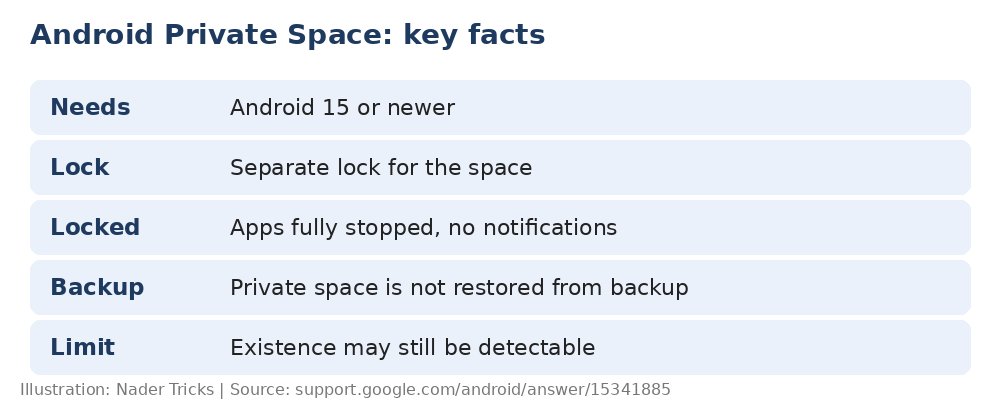
- يعمل جهازك بنظام أندرويد 15 أو أحدث.
- لا يكون الجهاز “مُدارًا” (Managed device)، مثل أجهزة الشركات التي تديرها جهة عمل.
- لا يوجد حساب خاضع للإشراف (Supervised account) مسجل في المساحة الرئيسية.
ولا يمكنك استخدامها في الحالات التالية:
- إذا عطلها مصنّع الجهاز أو مشرف المؤسسة.
- إذا كنت داخل مستخدم ثانوي (Secondary user).
- إذا كان في الجهاز أكثر من 4 مستخدمين أو ملفات شخصية.
وتضيف جوجل أنك تستطيع استخدامها فقط بصفتك المستخدم الرئيسي للجهاز، ولا يمكن استخدامها كضيف أو كمستخدم ثانوي. كما أن بعض الخطوات تعمل فقط على أندرويد 15 فما فوق، وبعضها يحتاج عتادًا داعمًا، وللتأكد من ذلك في هاتفك عليك مراجعة الشركة المصنعة. لمعرفة إصدار أندرويد عندك: افتح الإعدادات ثم “حول الهاتف” ثم “إصدار أندرويد”. وإن كان إصدارك أقدم، راجع دليلنا تحديث أندرويد: كيف تعرف الإصدار والتحديث الأمني.
خطوات إعداد المساحة الخاصة
تنبه جوجل إلى وجود مشكلات معروفة عند استخدام ساعة Wear OS مع هاتف أندرويد مفعّل عليه المساحة الخاصة، فإذا كنت تستخدم ساعة ذكية راجع صفحة المشكلات المعروفة أولًا. بعد ذلك اتبع الخطوات:
1. افتح تطبيق “الإعدادات” (Settings) في هاتفك.
2. اضغط على “الأمان والخصوصية” (Security & privacy).
3. تحت قسم “الخصوصية” اضغط على “المساحة الخاصة” (Private space).
4. أثبت هويتك بقفل شاشة الجهاز. إذا لم يكن لديك قفل شاشة فسيُطلب منك إعداد واحد أولًا.
5. اضغط “إعداد” (Set up) ثم “حسنًا” (Got it).
6. اختياريًا، سجّل الدخول بحساب جوجل. وتنصح جوجل باستخدام حساب جوجل مختلف للمساحة الخاصة لحماية بياناتك، حتى لا تظهر الإشعارات والملفات الخاصة بالمساحة خارجها.
7. اضبط قفلًا جديدًا للمساحة الخاصة. يمكنك الضغط على “استخدام قفل شاشة الجهاز” لاستخدام نفس القفل الحالي، أو “اختيار قفل جديد” لتحديد قفل مختلف (نمط أو رقم سري أو كلمة مرور). وإذا اخترت “المتابعة بدون بصمة” فيمكنك استخدام النمط أو الرقم السري أو كلمة المرور بدلًا منها.
8. اضغط “تم”.
بعد ذلك ستجد المساحة الخاصة في أسفل قائمة التطبيقات، وتستطيع تثبيت التطبيقات داخلها من متجر جوجل بلاي الخاص بها.
لماذا ننصح بحساب جوجل منفصل؟
إذا سجلت دخولك بنفس حساب جوجل الرئيسي داخل المساحة الخاصة، فقد تتشارك بعض البيانات مثل الإشعارات والملفات بين المساحتين. استخدام حساب جديد مخصص لهذه المساحة يقلل احتمال ظهور بيانات خاصة خارجها، مثل رسالة تظهر على شاشة القفل أو صورة في معرض الصور العام. أنشئ حسابًا جديدًا ببريد غير معروف لدى أقاربك، وفعّل عليه التحقق بخطوتين، واقرأ دليلنا عن التحقق بخطوتين لتأمينه.
كيف تقفل المساحة الخاصة وتفتحها؟
تستطيع قفل المساحة الخاصة وفتحها بقفل شاشة الجهاز أو بالقفل الذي أعددته للمساحة نفسها. والأهم أن تفهم ما يحدث عند القفل بحسب جوجل:
- عندما تكون المساحة مقفلة، تتوقف التطبيقات بداخلها تمامًا. لا تستطيع تنفيذ أي نشاط في المقدمة أو الخلفية، مثل إظهار الإشعارات.
- عندما يكون الجهاز مقفلًا، لا تستطيع هذه التطبيقات الوصول إلى بيانات الحساسات أو أداء أي وظيفة.
وهذا يعني نقطة عملية مهمة: لا تضع في المساحة الخاصة تطبيقات تحتاجها أن تعمل في الخلفية. مثلًا تطبيق طبي يتتبع صحتك، أو تطبيق تنبيهات مهمة، أو تطبيق تتوقع منه رسالة عاجلة. تنبه جوجل صراحة إلى أنه لا ينبغي استخدام المساحة الخاصة للتطبيقات التي تحتاج أن توفر وظائف في الخلفية عندما تكون المساحة مقفلة. أما التطبيقات المثبتة خارج المساحة الخاصة فلا تتأثر.
متى تقفل المساحة؟
اجعل من عادتك قفل المساحة الخاصة فور الانتهاء من استخدامها، خاصة قبل أن تسلّم الهاتف لأحد. بعض الأجهزة تقفلها تلقائيًا عند قفل الشاشة أو بعد مدة، ويمكنك ضبط ذلك من إعدادات المساحة الخاصة بحسب إصدار جهازك.
ما الذي يمكن أن يكشف وجود المساحة الخاصة؟
الإخفاء ليس مطلقًا. تقول جوجل إنه في بعض الحالات لا يمكنك إخفاء وجود المساحة الخاصة عن:
- الآخرين الذين يثبتون تطبيقات على هاتفك.
- من يستطيع توصيل جهازك بالكمبيوتر، بما في ذلك الوصول عبر ADB (جسر تصحيح أندرويد).
- التطبيقات الأخرى التي تستطيع اكتشاف استخدام المساحة الخاصة والتطبيقات التي بداخلها.
- سجلات الجهاز (Device logs).
بمعنى آخر، المساحة الخاصة تحميك من نظرة عابرة ومن شخص يتصفح هاتفك بفضول، لكنها ليست درعًا ضد شخص متمرس تقنيًا يملك وقتًا وأدوات، ولا ضد تطبيق خبيث يتجسس على الهاتف. لا تعتمد عليها وحدها لإخفاء معلومات شديدة الخطورة.
حذف المساحة الخاصة أو إعادة ضبطها
قبل الحذف، انتبه إلى أن جوجل تقول إن حذف المساحة الخاصة يؤدي إلى حذف التطبيق وبياناته بدون نسخة احتياطية. إذا كان التطبيق يزامن بياناته مع خوادمه السحابية فقد تعود بياناته عند تسجيل الدخول مرة أخرى. وعند استعادة الجهاز من نسخة احتياطية لا تُستعاد المساحة الخاصة، فالبيانات الموجودة على الجهاز داخلها لا تدخل في النسخ الاحتياطي.
الحذف من إعدادات المساحة الخاصة
1. افتح الإعدادات ثم الأمان والخصوصية.
2. تحت “الخصوصية” اضغط المساحة الخاصة.
3. أثبت هويتك بقفل المساحة الخاصة (وإن لم تضبط قفلًا خاصًا فسيُستخدم قفل الجهاز افتراضيًا).
4. تحت قسم “النظام” اضغط “حذف المساحة الخاصة” ثم “حذف”.
5. أعد إثبات هويتك بقفل المساحة الخاصة.
الحذف من إعدادات النظام بقفل الجهاز
افتح الإعدادات ثم “النظام” (System) ثم “خيارات إعادة الضبط” (Reset options) ثم “حذف المساحة الخاصة”، وأدخل رقم قفل جهازك، واضغط “حذف”.
وهناك تفصيلة ذكية في تصميم هذه الميزة: خيار “إعادة ضبط المساحة الخاصة” يظهر في إعدادات النظام حتى لو لم تكن قد أنشأت مساحة خاصة أصلًا. وهذا يعني أنه إذا وجد شخص آخر هاتفك وفتح هذه الإعدادات فلن يستطيع أن يستنتج أنك تملك مساحة خاصة. ويمكنك استخدام هذا الخيار نفسه لحذف المساحة إن نسيت قفلها وأردت إعادة ضبطها.
سيناريوهات استخدام عملية في مصر
إليك مواقف يومية تفيد فيها المساحة الخاصة:
- تسليم الهاتف للأطفال: يعطي كثير من الآباء هواتفهم لأولادهم للألعاب أو الفيديو. ضع تطبيقات البنك والمحافظ الإلكترونية والمحادثات الحساسة في المساحة الخاصة وأقفلها قبل التسليم. ولا تنس أن هناك أدوات أخرى مخصصة للأطفال، راجع دليل حماية الأطفال على الإنترنت.
- الهاتف في العمل: لو تستخدم هاتفك الشخصي في العمل وتريد فصل تطبيقاتك الشخصية عن أعين الزملاء، تخدمك المساحة الخاصة في الفصل البصري.
- تطبيقات البنوك: مع انتشار الدفع عبر الهاتف وإنستاباي، من المفيد ألا يسهل على أي شخص يمسك هاتفك فتح تطبيقك المصرفي. لكن لا تعتمد عليها بدل قفل التطبيق وبصمة التطبيق نفسه.
- الصور والملفات الحساسة: تطبيقات الملفات والمعرض المثبتة داخل المساحة الخاصة تعزل بياناتها عن بقية الهاتف، فلا تظهر صورك داخل المعرض العام.
مقارنة بين المساحة الخاصة وطرق الإخفاء الأخرى
| الطريقة | ما تفعله | الحد الأبرز |
|---|---|---|
| المساحة الخاصة (أندرويد 15+) | مساحة معزولة بقفل مستقل وتوقف تام للتطبيقات عند القفل | لا تعمل التطبيقات في الخلفية عند القفل، وتحتاج جهازًا مدعومًا |
| إخفاء الأيقونة من الشاشة | يخفي الاختصار فقط | التطبيق يظهر في قائمة التطبيقات والبحث |
| قفل التطبيق بالبصمة | يطلب بصمة عند فتح التطبيق | التطبيق ظاهر وإشعاراته قد تظهر |
| مستخدم ضيف أو ملف عمل | فصل أوسع بين المستخدمين | لا يتوافق مع المساحة الخاصة في بعض الحالات |
الجدول من إعداد فريق Nader Tricks للمقارنة العملية، والمعلومات الأساسية عن المساحة الخاصة مأخوذة من صفحة مساعدة أندرويد الرسمية.
نصائح لاستخدام المساحة الخاصة بأمان
1. اجعل قفل المساحة الخاصة مختلفًا عن قفل الهاتف، ولا يعرفه أحد.
2. لا تستخدم تاريخ ميلادك أو أرقامًا متتابعة كرمز للقفل.
3. استخدم حساب جوجل منفصلًا، وفعّل عليه التحقق بخطوتين.
4. لا تضع تطبيقات تنتظر منها رسائل أو تنبيهات مهمة، فهي لن تعمل عندما تكون المساحة مقفلة.
5. أقفل المساحة الخاصة قبل أن تسلّم هاتفك.
6. حدّث الهاتف باستمرار للحصول على التحديثات الأمنية.
7. لا تعتبرها بديلًا عن تشفير الهاتف وقفل الشاشة القوي.
8. إذا كنت تستخدم ساعة ذكية، راجع المشكلات المعروفة مع Wear OS قبل التفعيل.
أسئلة شائعة
هل المساحة الخاصة موجودة في كل هواتف أندرويد؟
لا. تحتاج أندرويد 15 أو أحدث، وبعض الخطوات تحتاج عتادًا داعمًا بحسب الشركة المصنعة، وقد يعطلها مصنّع الجهاز أو مشرف المؤسسة. تحقق من إعدادات هاتفك تحت الأمان والخصوصية.
هل أستطيع استخدامها إذا كان في هاتفي عدة مستخدمين؟
تقول جوجل إنك لا تستطيع استخدامها إذا كان في الجهاز أكثر من 4 مستخدمين أو ملفات شخصية، ولا داخل مستخدم ثانوي أو كضيف.
هل تُحفظ بياناتها في النسخ الاحتياطي؟
لا. بحسب جوجل، عند استعادة الجهاز من نسخة احتياطية لا تُستعاد المساحة الخاصة، والبيانات الموجودة على الجهاز داخلها لا تدخل في النسخ الاحتياطي. ما تزامنه التطبيقات مع خوادمها قد يعود عند تسجيل الدخول.
ماذا أفعل إذا نسيت قفل المساحة الخاصة؟
يمكنك حذف المساحة الخاصة وإعادة إنشائها من الإعدادات، عبر النظام ثم خيارات إعادة الضبط، لكن بياناتها المحلية ستضيع.
هل تتوقف التطبيقات داخلها فعلًا عند القفل؟
نعم، بحسب جوجل تتوقف تمامًا ولا تستطيع تنفيذ أي نشاط في المقدمة أو الخلفية.
هل تخفي المساحة الخاصة كل أثر لها؟
لا. قد يظهر وجودها لمن يثبت تطبيقات على جهازك، أو لمن يوصل جهازك بالكمبيوتر عبر ADB، أو لتطبيقات قادرة على اكتشافها، أو في سجلات الجهاز.
أخطاء شائعة عند استخدام المساحة الخاصة
الخطأ الأول: وضع تطبيق المراسلة المهم فيها
كثيرون يفكرون أولًا في إخفاء واتساب أو تيليجرام داخل المساحة الخاصة. المشكلة أن التطبيقات داخل المساحة المقفلة تتوقف تمامًا بحسب جوجل، فلن تصلك رسائل ولا إشعارات إلى أن تفتحها. إذا كنت تنتظر رسالة من العمل أو من الأسرة فستفوتك. استخدم المساحة الخاصة للتطبيقات التي تفتحها بنفسك وقت الحاجة، لا للتطبيقات التي تنتظر منها تنبيهًا.
الخطأ الثاني: نسيان قفل المساحة قبل تسليم الهاتف
المساحة المفتوحة تعرض كل ما بداخلها لمن يمسك الهاتف. اجعل قفلها عادة تلقائية كما تقفل باب البيت. وتأكد من ضبط القفل التلقائي إن كان جهازك يوفره في إعدادات المساحة الخاصة.
الخطأ الثالث: استخدام نفس الحساب ونفس الرمز
إذا كان رمز المساحة الخاصة هو نفسه رمز الهاتف، ومن يعرف أحدهما يعرف الآخر، فقد خسرت نصف الفائدة. اختر رمزًا مختلفًا ولا تكتبه في ملاحظات الهاتف أو في رسالة لنفسك.
الخطأ الرابع: الاعتماد عليها كبديل عن النسخ الاحتياطي
بيانات المساحة الخاصة المحلية لا تدخل في النسخ الاحتياطي للجهاز بحسب جوجل، وتضيع عند الحذف. لا تحفظ داخلها ملفات وحيدة ليس لها نسخة أخرى. إذا كان الملف مهمًا فاحتفظ بنسخة مشفرة خارج الهاتف، أو استخدم خدمة التخزين السحابي التي يدعمها التطبيق نفسه.
الخطأ الخامس: تجاهل الإعدادات الدقيقة لشركة الهاتف
سامسونج وشاومي وأوبو وغيرها تضيف طبقات خاصة بها فوق أندرويد، وقد تضع الميزات في أماكن مختلفة قليلًا أو تسميها بأسماء أخرى. إذا لم تجد “المساحة الخاصة” تحت الأمان والخصوصية فاستخدم خانة البحث في الإعدادات واكتب “Private space” أو “المساحة الخاصة”. وإن لم تظهر، فقد يكون الهاتف دون أندرويد 15 أو تكون الشركة المصنعة قد عطّلتها.
المساحة الخاصة والأمان العام للهاتف
تذكّر أن أمان الهاتف طبقات. المساحة الخاصة طبقة واحدة فقط مختصة بإخفاء التطبيقات وعزل بياناتها. إلى جانبها تحتاج إلى:
- قفل شاشة قوي: رقم من ستة أرقام على الأقل أو كلمة مرور، مع البصمة للراحة.
- تحديثات أمنية منتظمة: فالثغرات القديمة هي الباب الأوسع لاختراق الهاتف. راجع دليل التحديث الأمني لأندرويد.
- تطبيقات من المتجر الرسمي فقط: لأن التطبيق الخبيث لا يحتاج أن يعرف مكان المساحة الخاصة حتى يسرق بياناتك العامة. وتقول جوجل نفسها إن التطبيقات الأخرى قد تكتشف استخدام المساحة الخاصة.
- تفعيل Find My Device: لتتبع الهاتف وقفله ومسحه عن بُعد إذا ضاع. راجع حماية الهاتف من السرقة.
- حذر من التصيد: لأن أخطر ما يهدد حساباتك في الواقع هو أن تعطي كلمة مرورك طوعًا لصفحة مزيفة. راجع الحماية من الاختراق: دليل شامل بـ 8 خطوات.
كيف تتأكد من أنك أعددتها صحيحًا؟ قائمة فحص سريعة
بعد إنشاء المساحة الخاصة، جرّب هذا الاختبار البسيط لمدة دقيقتين:
1. اقفل المساحة الخاصة ثم اطلب من نفسك أن تتصفح الهاتف كأنك شخص آخر: هل ترى أي أيقونة أو تطبيق من الذي نقلته؟ يجب ألا يظهر شيء في قائمة التطبيقات العادية.
2. افتح البحث في قائمة التطبيقات واكتب اسم تطبيق وضعته داخل المساحة. يجب ألا يظهر في النتائج وهي مقفلة.
3. أرسل لنفسك إشعارًا من التطبيق المخفي إن أمكن، ولاحظ أنه لن يصل وهي مقفلة. هذا سلوك طبيعي بحسب جوجل، وليس عطلًا.
4. افتح المساحة بالقفل الخاص وتأكد أن تطبيقاتك تعمل كما تتوقع، وأن الدخول إلى حساباتك بداخلها ناجح.
5. افتح إعدادات النظام ثم خيارات إعادة الضبط وتأكد أنك تعرف مكان خيار حذف المساحة الخاصة، حتى لا تبحث عنه وقت الطوارئ.
ماذا لو بدلت الهاتف أو غيّرته؟
عند الانتقال إلى هاتف جديد، لا تتوقع أن تنتقل المساحة الخاصة بالتطبيقات إليه تلقائيًا، لأن جوجل تنص على أن المساحة الخاصة لا تُستعاد عند استعادة الجهاز من نسخة احتياطية. خطتك العملية: سجّل أي تطبيقات تحتفظ بها في المساحة، وتأكد من أن لكل تطبيق منها حسابًا يمكنك الدخول إليه من جديد، ثم أنشئ المساحة الخاصة على الهاتف الجديد وثبّت التطبيقات وسجل الدخول. وإذا كنت تبيع هاتفك القديم أو تتخلى عنه، فاحذف المساحة الخاصة قبل ضبط المصنع، ثم اضبط المصنع كما في دليلنا عن خيارات الاسترداد للكمبيوتر، ومبادئ التنظيف تنطبق على الهاتف أيضًا.
مصدر المعلومات
اعتمدنا في هذا المقال على صفحة مساعدة أندرويد الرسمية “Hide sensitive apps with private space” على العنوان support.google.com/android/answer/15341885، وراجعناها بتاريخ 27 نوفمبر 2026. قد تختلف أسماء القوائم قليلًا بين الشركات المصنعة وإصدارات النظام.
الخلاصة
المساحة الخاصة في أندرويد حل عملي لإخفاء التطبيقات الحساسة بقفل مستقل وعزل في البيانات، بشرط أن يدعمها هاتفك (أندرويد 15 أو أحدث). أعدّها من الإعدادات ثم الأمان والخصوصية، واستخدم حساب جوجل منفصلًا وقفلًا مختلفًا، وتجنب وضع تطبيقات تحتاج العمل في الخلفية بداخلها، وتذكر أن إخفاءها غير مطلق. هي إضافة ممتازة لعادات الحماية اليومية، لكنها ليست بديلًا عن قفل الشاشة القوي والتحديثات الأمنية وحذرك من التطبيقات المجهولة.