تحريك النصوص في أفتر إفكتس: Animators وSelectors خطوة بخطوة للمبتدئين
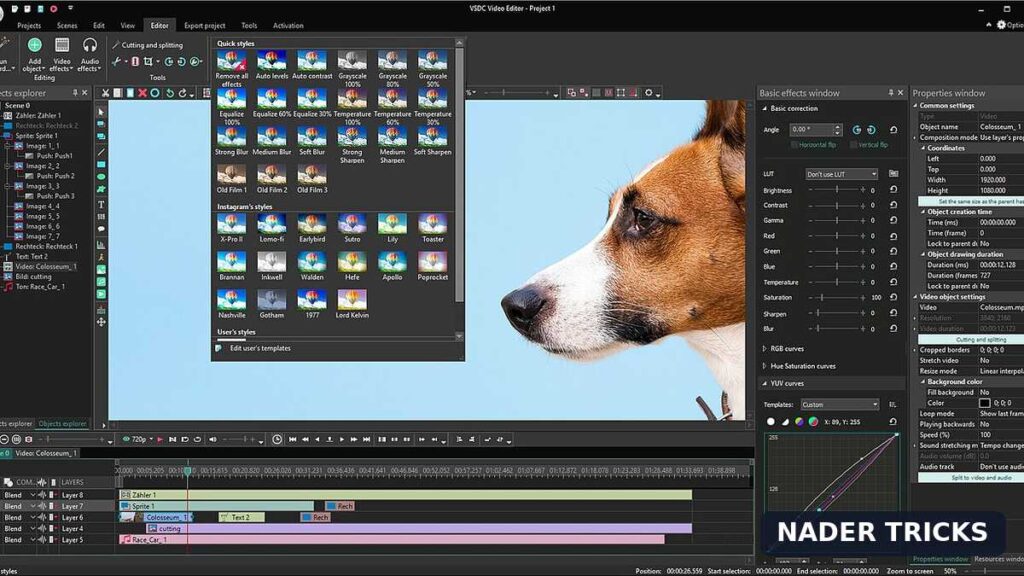
عنوان يظهر حرفا حرفا، أو نص ينزلق من الأسفل مع تلاشٍ ناعم، أو شريط اسم المتحدث الذي يدخل بحركة أنيقة. هذه كلها من أبسط ما يمكن تنفيذه عبر تحريك النصوص في أفتر إفكتس، وهي المهارة التي تجعل عناوين الفيديو والشورتس تبدو احترافية بدل أن تظهر ثابتة.
نعتمد على وثائق أدوبي الرسمية عن تحريك النص، وراجعنا الصفحات بتاريخ 28 نوفمبر 2026. أسماء القوائم قد تختلف بين الإصدارات، وللنصوص العربية خصوصية في اتصال الحروف سنشير إليها، لذلك جرّب كل خطوة على نص قصير قبل أن تبني عليها مشروعا كاملا.
محتويات المقال
- طرق تحريك النصوص في أفتر إفكتس: أربع وسائل
- الطريقة الأسهل: تحريك الطبقة كاملة بخصائص Transform
- Text Animators: الفكرة الأساسية في ثلاث خطوات
- Range Selector: التحكم في الحروف المتأثرة
- الإعدادات المسبقة Presets: طريق مختصر
- تحريك Source Text: تغيير الحروف نفسها
- نصائح لعناوين احترافية
- أخطاء شائعة في تحريك النصوص
- مشروع تدريبي سريع: عنوان لفيديو يوتيوب
- الأسئلة الشائعة
طرق تحريك النصوص في أفتر إفكتس: أربع وسائل
تذكر أدوبي أن طبقات النص تتحرك بطرق إضافية فوق ما يتاح لباقي الطبقات. فبجانب تحريك الطبقة كاملة تستطيع تحريك النص داخل الطبقة. والطرق التي تعددها الوثيقة هي:
- تحريك خصائص Transform كأي طبقة أخرى، فيتحرك الكائن كله وليس محتوى النص.
- تطبيق إعدادات مسبقة Presets لتحريك النص.
- تحريك Source Text فتتغير الحروف نفسها أو تنسيق الحروف والفقرات مع الوقت.
- استخدام Text Animators وSelectors لتحريك خصائص حروف مفردة أو نطاق من الحروف.
وبحسب الغرض تختار: العنوان البسيط يكفيه Transform والكي فريم، واللوحة السريعة تناسبها Presets، أما التحكم الدقيق في كل حرف فمكانه Animators وSelectors. ولو كنت لا تعرف الكي فريم بعد فاقرأ مقالنا عن الكي فريم والتسهيل في أفتر إفكتس أولا.
الطريقة الأسهل: تحريك الطبقة كاملة بخصائص Transform
أنشئ طبقة نص من أداة Type، واكتب العنوان، ثم افتح خصائص الطبقة بالضغط على السهم بجانب اسمها في لوحة Timeline. حرّك Position أو Scale أو Opacity بالكي فريم، كما تفعل مع أي طبقة.
- اختر أداة Type وانقر في لوحة Composition واكتب النص.
- افتح Transform في لوحة Timeline.
- ضع مؤشر الوقت في البداية وفعّل ساعة التوقيت (Stopwatch) لخاصية Opacity بقيمة 0%.
- انقل المؤشر بعد نصف ثانية واجعل Opacity مساوية 100%.
- أضف كي فريم للموضع ليدخل النص من الأسفل نحو مكانه النهائي.
- شغّل المعاينة وعدّل التوقيت والتسهيل.
وتنصح أدوبي بتفعيل Motion Blur لطبقة النص لتنعيم حواف النص وحركته. وتجد زر Motion Blur في لوحة Timeline، ثم تفعله للطبقة المطلوبة. هذا يعطي حركة أكثر واقعية خاصة في الحركات السريعة.
Text Animators: الفكرة الأساسية في ثلاث خطوات
تشرح أدوبي أن تحريك النص بالـ Animators والـ Selectors يتم بثلاث خطوات: أضف Animator لتحدد الخصائص المراد تحريكها، واستعمل Selector لتحدد مقدار تأثر كل حرف بالـ Animator، ثم اضبط خصائص الـ Animator.
تخيل أن الـ Animator قائمة بما يمكن تغييره، مثل الموضع والحجم والدوران والشفافية والمائل Skew، وأن الـ Selector هو الذي يقرر أي الحروف تتغير وبأي درجة ومتى. وهذا ما يسمح بحركات مثل ظهور الحروف تباعا.
- حدد طبقة النص في لوحة Timeline.
- افتح خصائص الطبقة ثم Text.
- اضغط Animate بجانب Text واختر الخاصية التي تريد تحريكها، مثل Opacity أو Position أو Skew.
- سيظهر Animator جديد ومعه Range Selector.
- اضبط قيمة الخاصية، مثلا Opacity إلى 0%.
- حرّك Start أو Offset في Range Selector بالكي فريم لتظهر الحروف تباعا.
مثال من أمثلة أدوبي
في أحد أمثلة أدوبي التعليمية تضيف خاصية Skew وتضبطها على 35 درجة، ثم تضع مؤشر الوقت عند الصفر وتفعّل ساعة End وتسحب أشرطة المحدد في لوحة Composition لتغطي أجزاء من النص. الفكرة أن حركة أشرطة المحدد تحدد من الحروف يتأثر ومتى.
Range Selector: التحكم في الحروف المتأثرة
يحتوي Range Selector على Start وEnd وOffset، حسب الوثائق. Start وEnd يحددان بداية ونهاية النطاق من النص كنسبة مئوية، أما Offset فيزيح النطاق على طول النص، وتحريك Offset بالكي فريم يعطي تأثير الحركة المتنقلة عبر الحروف.
- Start: يبدأ التأثير من هذه النسبة من النص.
- End: ينتهي عندها.
- Offset: يحرّك النطاق كله ويصنع حركة تمر على الحروف.
وللتجربة: اجعل Opacity في الـ Animator تساوي 0%، ثم حرّك Offset من -100% إلى 100% خلال ثانيتين. سترى الحروف تظهر بالتتابع من اليسار إلى اليمين.
انتبه للنصوص العربية
يعمل التأثير على مستوى الحرف، والعربية حروفها متصلة، فتحريك كل حرف على حدة قد يقطع الاتصال بين الحروف أو يغيّر شكلها. جرب أولا على كلمة قصيرة، وإن لم تظهر النتيجة سليمة فاستعمل تحريك الكلمة كاملة أو السطر كاملا، أو افصل كل كلمة في طبقة مستقلة. هذه ملاحظة عملية من التجربة وليست من وثائق أدوبي، فتأكد في إصدارك والخط المستعمل قبل الاعتماد عليها.
الإعدادات المسبقة Presets: طريق مختصر
تذكر أدوبي أن تطبيق إعدادات مسبقة لتحريك النص إحدى الطرق المتاحة. تجد هذه الإعدادات في لوحة Effects & Presets تحت مجلد Animation Presets ثم Text. حدد طبقة النص ثم انقر نقرا مزدوجا على الإعداد لتطبيقه.
بعد التطبيق افتح الطبقة وانظر كيف بُني الإعداد: ستجد Animator وSelector وكي فريم جاهزة. تعلم من تعديلها: غيّر المدة وحرّك الكي فريم وغيّر قيم الخصائص، وهكذا تتعلم أسرع مما لو بنيت كل شيء من الصفر.
- استعمل Presets للعناوين السريعة والأعمال المتكررة.
- عدّل بعد التطبيق لتتناسب مع هوية قناتك.
- احفظ تركيباتك الناجحة كإعدادات خاصة تعيد استعمالها.
تحريك Source Text: تغيير الحروف نفسها
تذكر أدوبي أن بإمكانك تحريك Source Text للطبقة فتتحول الحروف إلى حروف أخرى أو تتغير تنسيقات الحروف والفقرات مع الوقت. تفعّل ساعة التوقيت لـ Source Text، ثم تغيّر النص عند كل كي فريم، فيتحول الكلام مثلا من «قبل» إلى «بعد» في لحظة محددة.
ويناسب هذا النوع العدادات والعروض التقديمية والعناوين المتغيرة. لكن لا تبالغ بتغيير النص بسرعة، فالمشاهد يحتاج وقتا ليقرأ.
نصائح لعناوين احترافية
- اجعل الحركة قصيرة، من نصف ثانية إلى ثانية، ثم اترك النص ثابتا ليقرأ.
- استخدم التسهيل Easy Ease على الكي فريم لتبدو الحركة طبيعية.
- فعّل Motion Blur عند الحركات السريعة.
- حافظ على أسلوب واحد للحركة في كل الفيديو.
- اترك مساحة آمنة حول النص في الفيديوهات الرأسية.
- اختر خطا واضحا وحجما يقرأ على الهاتف.
وقبل التصدير شاهد النص على شاشة الهاتف. العناوين التي تبدو جميلة على شاشة الكمبيوتر قد تكون صغيرة أو قريبة من الحافة على الهاتف.
أخطاء شائعة في تحريك النصوص
- تحريك كل حرف بحركة مختلفة فيتشتت المشاهد.
- إطالة الحركة حتى يمل المشاهد قبل أن يقرأ.
- نسيان Motion Blur فتبدو الحركة السريعة حادة.
- تغيير الخط والحجم بعد ضبط الحركة فتختلف النتيجة.
- عدم اختبار النص العربي على الأحرف المتصلة.
- وضع النص قرب حافة الإطار.
والقاعدة: الحركة تخدم القراءة. إن تعارضت مع قراءة النص فاختصرها.
مشروع تدريبي سريع: عنوان لفيديو يوتيوب
للتطبيق العملي، أنشئ كومبوزيشن بحجم 1920 في 1080 ومدة خمس ثوان، واكتب عنوانا من كلمتين. أضف Animator للشفافية بقيمة صفر، وحرّك Offset في Range Selector من البداية إلى النهاية خلال ثانية واحدة. ثم أضف كي فريم بسيطا لخاصية Position ليرتفع العنوان قليلا أثناء الظهور. فعّل Motion Blur، وشغّل المعاينة، وعدّل حتى تشعر أن الحركة مريحة للعين.
بعد ذلك صدّر العنوان ليستعمل داخل مشروعك في بريمير أو دافنشي، أو استعمله كطبقة في الفيديو نفسه. وكرر التجربة بخاصية مختلفة مثل Scale أو Skew لترى كيف يتغير الإحساس. هذا التدريب القصير يعلمك أكثر من قراءة عشرات الصفحات.
الأسئلة الشائعة
كيف أحرّك نصا في أفتر إفكتس؟
أنشئ طبقة نص، وحرّك خصائص Transform بالكي فريم، أو أضف Animator مع Selector من قائمة Animate في خصائص Text.
ما الفرق بين Animator وSelector؟
Animator يحدد الخصائص التي تتغير، وSelector يحدد أي الحروف تتأثر وبأي مقدار.
كيف أجعل الحروف تظهر تباعا؟
أضف Animator بخاصية Opacity بقيمة 0% ثم حرّك Offset في Range Selector بالكي فريم.
هل Presets تكفي؟
نعم للعناوين السريعة، ويمكنك تعديل الكي فريم بعد التطبيق لتناسب هويتك.
كيف أنعّم حركة النص؟
فعّل Motion Blur لطبقة النص كما تنصح أدوبي، واستخدم التسهيل في الكي فريم.
المصدر الرسمي
المصدر الذي اعتمدنا عليه وراجعنا صفحته بتاريخ 28 نوفمبر 2026: تحريك النص في After Effects من أدوبي.
صورة الغلاف: Fever Dream، المصدر: ويكيميديا كومنز، الترخيص: CC BY-SA 4.0.
اقرأ أيضا: دليل أفتر إفكتس للمبتدئين، الكي فريم والتسهيل في أفتر إفكتس، أساسيات الكي فريم، متى تستخدم الانتقالات، الدليل الكامل للمونتاج.