إدارة البارتشن في ويندوز: حذف البارتشن وتغيير حرف الدرايف وإنشاء بارتشن جديد
إدارة البارتشن في ويندوز مهمة لأي حد عايز ينظّم القرص: يحذف بارتشن مش محتاجه، أو يغيّر حرف الدرايف، أو يقسّم القرص لأكتر من جزء. الخطوات بسيطة بأداة Disk Management المدمجة في ويندوز 10 وويندوز 11، لكن أي غلطة فيها ممكن تضيّع بياناتك. في الشرح ده هتعرف إزاي تحذف البارتشن وتغيّر حرفه وتنشئ بارتشن جديد صح، وإيه الاحتياطات اللي لازم تعملها قبل أي خطوة.
محتويات المقال
إيه هو البارتشن ولماذا نحتاج لإدارته؟
البارتشن (Partition) هو جزء منطقي من القرص الصلب بيظهر في ويندوز كأنه درايف مستقل، زي C وD وE. القرص الواحد ممكن يتقسّم لأكتر من بارتشن بحيث تفصل النظام عن ملفاتك الشخصية، أو تفصل الألعاب عن المستندات. لو النظام اتعطل وتم فورمات لدرايف C، ملفاتك على درايف D بتفضل سليمة.
ممكن تحتاج تدير البارتشن في حالات كتير: جهاز جديد فيه قرص كله بارتشن واحد، أو بارتشن قديم من نظام سابق عايز تمسحه، أو فلاشة بتظهر بمساحة أقل من حجمها الحقيقي. ولو الجهاز بيهنج بعد تغيير القرص، شوف الكمبيوتر بيهنج؟ 8 خطوات لتحديد السبب وحله.
احتياطات لازمة قبل إدارة البارتشن
- خد نسخة احتياطية من أي ملفات مهمة على البارتشن اللي هتعدّل فيه. حذف البارتشن بيمسح كل اللي عليه.
- اتأكد من رقم القرص وحرف الدرايف مرتين قبل أي حذف، خصوصًا لو عندك قرصين أو فلاشة متوصلة.
- ما تلمسش بارتشنات النظام: EFI System Partition وRecovery وأي بارتشن مكتوب عليه Boot أو System.
- لو عندك BitLocker شغال، افتح قفله الأول وخد مفتاح الاسترداد.
- اتأكد من شحن اللابتوب أو وصل الكهرباء، لأن انقطاع الطاقة أثناء التعديل ممكن يتلف جدول البارتشن.
فتح أداة Disk Management
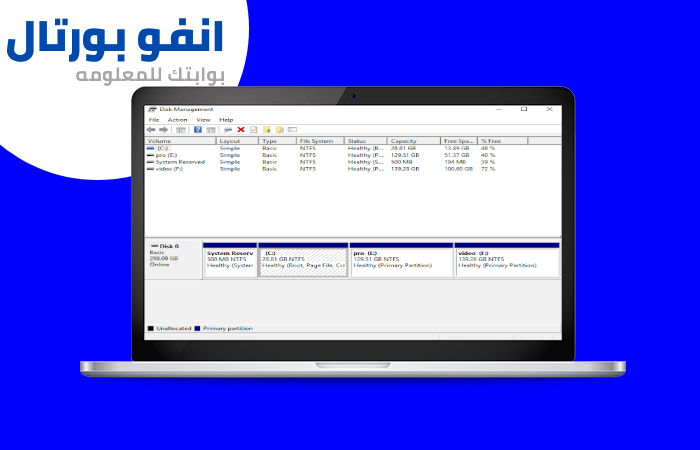
الأداة موجودة في ويندوز من غير تحميل أي حاجة. اضغط بزر الماوس الأيمن على زر Start واختار Disk Management، أو اضغط Windows + R واكتب diskmgmt.msc. هتلاقي أقراصك مرسومة أفقيًا: Disk 0 وDisk 1 وهكذا، ومعاها البارتشنات بأحجامها وأنظمة الملفات (NTFS أو FAT32 أو exFAT) وحالتها. شرح مايكروسوفت الرسمي للأداة في صفحة Disk Management في ويندوز.
إدارة البارتشن في ويندوز: حذف البارتشن خطوة بخطوة
- افتح Disk Management.
- اضغط بزر الماوس الأيمن على البارتشن المطلوب ثم Delete Volume (حذف وحدة التخزين).
- هيظهر تحذير إن كل البيانات هتتمسح. لو أخدت نسخة احتياطية اضغط Yes.
- هتلاقي المساحة بقت Unallocated (غير مخصصة).
لو الخيار Delete Volume رمادي ومش شغال، فالبارتشن غالبًا بارتشن نظام أو فيه ملف صفحة (pagefile) أو بيستخدمه الويندوز. وقتها ما تحاولش تحذفه بأدوات خارجية.
بعد الحذف عندك طريقتين لاستغلال المساحة: تدمجها مع بارتشن جنبها، أو تنشئ بارتشن جديد منها.
دمج المساحة الفاضية مع بارتشن تاني
لو عايز تكبّر درايف بمساحة البارتشن المحذوف، اضغط بزر الماوس الأيمن على الدرايف اللي عايز تكبّره واختار Extend Volume، واتبع المعالج. الشرط إن المساحة غير المخصصة تكون ملاصقة مباشرة للدرايف (على يمينه). لو مش ملاصقة، الخيار هيكون رمادي، وساعتها محتاج تنقل البيانات أو تستخدم أداة بارتشن من شركة موثوقة.
إدارة البارتشن في ويندوز: إنشاء بارتشن جديد
- اضغط بزر الماوس الأيمن على المساحة Unallocated واختار New Simple Volume.
- اضغط Next وحدد الحجم (بالميجابايت). لو عايز كل المساحة سيب القيمة الافتراضية.
- اختار حرف الدرايف.
- اختار نظام الملفات: NTFS للأقراص الداخلية، وexFAT للفلاشات والأقراص اللي بتستخدمها مع أنظمة مختلفة.
- اكتب اسم للدرايف (Volume label) وخلي Quick format مفعّل، ثم Finish.
تصغير بارتشن لإنشاء بارتشن جديد
لو القرص كله درايف C وعايز تعمل درايف D من غير فورمات، اضغط بزر الماوس الأيمن على C واختار Shrink Volume، وحدد المساحة اللي تقتطعها بالميجابايت، ثم Shrink. هتظهر مساحة جديدة غير مخصصة، وبعدها تنشئ منها بارتشن كما فوق. ما تقتطعش مساحة كبيرة من درايف النظام، واترك له مساحة كافية للتحديثات، ولو عايز تستخدم مساحة أكتر، راجع حذف الملفات المؤقتة في ويندوز قبل ما تقسّم.
إدارة البارتشن في ويندوز: تغيير حرف البارتشن
تغيير حرف الدرايف مفيد لو الحرف بيتغيّر لوحده مع الفلاشات، أو لو عايز D للمستندات بدل E مثلًا:
- في Disk Management اضغط بزر الماوس الأيمن على البارتشن.
- اختار Change Drive Letter and Paths.
- اضغط Change، ثم اختار الحرف الجديد من القايمة.
- اضغط OK، وأكّد التحذير لو ظهر.
ما تغيّرش حرف درايف C أو درايف النظام. وكمان لو عندك برامج مثبتة على الدرايف اللي هتغيّر حرفه، ممكن تتوقف اختصاراتها لأنها بتشاور على المسار القديم، فخلي بالك وراجع الاختصارات بعد التغيير. وده مهم خصوصًا مع الألعاب وبرامج التصميم المثبتة على درايف تاني.
طريقة تغيير حرف البارتشن بدون Disk Management
لو عايز طريقة سطر أوامر، افتح Command Prompt كمسؤول، واكتب diskpart، ثم list volume لعرض الأقراص، واختار الوحدة بالأمر select volume N وغيّر الحرف بالأمر assign letter=X. لكن diskpart بياخد أوامره فورًا من غير تأكيد، فاستخدمه بس لو بتعرف تعمل كده، وإلا الأفضل Disk Management.
مشاكل شائعة وحلولها
الدرايف مش ظاهر في File Explorer
افتح Disk Management وشوف لو القرص ظاهر بدون حرف. اضغط عليه بزر الماوس الأيمن واختار Change Drive Letter وأضف حرف. لو القرص Offline اختار Online.
خيار Extend Volume رمادي
المساحة الفاضية مش ملاصقة، أو نظام الملفات مش مدعوم. جرّب Shrink من الدرايف المجاور أو استخدم أداة بارتشن موثوقة.
القرص RAW أو غير مهيأ
ده معناه إن القرص جديد أو إن نظام الملفات تالف. لو القرص جديد اختار Initialize Disk وبعدين GPT للأقراص الحديثة. أما لو كان فيه بيانات مهمة، ما تعملش Format قبل ما تحاول استعادتها.
أفضل ممارسات إدارة البارتشن في ويندوز
إدارة البارتشن في ويندوز مش بس خطوات تنفّذها، دي كمان عادات بتحميك من الأخطاء. أول عادة إنك تسمّي كل درايف باسم واضح، زي Documents وGames وBackup، علشان ما تخلطش بينهم لما تفتح Disk Management بعد شهور. تاني عادة إنك تسيب مساحة فاضية في درايف النظام ما تقلش عن ٢٠٪ من حجمه، لأن الويندوز بيحتاجها للتحديثات وملف الصفحة والملفات المؤقتة. وتالت عادة إنك تتجنب تقسيم القرص لعدد كبير من الأجزاء الصغيرة، فبارتشنين أو تلاتة كفاية لأغلب المستخدمين.
ولو جهازك فيه SSD صغير وHDD كبير، الأفضل تحط النظام والبرامج على الـ SSD، والملفات الكبيرة زي الفيديوهات والصور على الـ HDD. وبكده بتستفيد من سرعة الأول ومساحة التاني من غير تعقيد في إدارة البارتشن في ويندوز.
إدارة البارتشن في ويندوز للفلاشات والأقراص الخارجية
نفس الأداة بتتعامل مع الفلاشات والهارد الخارجي. لو فلاشة ظهرت بمساحة صغيرة جدًا بعد ما استخدمتها كفلاشة بوت، فالسبب غالبًا إنها بقت فيها بارتشن صغير وبعده مساحة غير مخصصة. احذف البارتشن بـ Delete Volume، وأنشئ New Simple Volume جديد، واختار exFAT لو هتستخدمها بين ويندوز وماك، أو FAT32 للأجهزة القديمة اللي بتقبل ملفات أقل من ٤ جيجا. وقبل أي حذف، اتأكد إن الحجم المعروض يطابق حجم الفلاشة، علشان ما تحذفش بارتشن قرص تاني بالغلط.
وأخيرًا، لو بتجهّز جهاز للبيع، إدارة البارتشن في ويندوز مش كفاية لمسح البيانات نهائيًا. استخدم خيار إعادة ضبط الجهاز من الإعدادات ثم Recovery مع اختيار مسح كل شيء، علشان البيانات ما تتسربش.
أسئلة شائعة
هل حذف البارتشن بيمسح الملفات نهائيًا؟
بيمسح جدول البارتشن، وبيانات كتير ممكن تتسترد بأدوات متخصصة لو ما اتكتبش فوقها، لكن ما تعتمدش على ده. خد نسخة احتياطية دايمًا.
ممكن أحذف بارتشن الاسترداد؟
مش مفضل. بارتشن Recovery بيحتوي أدوات إصلاح النظام، وحذفه ممكن يصعّب الاستعادة لو الويندوز تعطل.
إيه الأحسن: MBR ولا GPT؟
GPT للأجهزة الحديثة بنظام UEFI وللأقراص الأكبر من ٢ تيرا. MBR للأجهزة القديمة فقط.
هل تغيير حرف الدرايف بيأثر على الملفات؟
لا، الملفات سليمة، لكن البرامج اللي بتشاور على الحرف القديم ممكن تحتاج إعادة ضبط.
الخلاصة
إدارة البارتشن في ويندوز سهلة لو اتبعت الخطوات بالترتيب: نسخة احتياطية أولًا، ثم Delete Volume أو Shrink أو Change Drive Letter بحسب هدفك، وبعدها تأكد إن الدرايفات ظاهرة وشغالة. ما تلمسش بارتشنات النظام، ولو مش متأكد من خطوة، اسأل قبل ما تضغط.