شرح OpenShot: محرر فيديو مجاني وسهل للمبتدئين مع الانتقالات والتحريك بالكي فريم
شرح OpenShot مطلوب كثيرا لأن البرنامج يعد من أبسط محررات الفيديو المجانية. يصفه موقعه الرسمي بأنه محرر فيديو مفتوح المصدر وحاصل على جوائز، سهل وسريع التعلم وقوي بشكل مفاجئ، ويعمل على لينكس وماك وويندوز. أنشئ عام 2008 بهدف بناء محرر مجاني بسيط للينكس ثم انتشر على بقية الأنظمة.
في هذا الدليل نشرح ما يقدمه فعلا بحسب صفحاته الرسمية التي راجعناها في 28 نوفمبر 2026، ثم ننتقل إلى خطوات العمل: الاستيراد والقص والانتقالات والكي فريم والتلوين والتصدير، مع نصائح تفيد المبتدئ العربي وتوضح متى لا يكون OpenShot خيارك الأفضل.
محتويات المقال
- شرح OpenShot: ما هو ولماذا يختاره المبتدئون؟
- تحميل OpenShot من الموقع الرسمي
- تعرف على الواجهة
- شرح OpenShot عمليا: خطوات أول فيديو
- الانتقالات: أكثر من 400 نمط
- الكي فريم: تحريك الحجم والموضع والشفافية
- التصحيح اللوني والأقنعة
- الصوت والتصدير
- حدود OpenShot: متى تنتقل لبرنامج آخر؟
- نصائح لتحرير أسرع وأكثر ثباتا
- مشروع تدريبي: فيديو تعريفي من دقيقة واحدة
- أسئلة عملية عن الصوت والصورة قبل أن تبدأ
- الأسئلة الشائعة
شرح OpenShot: ما هو ولماذا يختاره المبتدئون؟
يعتمد OpenShot على فكرة السحب والإفلات: تسحب الفيديو والصوت والصور إلى مسارات التايم لاين، وتقص وتغير الحجم وتضع الانتقالات. وتذكر صفحة المزايا أنه يقرأ الصيغ الشائعة عبر FFmpeg، وأن ملفات المشاريع يمكن نقلها بين لينكس وماك وويندوز.
- مجاني بالكامل ومفتوح المصدر.
- عدد مسارات غير محدود.
- أكثر من 400 نمط انتقال حسب الموقع الرسمي.
- تحريك الخصائص بالكي فريم.
- تصحيح لوني بالعجلات والمنحنيات وملفات LUT مع مقاييس مرئية.
- تأثيرات مثل Chroma Key والتمويه ولمعة العدسة.
- أقنعة تفاعلية لعزل جزء من الصورة.
- تصوير الصوت على شكل موجات وأعمدة.
ويناسب هذا البرنامج الطالب الذي يريد صنع عرض مدرسي، وصاحب القناة المبتدئة، ومن يريد تجميع صور ولقطات عائلية. أما المحترف الذي يعمل على مشاريع ثقيلة بدقة عالية فسيحتاج أدوات أقوى.
تحميل OpenShot من الموقع الرسمي
ادخل صفحة التحميل الرسمية ثم اختر نظامك. وتعرض الصفحة خيارات للينكس بصيغة AppImage أو عبر متجر Snap، وخيارا لنظام ChromeOS عبر بيئة لينكس، وملفات لماك، إضافة إلى ويندوز.
وينبغي الانتباه إلى أن الصفحة تعرض كذلك بناءات يومية Daily Build، وهي نسخ تجريبية. أما الإصدار المستقر فهو ما ينبغي أن يختاره المبتدئ، فالبناء اليومي قد يحمل أخطاء. وعند مراجعتنا ظهرت تحت اسم التطوير للإصدار 4.3.0 نسخ مرشحة للإصدار، لذلك اختر النسخة الرسمية المستقرة من قسم التنزيل لا البناء اليومي.
ونصيحة أمان: لا تحمل OpenShot من مواقع تجمع البرامج أو من روابط تعدك بنسخة مفعلة، فالبرنامج مجاني أصلا ولا يحتاج إلى تفعيل.
تعرف على الواجهة
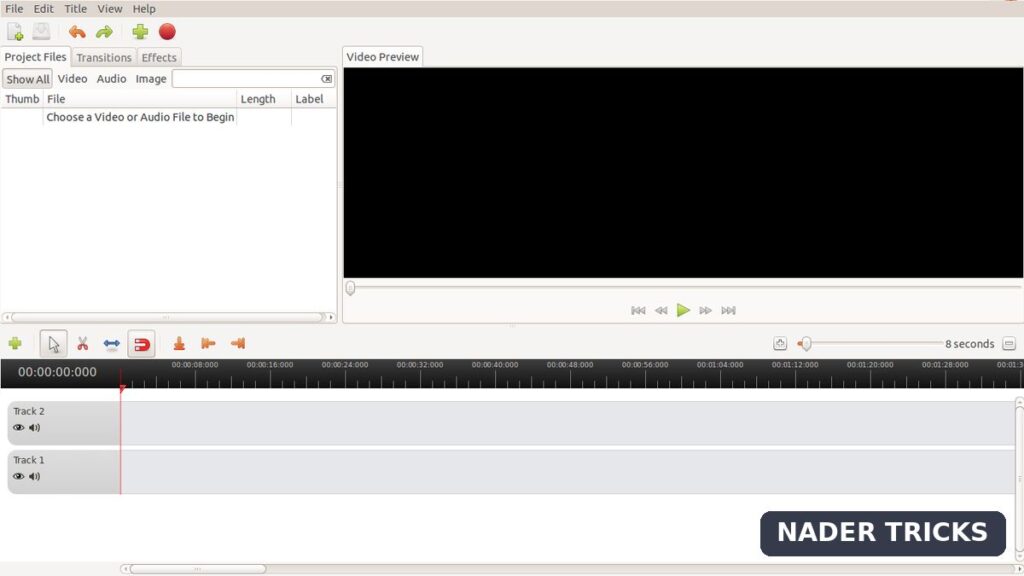
عند أول تشغيل ستجد أربع مناطق رئيسية:
- ملفات المشروع Project Files: مكان استيراد الوسائط.
- المعاينة Preview: شاشة مشاهدة نتيجتك.
- التايم لاين Timeline: مساراتك وطبقاتك.
- الانتقالات والتأثيرات: تبويبات تحتوي المكتبات الجاهزة.
والمسار الأعلى في التايم لاين يظهر فوق المسارات الأدنى، أي أن الصورة التي على مسار أعلى تغطي ما تحتها. ولهذا ضع النصوص والشعارات على المسارات العليا والفيديو الأساسي في الأسفل.
شرح OpenShot عمليا: خطوات أول فيديو
- أنشئ مشروعا جديدا واحفظه باسم واضح في مجلد منظم.
- اسحب الفيديو والصور والموسيقى إلى ملفات المشروع.
- اسحب أول مقطع إلى المسار الأول.
- قص المقطع بأداة الشفرة Razor أو بتحديد المقطع وتقسيمه عند المؤشر.
- احذف الأجزاء غير المرغوبة وقرب المقاطع من بعضها بخاصية الالتصاق Snapping.
- أضف الموسيقى على مسار منفصل واضبط مستوى صوتها.
- شاهد المشروع كاملا قبل التصدير وسجل ما يحتاج إلى تعديل.
وتذكر الصفحة الرسمية أن التايم لاين يعرض صور مصغرة للفيديو وموجات للصوت، وهذا يساعدك على وضع القص بدقة، وأنه يمكنك التنقل إطارا بإطار.
الانتقالات: أكثر من 400 نمط
تتميز مكتبة الانتقالات في OpenShot بكثرة أنماطها. تضع الانتقال بين مقطعين متداخلين ثم تعدل مدته واتجاهه وسطوعه وتباينه، ويمكنك عكس اتجاهه أو تحريك خصائصه بالكي فريم.
لكن كثرة الخيارات فخ للمبتدئ. أنصحك بثلاث قواعد:
- اجعل أغلب الانتقالات تلاشيا بسيطا قصيرا.
- استخدم الانتقالات المميزة عند تغيير المكان أو الزمن فقط.
- لا تكرر الشكل نفسه أكثر من مرتين متتاليتين.
الكي فريم: تحريك الحجم والموضع والشفافية
الكي فريم نقطة على خط الزمن تسجل قيمة خاصية معينة، مثل الموضع أو الحجم أو الشفافية. وبين نقطتين يحسب البرنامج الانتقال تلقائيا. ويذكر OpenShot أنه يمكن اختيار الاستيفاء الخطي أو الثابت أو منحنى بيزييه، وأن بإمكانك تحريك الصوت واتجاه التشغيل وسرعته أيضا.
مثال عملي لتحريك شعارك:
- ضع الشعار على مسار علوي.
- عند الثانية الأولى اجعل الشفافية صفرا وسجل كي فريم.
- عند الثانية الثانية اجعل الشفافية كاملة وسجل كي فريم آخر.
- شغل المعاينة لترى ظهور الشعار تدريجيا.
- أضف حركة طفيفة في الموضع لتبدو الحركة أكثر طبيعية.
وفي مقالنا عن أساسيات الكي فريم تفصيل أوسع عن المفهوم نفسه في كل برامج المونتاج.
التصحيح اللوني والأقنعة
تتضمن مزايا البرنامج عجلات ألوان للظلال والمتوسطات والإضاءات، ومنحنيات لتعديل كل قناة لونية، ودعم ملفات LUT، ومقاييس مرئية مثل Waveform وHistogram وVectorscope وRGB Parade.
ولا تبدأ بالتلوين الإبداعي. الأولى أن تصحح المقطع: عدل التعريض ثم الظلال والإضاءات ثم توازن اللون الأبيض، وبعدها تنتقل إلى الطابع اللوني الذي تريده. وتجنب فرض LUT قوي على مقاطع لم تصحح بعد.
أما الأقنعة التفاعلية فتتيح لك تحديد منطقة أو شخص وعزله من الخلفية بنقاط موجبة وسالبة ثم معاينة الناتج. وتعمل الأقنعة مع التركيب بين المسارات والشفافية والعلامات المائية.
الصوت والتصدير
اضبط مستوى الصوت لكل مقطع، وفعل التلاشي في بداية الموسيقى ونهايتها. ويمكنك تحويل الصوت إلى مؤثر بصري على شكل موجات وأعمدة، وهو مفيد في مقاطع الموسيقى والبودكاست.
وعند التصدير اختر ملف تعريف يناسب المنصة. للنشر على يوتيوب أو فيسبوك اختر MP4 بترميز H.264 بدقة 1080 غالبا. وإذا كان الفيديو عموديا للهاتف فاضبط دقة المشروع عموديا من البداية.
| الاستخدام | الإعداد المقترح |
|---|---|
| يوتيوب | MP4 وH.264 بدقة 1080 |
| واتساب أو إرسال سريع | دقة 720 وجودة متوسطة |
| أرشفة | جودة عالية بحجم أكبر |
حدود OpenShot: متى تنتقل لبرنامج آخر؟
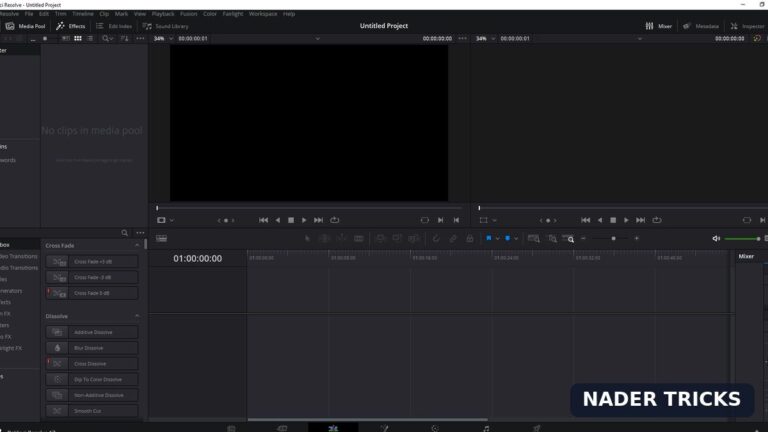
بصراحة، OpenShot ممتاز للبدء لكن له حدودا. إذا كنت تعمل على مشاريع طويلة بلقطات 4K أو تحتاج إلى تحرير متعدد الكاميرات أو تلوين متقدم، فجرب Kdenlive أو Shotcut أو DaVinci Resolve. وكثير من المونتيرين ينتقلون بعد شهور من التعلم إلى أداة أقوى بعد أن يفهموا أساسيات التايم لاين.
والمهم أن تتعلم المفاهيم لا الأزرار: القص، والإيقاع، والصوت، والتدرج اللوني. هذه تنتقل معك مع أي برنامج. وبهذا يكتمل شرح OpenShot، وبقية الدروس في دليل المونتاج الكامل.
نصائح لتحرير أسرع وأكثر ثباتا
- احفظ المشروع كثيرا وأنشئ نسخا مرقمة.
- انقل ملفاتك إلى القرص السريع قبل التحرير.
- حول اللقطات الثقيلة إلى نسخ أخف إن تقطع جهازك.
- أغلق البرامج الأخرى أثناء التصدير.
- اختبر التصدير على مقطع قصير أولا.
وإن كان جهازك ضعيفا، فقلل دقة المعاينة، واختر مدة مشروع أقصر، ووزع العمل على أجزاء.
مشروع تدريبي: فيديو تعريفي من دقيقة واحدة
أفضل طريقة لتثبيت ما تعلمته أن تنتج فيديو قصيرا كاملا. اختر موضوعا بسيطا مثل تعريف بنفسك أو بمشروعك أو بمكان تحبه، واتبع الخطوات الآتية:
- اكتب نصا من خمس جمل قصيرة، وسجله بصوتك على الهاتف في مكان هادئ.
- صور أو اجمع عشر لقطات قصيرة لا تزيد كل لقطة عن خمس ثوان.
- ضع التسجيل الصوتي على مسار الصوت أولا لأنه العمود الفقري للمونتاج.
- وزع اللقطات فوقه بحيث تظهر كل لقطة عند ذكر ما يخصها.
- أضف عنوانا نصيا في أول ثانيتين واسمك أو شعارك في آخر ثانيتين.
- أضف موسيقى هادئة بمستوى منخفض جدا تحت صوتك.
- صدر الفيديو بدقة 1080 وشاهده على هاتفك.
وستكتشف بعد أول تجربة أين أخطأت: لقطات طويلة، أو صوت منخفض، أو نص صغير. وهذا هو التعلم الحقيقي، فاحتفظ بالمشروع وأعد تحسينه بعد أسبوع.
أسئلة عملية عن الصوت والصورة قبل أن تبدأ
يسأل المبتدئون كثيرا عن جودة اللقطات الأصلية. والجواب أن البرنامج لا يصلح ما أفسده التصوير. فاحرص على إضاءة جيدة وثبات الكاميرا وصوت واضح، وستوفر على نفسك ساعات من الإصلاح.
- صور بقرب نافذة أو مصدر ضوء ناعم بدل ضوء السقف وحده.
- ثبت الهاتف أو استند به إلى سطح ثابت.
- اقترب من الميكروفون أو استخدم سماعة بميكروفون.
- صور أفقيا إلا إذا كان الهدف نشرا عموديا.
والخلاصة أن البرنامج المجاني كفيل بإنتاج فيديو محترم إذا كانت المادة الخام جيدة.
الأسئلة الشائعة
هل OpenShot مجاني؟
نعم، يصفه موقعه الرسمي بأنه مجاني ومفتوح المصدر.
هل يضع علامة مائية؟
لا يذكر الموقع الرسمي أي علامة مائية، وهو مفتوح المصدر.
هل يناسب المبتدئين؟
نعم، فهو من أبسط محررات الفيديو المجانية في واجهته.
كم عدد المسارات؟
يذكر الموقع الرسمي مسارات غير محدودة.
هل أستخدم البناء اليومي؟
لا للمبتدئ، فهي نسخ تجريبية والأفضل الإصدار المستقر.
المصدر الرسمي
المصدر الذي اعتمدنا عليه وراجعنا صفحته بتاريخ 28 نوفمبر 2026: صفحة OpenShot الرسمية.
صورة الغلاف: Path slopu، المصدر: ويكيميديا كومنز، الترخيص: CC BY-SA 4.0.
اقرأ أيضا: أفضل برامج المونتاج المجانية، شرح Shotcut، تحميل Kdenlive، أساسيات الكي فريم، دليل المونتاج الكامل.