
تحميل Fritzing: رسم الدوائر على لوحة التجارب وتصميم PCB لطلاب الهندسة
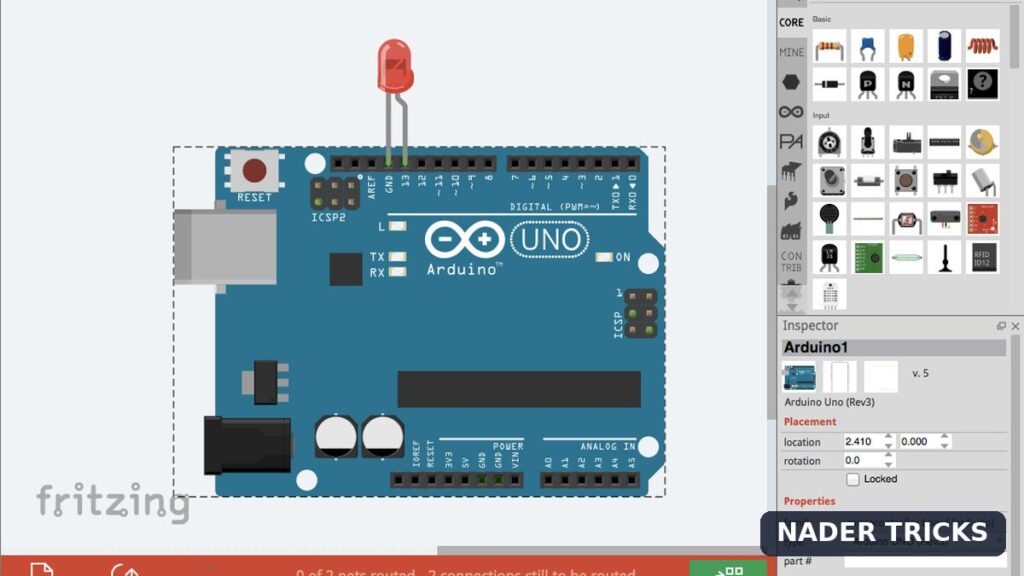
Fritzing برنامج لتوثيق مشاريع الإلكترونيات: ترسم دائرتك كما تبدو على لوحة التجارب الحقيقية، ثم يحولها إلى مخطط كهربائي ولوحة مطبوعة PCB. وهو مناسب جدا لمشاريع Arduino ولتقارير المعمل لأن الصورة التي يخرجها تفهم من النظرة الأولى.
وهناك ما يجب أن تعرفه قبل التحميل: صفحة التنزيل الرسمية الحالية تعرض البرنامج بسعر، ولا تقدمه كتنزيل مجاني. نشرح هنا ما تقوله الصفحة الرسمية، وكيف تستخدمه، ومتى تختار بديلا مجانيا. راجعنا الصفحة بتاريخ 28 نوفمبر 2026.
محتويات المقال
- ما هو Fritzing وماذا يقدم؟
- السعر وطريقة الحصول عليه: ما تقوله الصفحة الرسمية
- متطلبات التشغيل من الصفحة الرسمية
- خطوات التثبيت على ويندوز
- أول دائرة: LED مع مقاومة على لوحة التجارب
- من الرسم إلى لوحة مطبوعة PCB
- مقارنة سريعة: Fritzing وKiCad وTinkercad وProteus
- أخطاء شائعة عند استخدام Fritzing
- كيف تستخدم Fritzing في تقرير معمل أو مشروع تخرج
- خطة لتتعلم Fritzing في ثلاثة أيام
- الأسئلة الشائعة
ما هو Fritzing وماذا يقدم؟
يصف الموقع الرسمي Fritzing بأنه مكرس لجعل الاستخدام الإبداعي للإلكترونيات متاحا للجميع. ويقدم البرنامج ثلاثة عروض لمشروعك الواحد، تظهر في صور الصفحة الرسمية:
- عرض لوحة التجارب Breadboard: الأقرب للواقع، تضع المكونات والأسلاك كما تفعل بيدك.
- عرض المخطط Schematic: الرموز الكهربائية القياسية التي تطلبها التقارير.
- عرض اللوحة المطبوعة PCB: لتحويل الدائرة إلى لوحة يمكن تصنيعها.
والميزة أن التعديل في عرض ينعكس على العروض الأخرى، فتبني الدائرة مرة واحدة وتحصل على ثلاث صور لها. وهذا يختلف عن البرامج التي تجبرك على اختيار طريقة واحدة.
السعر وطريقة الحصول عليه: ما تقوله الصفحة الرسمية
تعرض صفحة التنزيل الرسمية في يوم مراجعتنا الإصدار 1.0.8 الذي صدر في 12 أغسطس 2026، وتعرض خيارين بسعر 12 دولارا و40 دولارا. وتقول الصفحة إن شراءك يمول التطوير المستمر وإصلاح الأخطاء والميزات الجديدة.
وتقول الصفحة كذلك إن الشيفرة المصدرية متاحة على مستودع GitHub الرسمي ويرحب بالمشاركة في التطوير. ولا نشرح هنا بناء البرنامج من المصدر لأنه لا يناسب أغلب الطلاب.
- راجع الصفحة الرسمية لتعرف ماذا يشمل كل خيار قبل الدفع.
- اسأل جامعتك أو معيد المعمل إن كان لديهم ترخيص أو نسخة للمعمل.
- لا تحمل البرنامج من مواقع تعرض نسخة مجانية مكسورة، فهي تهدد جهازك وتخالف الترخيص.
- إن لم تكن تحتاج رسم لوحة التجارب بالذات، فهناك بدائل مجانية في آخر هذا المقال.
ونحن لا ندفع عنك ولا نوصي بالشراء، فالقرار لك. لكن الأمانة تقتضي أن نقول إن الصفحة الرسمية تعرض سعرا، فلا تعتمد على شروح قديمة تقول إن البرنامج مجاني.
متطلبات التشغيل من الصفحة الرسمية
تذكر الصفحة الرسمية التفاصيل التالية للإصدار 1.0.8:
| النظام | ما تذكره الصفحة |
|---|---|
| ويندوز | اختبر على ويندوز 11، والمثبت قد يطلب صلاحيات المدير لإضافة Visual C++ Redistributable. لمعالجات ARM الحد الأدنى ويندوز 11 إصدار 24H2 |
| ماك | ملف واحد يعمل أصليا على معالجات Apple Silicon وIntel |
| لينكس | ملف AppImage يعمل على أغلب التوزيعات، واختبر على أوبونتو 22.04 و24.04، ويحتاج glibc 2.31 فأحدث |
وتنص الصفحة على أن الأنظمة ذات 32 بت وويندوز 8.1 وما قبله آخر إصدار لها هو Fritzing 0.9.10. فإن كان جهازك قديما فهذا هو الخيار المتاح، وقد لا تتوفر فيه ميزات الإصدار الجديد.
وعلى أوبونتو 22.04 تذكر الصفحة أنك تحتاج تثبيت مكتبة libfuse2 لتشغيل ملفات AppImage. وتوفر الصفحة أيضا نسخة AppImage لمعالجات ARM اختبرت على Raspberry Pi OS Trixie، فيمكن تشغيل البرنامج على راسبيري باي بشرط نظام حديث.
خطوات التثبيت على ويندوز
- احصل على المثبت من صفحة التنزيل الرسمية بحسب الخيار الذي تختاره.
- شغل المثبت واضغط Yes عندما تطلب نافذة UAC صلاحيات المدير.
- اترك المثبت يضيف Visual C++ Redistributable إن طلب ذلك.
- افتح Fritzing من قائمة ابدأ وانتظر تحميل مكتبة القطع في أول تشغيل.
- احفظ مشروعك الأول بامتداد fzz في مجلد خاص به.
وفي حال تعطل التثبيت فأعد تشغيل الجهاز وجرب مرة ثانية بصلاحيات المدير، وتأكد أن ويندوز محدث. وللمشاكل المستعصية توفر الصفحة الرسمية نموذج تواصل مع الفريق.
أول دائرة: LED مع مقاومة على لوحة التجارب
- اختر عرض Breadboard من الأعلى.
- من لوحة القطع Parts على اليمين ابحث عن Arduino Uno واسحبه إلى الشاشة.
- اسحب لوحة تجارب صغيرة إن لم تكن موجودة، ثم LED أحمر ومقاومة.
- اضغط على المقاومة وغير قيمتها من لوحة التفاصيل Inspector إلى 220 أوم.
- صل الأسلاك بالسحب من طرف إلى آخر: من خرج Arduino إلى المقاومة، ومن المقاومة إلى طرف LED الأطول، ومن الطرف الأقصر إلى الأرضي GND.
- انتقل إلى عرض Schematic وستجد الرموز موصولة مسبقا، رتبها إن لزم.
- انتقل إلى عرض PCB لترى اللوحة المطبوعة.
والخطأ الأشهر هنا عكس قطبية LED. الطرف الأطول هو الموجب. وإن وصلت الدائرة الحقيقية بعكس الرسم فلن يضيء، وهذا لا يضره عادة، لكن توصيله دون مقاومة قد يحرقه.
من الرسم إلى لوحة مطبوعة PCB
يقدم Fritzing عرض PCB لتحويل الدائرة إلى لوحة. الخطوات العامة:
- اضبط حجم اللوحة وعدد الطبقات في عرض PCB.
- رتب القطع داخل حدود اللوحة بعناية، وقرب القطع المتصلة ببعضها.
- استخدم أداة التوجيه التلقائي Autoroute لإنشاء المسارات، ثم راجعها يدويا.
- شغل فحص القواعد Design Rules Check للتأكد من المسافات والعرض.
- صدر ملفات التصنيع بالصيغة التي يطلبها مصنع اللوحات.
وتصميم اللوحات الجادة يحتاج أدوات أقوى. للمشاريع الأكبر أو لتصاميم متعددة الطبقات فالأفضل KiCad المجاني، وقد شرحناه في السلسلة. أما Fritzing فقوته في التوضيح والتعليم والمشاريع الصغيرة.
مقارنة سريعة: Fritzing وKiCad وTinkercad وProteus
| الأداة | أفضل استخدام | ملاحظة |
|---|---|---|
| Fritzing | توثيق دوائر لوحة التجارب وتقارير المعمل | يعرض سعرا في صفحته الرسمية |
| KiCad | تصميم لوحات PCB احترافية | مجاني مفتوح المصدر |
| Tinkercad Circuits | تجربة سريعة من المتصفح مع محاكاة | مجاني بحساب |
| Proteus | محاكاة الدوائر مع المتحكمات | تجاري مع نسخة تجريبية |
والاختيار يعتمد على غرضك. إن كنت تحتاج فقط صورة واضحة لدائرتك في تقرير فقد تكفيك Tinkercad أو الرسم اليدوي. وإن كنت ستصنع لوحة فعلية فKiCad أنسب.
أخطاء شائعة عند استخدام Fritzing
- اعتبار أن الرسم يضمن عمل الدائرة، فهو لا يحاكي السلوك الكهربائي كاملا.
- نسيان ضبط قيم المقاومات فتبقى الافتراضية.
- توصيل سلكين بطرف واحد من لوحة التجارب دون قصد.
- الاعتماد على التوجيه التلقائي دون مراجعة المسارات.
- تحميل نسخ غير رسمية بدعوى أنها مجانية.
- عدم حفظ نسخة احتياطية من ملف المشروع.
وراجع دائرتك الحقيقية دائما بجهاز القياس قبل توصيل الكهرباء، فبرنامج الرسم لا يحميك من قصر الدائرة.
كيف تستخدم Fritzing في تقرير معمل أو مشروع تخرج
قيمة Fritzing الحقيقية للطالب هي التوثيق. لجنة التحكيم أو الأستاذ يريد أن يفهم دائرتك بسرعة، والصورة الواضحة تختصر صفحات من الشرح.
- ابن الدائرة في عرض لوحة التجارب كما نفذتها فعلا بالضبط، فهذا يسهل مطابقة الرسم بالواقع.
- أضف تسميات للقطع المهمة بأسماء تعرفها لجنة المناقشة.
- انتقل إلى عرض المخطط ورتب الرموز بحيث تتدفق الإشارة من اليسار إلى اليمين، فهذا العرف في التقارير الهندسية.
- صدر صورة لكل عرض بدقة عالية وأدرجها في التقرير مع شرح موجز تحت كل صورة.
- أرفق ملف المشروع بامتداد fzz مع تقريرك ليستطيع زملاؤك فتحه وتعديله.
وتجنب الرسم المزدحم بأسلاك متقاطعة كثيرة. استخدم ألوانا مختلفة للأسلاك: أحمر للموجب وأسود للأرضي وألوان أخرى للإشارات. فهذا يقرب الرسم من التطبيق الحقيقي.
خطة لتتعلم Fritzing في ثلاثة أيام
- اليوم الأول: ارسم دائرة LED مع زر بدون متحكم، وتعود على السحب والتوصيل وتغيير القيم.
- اليوم الثاني: أضف لوحة Arduino واربط حساسا بسيطا، وارسم المخطط المقابل.
- اليوم الثالث: انتقل إلى عرض PCB ورتب القطع وجرب التوجيه التلقائي، ثم قارن النتيجة بتصميم نفس الدائرة في KiCad.
وبعد هذه الأيام ستعرف إن كان البرنامج يناسب أسلوبك أو أنك تفضل أدوات أخرى. وهذا أفضل من الدفع قبل التجربة، فاسأل زملاءك الذين استخدموه واطلب رؤية مشاريعهم.
الأسئلة الشائعة
هل Fritzing مجاني؟
تعرض صفحة التنزيل الرسمية في يوم مراجعتنا الإصدار 1.0.8 بخيارين بسعر 12 و40 دولارا، وتذكر أن الشراء يمول التطوير. راجع الصفحة قبل القرار.
هل شيفرة Fritzing مفتوحة؟
تقول الصفحة الرسمية إن الشيفرة المصدرية متاحة على GitHub.
هل يعمل على ويندوز 10 أو 32 بت؟
الصفحة تذكر أنها اختبرت على ويندوز 11، وأن آخر إصدار للأنظمة 32 بت وويندوز 8.1 فأقدم هو 0.9.10.
هل يحاكي الدائرة؟
هو أداة رسم وتوثيق في الأساس. للمحاكاة استخدم LTspice أو Proteus أو Tinkercad.
ما بديله المجاني؟
KiCad لتصميم PCB، وTinkercad Circuits لتجارب لوحة التجارب من المتصفح.
المصدر الرسمي
المصدر الذي اعتمدنا عليه وراجعنا صفحته بتاريخ 28 نوفمبر 2026: صفحة تحميل Fritzing الرسمية.
صورة الغلاف: Fritzing Team (edited by Aknoerig)، المصدر: ويكيميديا كومنز، الترخيص: CC BY-SA 4.0.
اقرأ أيضا: KiCad، Tinkercad Circuits، Arduino IDE، Proteus، LTspice.