المواقع الخبيثة والأقراص المحمولة: كيف تتجنب العدوى؟ دليل عملي بحسب مايكروسوفت
لا تصل البرمجيات الخبيثة دائما عبر مرفق بريد. قد تصل بزيارة موقع مخترق، أو بتنزيل برنامج مقرصن، أو بقرص فلاش وجدته في مكان عام. صفحة مايكروسوفت «Prevent malware infection» تفرد أقساما لهذه الطرق الثلاث وغيرها. في هذا الدليل نشرح المواقع الخبيثة والأقراص المحمولة وحسابات المستخدم بأسلوبنا، ونفصل ما تقوله مايكروسوفت عما نضيفه نحن. وللصورة العامة اقرأ كيف تحمي جهازك من الفيروسات. المراجعة بتاريخ 28 نوفمبر 2026.
- كيف تعدي المواقع الخبيثة جهازك؟
- كيف تكتشف المواقع الخبيثة من اسم النطاق؟
- المتصفح الحديث في مواجهة المواقع الخبيثة
- المواقع الخبيثة التي توزع المحتوى المقرصن
- الأقراص المحمولة المجهولة: خطر لا يقل عن المواقع الخبيثة
- حساب بلا صلاحيات مدير يحد من أثر المواقع الخبيثة
- نصائح أخرى تحد من أثر المواقع الخبيثة
- الرسائل والروابط: بوابة أخرى إلى المواقع الخبيثة
- الشركات الصغيرة والمواقع الخبيثة (استنتاج منا)
- أدوات مايكروسوفت المقترحة ضد المواقع الخبيثة
- قائمة مراجعة سريعة للمواقع الخبيثة (توصية عملية منا)
- أسئلة شائعة
- المصادر
كيف تعدي المواقع الخبيثة جهازك؟
تقول مايكروسوفت إنك حين تزور موقعا خبيثا أو مخترقا قد يُصاب جهازك بالبرمجيات الخبيثة تلقائيا، أو قد تُخدع فتنزّل برنامجا خبيثا وتثبّته. وتشير إلى أن بعض المواقع تستخدم «مجموعات استغلال» (exploit kits) لتثبيت البرمجيات الخبيثة تلقائيا على الأجهزة الزائرة. وهذا يفسر لماذا يبقى تحديث نظامك ومتصفحك مهما، اقرأ الثغرات والتحديثات.
كيف تكتشف المواقع الخبيثة من اسم النطاق؟
تنصح مايكروسوفت بأن يمثل الجزء الأول من عنوان الموقع (النطاق) الشركة المالكة للموقع الذي تزوره. وتطلب أن تفحص النطاق بحثا عن أخطاء إملائية، فالمواقع الخبيثة تستبدل مثلا حرف O بالرقم صفر، أو الحرفين L وI بالرقم واحد. فإن كُتب example.com بصيغة examp1e.com فالموقع مشبوه. وتذكر علامة ثانية: المواقع التي تفتح نوافذ منبثقة بإلحاح وتعرض أزرارا مضللة لخداعك لقبول محتوى.
توصية عملية منا: لا تتبع رابطا من رسالة إلى موقع بنك أو متجر؛ اكتب العنوان بنفسك أو افتح الإشارة المحفوظة عندك. وقبل إدخال أي كلمة مرور انظر إلى شريط العنوان بتمعن. وللتحقق من رابط بعينه اقرأ فحص الروابط على VirusTotal.
المتصفح الحديث في مواجهة المواقع الخبيثة
لحظر المواقع الخبيثة توصي مايكروسوفت باستخدام متصفح حديث مثل Microsoft Edge يحدد مواقع التصيد والبرمجيات الخبيثة ويفحص التنزيلات. وتقول إن Edge يحمي من تهديدات مثل الفدية بمنع تشغيل مجموعات الاستغلال، وإنه يحجب الوصول إلى المواقع الخبيثة عبر Windows Defender SmartScreen. وإن صادفت موقعا غير آمن فيمكنك في Edge اختيار «المزيد» ثم «إرسال ملاحظات»، كما يمكنك الإبلاغ عن المواقع غير الآمنة لمايكروسوفت مباشرة. اقرأ دليل SmartScreen وحماية الشبكة في Defender.
المواقع الخبيثة التي توزع المحتوى المقرصن
تقول مايكروسوفت إن استخدام المحتوى المقرصن ليس غير قانوني فحسب، بل يعرض جهازك لبرمجيات خبيثة أيضا. فالمواقع التي تعرض برامج ووسائط مقرصنة كثيرا ما تُستخدم لتوزيع البرمجيات الخبيثة عند زيارتها، وأحيانا يُجمَّع البرنامج المقرصن مع برمجيات خبيثة وغير مرغوبة مثل إضافات متصفح مزعجة وبرامج إعلانات. وتلاحظ أن المستخدمين لا يتحدثون علنا عن زيارة هذه المواقع فتبقى التجارب السيئة غير مبلغ عنها غالبا. وتنصح بتنزيل الأفلام والموسيقى والتطبيقات من مواقع الناشرين الرسمية أو متاجرها. التفاصيل في مخاطر البرامج المكركة وإزالة برامج الإعلانات.
الأقراص المحمولة المجهولة: خطر لا يقل عن المواقع الخبيثة
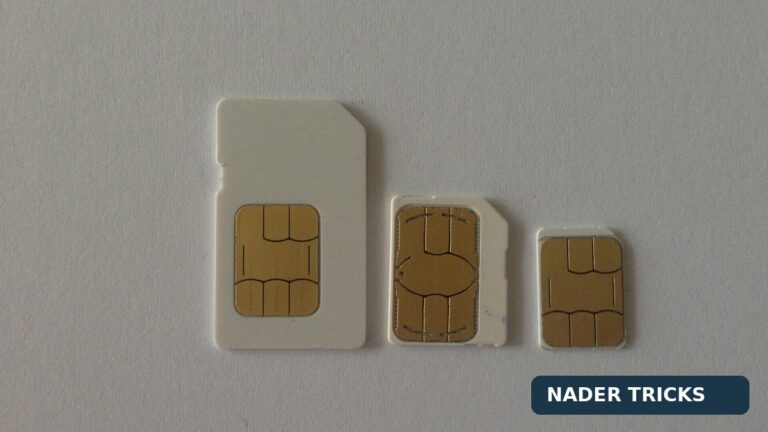
بعض البرمجيات الخبيثة تنتشر بنسخ نفسها إلى أقراص USB وغيرها من الأقراص القابلة للإزالة. وتقول مايكروسوفت إن هناك من يجهز أقراصا مصابة عمدا ويتركها في أماكن عامة ليلتقطها شخص غافل. ولذلك تنصح بألا تستخدم إلا أقراصا تعرفها أو من مصدر موثوق. وإن كان القرص قد استُخدم في أجهزة متاحة للجمهور، كحاسوب في مقهى أو مكتبة، فتأكد أن برنامج الحماية يعمل على جهازك قبل استخدامه. وتحذر من فتح الملفات غير المألوفة على الأقراص المشبوهة، بما فيها مستندات Office وPDF والملفات التنفيذية.
استنتاج منا: لا توصل قرصا وجدته في الطريق بجهازك مهما كان الفضول، وإن كان لا بد فافحصه أولا في جهاز لا يحمل بياناتك. وإن ظهرت اختصارات غريبة بدل ملفاتك فاقرأ إزالة فيروس اختصارات الفلاش.
حساب بلا صلاحيات مدير يحد من أثر المواقع الخبيثة
تقول مايكروسوفت إن معظم البرمجيات الخبيثة تعمل لحظة تشغيلها بنفس صلاحيات المستخدم الحالي، سواء شغّلها بغير قصد أو تلقائيا. فتقييد الصلاحيات يمنعها من إجراء تغييرات مؤثرة. ويستخدم ويندوز افتراضيا التحكم في حساب المستخدم (UAC) الذي يقيد الصلاحيات مؤقتا ويسألك عند محاولة تطبيق إجراء مؤثر، لكن المستخدم يستطيع تجاوز ذلك عند السؤال، فيسهل على مدير النظام أن يسمح للبرمجيات الخبيثة بالعمل دون قصد. لذلك توصي باستخدام حساب غير مدير في الاستخدام اليومي، وتجنب تصفح الويب أو فحص البريد بحساب مدير، وتسجيل الدخول كمدير عند الحاجة فقط لتثبيت التطبيقات أو تغيير الإعدادات. اقرأ دليل UAC.
نصائح أخرى تحد من أثر المواقع الخبيثة
- النسخ الاحتياطي: تنصح مايكروسوفت بقاعدة 3-2-1: ثلاث نسخ في موقعين على الأقل، مع نسخة واحدة غير متصلة بالإنترنت.
- الحذر عند شبكات الواي فاي العامة، وخاصة التي لا تطلب مصادقة.
- كلمات مرور قوية والتحقق بخطوتين.
- عدم استخدام أجهزة غير موثوقة لتسجيل الدخول إلى البريد أو التواصل الاجتماعي أو حسابات العمل.
- تجنب تنزيل التطبيقات القديمة أو تشغيلها، فقد تحمل ثغرات، وتقول مايكروسوفت إن صيغ Office 2003 القديمة (doc وpps وxls) تسمح بالماكرو، وهذا خطر أمني. اقرأ فيروسات الماكرو.
الرسائل والروابط: بوابة أخرى إلى المواقع الخبيثة
تقول مايكروسوفت إن البريد والرسائل النصية ومحادثات Teams وغيرها من وسائل المراسلة من أكثر الطرق شيوعا لإصابة الأجهزة، فالمرفقات والروابط قد تفتح برمجيات خبيثة مباشرة أو تُشغّل تنزيلا خفيا. وتنصح باستخدام خدمة بريد توفر حماية من المرفقات والروابط الخبيثة والمرسلين المسيئين، وتذكر أن Office 365 فيه مضاد برمجيات خبيثة وحماية روابط وتصفية للرسائل المزعجة. وتنبه إلى أن بعض المهاجمين يحاولون أخذ بيانات تسجيل دخولك وكلمات مرورك بحيل شائعة، فاقرأ عن التصيد قبل أن تنقر. استنتاج منا: الرسالة المستعجلة التي تطلب منك «تأكيد حسابك» فورا هي أول ما يجب أن يثير شكك، وللتفصيل اقرأ أمان مرفقات البريد.
الشركات الصغيرة والمواقع الخبيثة (استنتاج منا)
تعرض الصفحة حلولا للأعمال، منها Microsoft Defender for Business المصمم للشركات الصغيرة والمتوسطة حتى 300 موظف، وتتحدث عن نهج «الثقة الصفرية» (Zero Trust) الذي تعرّفه بأنه ليس منتجا بل أسلوب تصميم قائم على التحقق الصريح وأقل صلاحية ممكنة وافتراض حدوث الاختراق. استنتاج منا: لمن يدير متجرا أو مكتبا صغيرا، فإن الفكرة العملية هي ألا يُعطى أي موظف صلاحيات أكثر مما يحتاج، وأن تكون هناك نسخ احتياطية، وأن يعرف الجميع ماذا يفعلون عند ظهور موقع أو قرص مشبوه. وهذه إجراءات لا تحتاج ميزانية كبيرة، لكنها تحتاج التزاما ثابتا.
أدوات مايكروسوفت المقترحة ضد المواقع الخبيثة
تذكر الصفحة الأدوات التالية: التحديثات التلقائية، ومتصفح Edge مع SmartScreen، وMicrosoft Defender Antivirus المدمج في ويندوز ويوفر حماية فورية، وMicrosoft Safety Scanner الذي يساعد على إزالة البرمجيات الخبيثة وتنبه إلى أنه لا يحل محل منتج الحماية. اقرأ دليل Microsoft Defender وMicrosoft Safety Scanner. وإن فشلت الإزالة فتحيل مايكروسوفت إلى صفحة استكشاف مشاكل اكتشاف البرمجيات الخبيثة وإزالتها، اقرأ دليل حل مشاكل الإزالة.
قائمة مراجعة سريعة للمواقع الخبيثة (توصية عملية منا)
- تحقق من النطاق حرفا حرفا قبل إدخال أي بيانات.
- إن أغرقتك الصفحة بالنوافذ المنبثقة فأغلق التبويب كله.
- نزّل البرامج من موقع الناشر الرسمي فقط.
- لا توصل قرصا مجهولا بجهازك.
- استخدم حساب مستخدم عاديا للأعمال اليومية.
- أبق التحديث التلقائي وبرنامج الحماية شغالين.
- إن شككت في إصابة فاتبع خطوات الإصابة.
أسئلة شائعة
كيف أعرف أن الموقع مقلد؟
انظر إلى النطاق وابحث عن استبدال حروف بأرقام مثل O بصفر أو L بواحد.
هل المحتوى المقرصن خطر حقا؟
تقول مايكروسوفت إنه قد يأتي مجمعا مع برمجيات خبيثة وإضافات مزعجة وبرامج إعلانات.
هل يصيبني قرص فلاش وجدته؟
قد يكون مُجهزا عمدا بإصابة، فلا توصله بجهازك.
لماذا حساب غير مدير؟
لأن البرمجيات الخبيثة تعمل بنفس صلاحيات المستخدم الحالي.
ما قاعدة 3-2-1؟
ثلاث نسخ في موقعين على الأقل مع نسخة واحدة غير متصلة.
المصادر
- Prevent malware infection – Microsoft Learn (تمت المراجعة في 28 نوفمبر 2026)
المعلومات من صفحة مايكروسوفت الرسمية بتاريخ المراجعة. التوصيات العملية استنتاج منا.
اقرأ أيضا: حماية الجهاز من الفيروسات، دليل SmartScreen، فيروس اختصارات الفلاش، Microsoft Defender
صورة الغلاف: Tree by the stone wall (Unsplash).jpg، Milada Vigerova mili_vigerova، ترخيص CC0، عبر Wikimedia Commons.