Onshape للطلاب: برنامج CAD مجاني من المتصفح بدون تثبيت وخطوات التسجيل
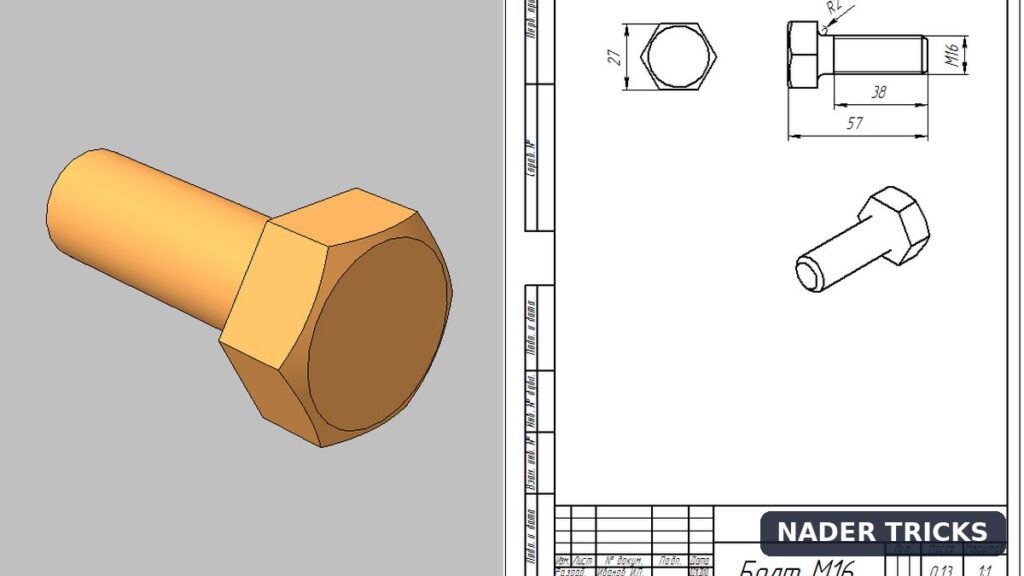
Onshape للطلاب حل مناسب لمن جهازه ضعيف ولا يستطيع تشغيل برامج التصميم الثقيلة، لأنه يعمل بالكامل من المتصفح على خوادم الشركة. تسجل بحساب تعليمي مجاني وتبدأ التصميم دون تثبيت أي شيء.
نشرح هنا ما هو Onshape، وكيف تسجل في الخطة التعليمية، وما فائدة العمل السحابي، وأول نموذج تبنيه، وما عيوبه. راجعنا صفحات Onshape الرسمية بتاريخ 28 نوفمبر 2026.
محتويات المقال
- ما هو Onshape ولماذا هو مختلف؟
- خطوات تسجيل Onshape للطلاب
- من يحق له الحصول على الحساب التعليمي؟
- بيئة العمل وأول نموذج في Onshape
- مزايا التصميم السحابي للطالب
- عيوب وتنبيهات يجب أن تعرفها
- Onshape مقابل FreeCAD وSolidWorks وFusion
- نصائح عملية لاستخدام Onshape للطلاب في المشاريع الجماعية
- خطة تعلم Onshape في أسبوع
- هل Onshape يناسب كل التخصصات؟
- أخطاء يقع فيها المبتدئون في Onshape للطلاب
- كيف تجمع Onshape للطلاب مع باقي أدواتك؟
- خلاصة: متى تبدأ بـ Onshape للطلاب؟
- تجهيز جهازك لتجربة سلسة
- الأسئلة الشائعة
ما هو Onshape ولماذا هو مختلف؟
تصف Onshape نفسها بأنها برنامج CAD وPDM احترافي يعمل بلا تثبيت وبلا إدارة ملفات وبتعاون فوري. أي أن ملفاتك محفوظة على السحابة، وكل تغيير يحفظ تلقائيا، ويمكنك الرجوع لأي نقطة سابقة من التصميم.
وتذكر الصفحة أنه يتحدث تلقائيا كل ثلاثة أسابيع دون أن تدير إصدارات الملفات. وهذا يحل مشكلة معروفة عند الطلاب: ملف أنشئ في إصدار أحدث فلا يفتح عند الزميل.
ويناسب العمل الجماعي: تستطيع أنت وزملاؤك فتح المستند نفسه في اللحظة نفسها ومشاهدة تعديلات بعضكم مباشرة.
خطوات تسجيل Onshape للطلاب
تعلن صفحة التسجيل التعليمي أن الوصول فوري ومجاني للاستخدام الأكاديمي ولا يحتاج بطاقة ائتمان.
- افتح صفحة Onshape Education Sign Up من الرابط في آخر المقال.
- املأ النموذج ببياناتك وبريدك الإلكتروني.
- فعل الحساب من رسالة التأكيد التي تصلك بالبريد.
- ادخل إلى Onshape من المتصفح وابدأ مستندا جديدا.
وتوضح الأسئلة الشائعة أن البريد الجامعي ذا النهاية edu غير مطلوب للأهلية، فالأهلية تعتمد على النشاط التعليمي. ومع ذلك تحتاج بريدا يستقبل رسائل خارجية، لأن الحساب لا ينشأ بدونه، فإن كانت جامعتك تحظر الرسائل الخارجية فاستخدم بريدا آخر.
من يحق له الحصول على الحساب التعليمي؟
تذكر الصفحة الرسمية أن الحسابات التعليمية متاحة للأفراد والجهات المشاركين في أنشطة تعليمية مؤهلة، ومنهم:
- الطلاب في المدارس والتعليم العالي ومسابقات الطلاب المؤهلة.
- المعلمون الذين يدرسون مقررات.
- المدارس والجامعات.
- مرشدو الفرق ومدربوها في برامج الطلاب.
والحساب التعليمي للاستخدام الأكاديمي. فإن أردت العمل على مشروع تجاري فراجع شروط Onshape الرسمية قبل أن تفعل، حتى لا تخالف الترخيص.
بيئة العمل وأول نموذج في Onshape
تبدأ بإنشاء مستند Document، وفيه علامات تبويب لكل Part Studio أو Assembly. المنطق قريب من SolidWorks: رسم ثم أمر Extrude.
- اضغط Create ثم Document وسمه.
- اختر مستوى Top وأنشئ Sketch.
- ارسم مستطيلا وأضف أبعادا بأداة Dimension.
- أنهِ الرسم واضغط Extrude لتحديد السمك.
- أضف رسما جديدا على الوجه العلوي لدائرة، ثم Extrude بخيار Remove لعمل ثقب.
- سم القطعة وصدرها بصيغة STEP أو STL عند الحاجة.
ولأن كل شيء يحفظ تلقائيا فلا تقلق من انقطاع الكهرباء كثيرا، لكنك تحتاج اتصال إنترنت.
مزايا التصميم السحابي للطالب
- لا يحتاج جهازا قويا، فيعمل على لابتوب متواضع.
- التعاون الفوري مع الزملاء في مشروع واحد.
- سجل كامل للتعديلات للرجوع لأي نسخة.
- نظام الفصول والواجبات Classes & Assignments لمن يدرسه معلمه عبره.
- دعم بعض المسابقات الجامعية مثل Formula Student وBaja SAE حسب الصفحة الرسمية.
وهذه ميزة كبيرة لطلاب مصر الذين يعتمدون على أجهزة متوسطة. وإن كنت تفكر في ترقية جهازك فراجع دليل لابتوب لطلاب الهندسة.
عيوب وتنبيهات يجب أن تعرفها
العمل السحابي له ثمن. أهمها حاجتك لاتصال إنترنت مستقر، فإذا كان اتصالك ضعيفا أو الكهرباء تنقطع فقد تتعطل. وبياناتك على خوادم شركة، فلا تضع عليها ما هو سري أو محكوم بعقود.
- جهز نسخة تصدير من ملفاتك المهمة بصيغة STEP.
- اعرف سياسة المستندات العامة والخاصة في حسابك.
- لا تعتمد على الاتصال في يوم تسليم مشروع دون خطة بديلة.
- راجع شروط الاستخدام الأكاديمي وحدودها.
ومن الحكمة أن تحتفظ بنسخة من أعمالك خارج المنصة، فشروط الحسابات التعليمية قد تتغير مع الوقت.
Onshape مقابل FreeCAD وSolidWorks وFusion
| البرنامج | التشغيل | التكلفة للطالب |
|---|---|---|
| Onshape | متصفح بلا تثبيت | حساب تعليمي مجاني حسب الصفحة |
| FreeCAD | تثبيت محلي | مجاني ومفتوح المصدر |
| SolidWorks | ويندوز | نسخة طلابية بشروط |
| Fusion | تثبيت مع سحابة | مجاني تعليمي بتحقق |
الاختيار يعتمد على جهازك وإنترنتك. إن كان الجهاز ضعيفا والإنترنت جيدا فجرب Onshape. وإن كان الإنترنت ضعيفا فالأفضل FreeCAD. وإن كانت كليتك تدرس SolidWorks فتدرب عليه. وقد شرحنا الثلاثة الأخرى في مقالات منفصلة.
نصائح عملية لاستخدام Onshape للطلاب في المشاريع الجماعية
العمل الجماعي في Onshape سهل لكنه يحتاج تنظيما. اتفقوا على من يعدل أي جزء، وسموا الأجزاء بأسماء واضحة، واستخدموا الإصدارات Versions لتثبيت نقاط مهمة قبل التسليم.
- أنشئ نسخة Version قبل أي تعديل كبير.
- استخدم الفروع Branches لتجربة أفكار دون إفساد النموذج الرئيسي.
- اكتب تعليقات للزملاء داخل المستند بدل مجموعات المحادثة.
- حدد صلاحيات المشاهدة والتعديل بعناية.
- صدر نسخة STEP أخيرة قبل يوم التسليم.
وهذه العادات تدربك على أسلوب العمل في الشركات الحديثة، حيث يعمل فريق كامل على نموذج واحد.
خطة تعلم Onshape في أسبوع
| اليوم | ما تتعلمه |
|---|---|
| الأول | إنشاء مستند والتنقل في الواجهة |
| الثاني | الرسم ثنائي الأبعاد والقيود |
| الثالث | Extrude وRevolve |
| الرابع | Fillet وChamfer وPattern |
| الخامس | Assembly والوصلات Mates |
| السادس | الرسومات الهندسية Drawings |
| السابع | مشروع صغير مع زميل |
والمفيد أن Onshape يقدم مواد تعلم ودورات على موقعه الرسمي، وتذكر صفحة التعليم أن لديه موارد إرشادية وشهادات معترفا بها. ابحث عنها داخل حسابك.
هل Onshape يناسب كل التخصصات؟
هو ممتاز للميكانيكا والمنتجات والروبوتات والمشاريع الصغيرة. أما طلاب المدني والعمارة فبرامجهم المعتادة مختلفة مثل Revit وAutoCAD، لكن Onshape يفيدهم في تصميم نماذج مصغرة أو قطع. وطلاب الكهرباء والإلكترونيات قد يستفيدون منه في تصميم علب وهياكل لمشاريعهم.
ولا تتوقع منه تحليلا إنشائيا متقدما أو محاكاة ثقيلة داخل الحساب التعليمي، فهذه تحتاج برامج أخرى مثل Ansys التي شرحنا طريقة الحصول على نسختها الطلابية.
أخطاء يقع فيها المبتدئون في Onshape للطلاب
- رسم غير مقيد بالكامل فيتحرك عند التعديل.
- أبعاد بوحدات مختلطة، مثل مليمتر وبوصة.
- جعل كل شيء في Part Studio واحد ضخم بدل تقسيم الأجزاء.
- نسيان تسمية الأجزاء فيضيع الفريق.
- عدم تصدير نسخة احتياطية.
وإذا أخطأت فلا تقلق، فالتاريخ الكامل للتعديلات يتيح لك الرجوع. وهذه إحدى أفضل ميزات الأداة للتعلم بالتجربة والخطأ.
كيف تجمع Onshape للطلاب مع باقي أدواتك؟
يمكنك تصدير تصميمك بصيغة STEP لتفتحه في برنامج التحليل أو في FreeCAD، أو بصيغة STL للطباعة. وتذكر أن الرسومات الهندسية تنتج داخل المنصة نفسها وتصدر PDF. وهكذا تبني سلسلة عمل كاملة من الفكرة إلى التسليم بأدوات قانونية ومجانية في أغلبها.
خلاصة: متى تبدأ بـ Onshape للطلاب؟
ابدأ به إن كان جهازك متواضعا وإنترنتك مستقرا وتعمل مع فريق. فهو يوفر عليك التثبيت وإدارة الإصدارات، ويدربك على العمل السحابي الذي تتجه إليه الشركات. وإن كان إنترنتك غير مستقر فاختر FreeCAD أو النسخ الطلابية المثبتة على جهازك.
وفي كل الأحوال تذكر أن الأدوات وسيلة. المهم أن تفهم أساسيات الرسم والقيود والتصنيع، فهي ما ينتقل معك بين البرامج، وهي ما يسألك عنه المدرس وصاحب العمل.
تجهيز جهازك لتجربة سلسة
- استخدم متصفحا حديثا ومحدثا مثل Chrome أو Edge.
- أغلق التبويبات الثقيلة أثناء العمل.
- استخدم ماوسا بعجلة لتسهيل التدوير والتكبير.
- جرب الاتصال بشبكة سلكية عند تسليم المشاريع المهمة.
هذه التفاصيل الصغيرة تجعل الفرق بين تجربة مريحة وأخرى مزعجة.
الأسئلة الشائعة
هل Onshape للطلاب مجاني؟
تعلن صفحة التسجيل التعليمي أنه مجاني للاستخدام الأكاديمي وبلا بطاقة ائتمان.
هل أحتاج بريدا جامعيا؟
لا، الصفحة تقول إن البريد edu غير مطلوب، لكن تحتاج بريدا يستقبل الرسائل.
هل يعمل بلا إنترنت؟
لا، هو سحابي ويحتاج اتصالا بالإنترنت.
هل أستطيع تصدير ملفاتي؟
نعم يمكن التصدير لصيغ مثل STEP وSTL.
هل يصلح للأجهزة الضعيفة؟
نعم، فهو يعمل من المتصفح ولا يحتاج جهازا قويا.
المصدر الرسمي
المصدر الذي اعتمدنا عليه وراجعنا صفحته بتاريخ 28 نوفمبر 2026: التسجيل في Onshape Education.
صورة الغلاف: Зограф، المصدر: ويكيميديا كومنز، الترخيص: CC BY-SA 4.0.
اقرأ أيضا: تحميل FreeCAD، SolidWorks للطلاب، Fusion للطلاب، لابتوب للهندسة.