نسخ احتياطي للتعريفات قبل الفورمات: تصدير واستعادة تعريفات ويندوز
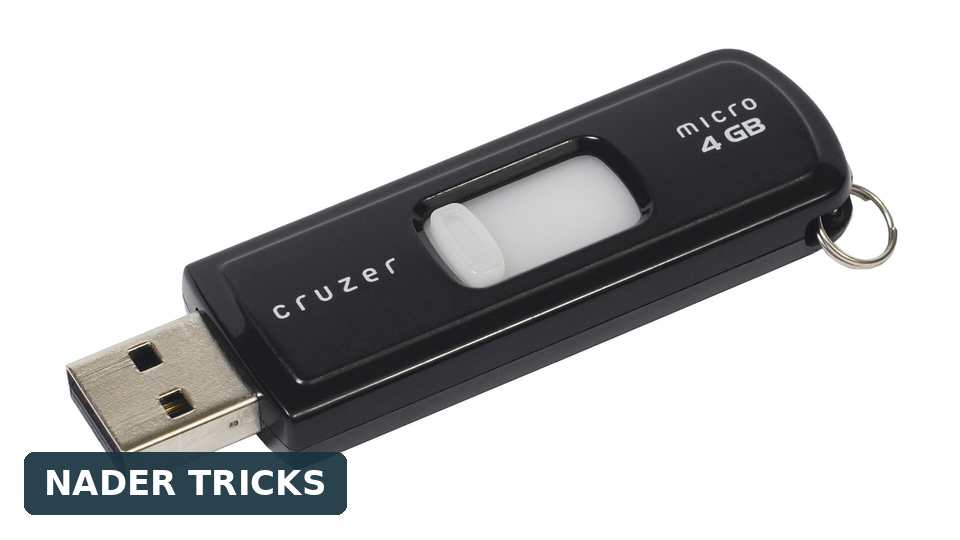
أكثر ما يزعج بعد الفورمات أن تكتشف أن الإنترنت لا يعمل لأن تعريف الشبكة ضاع، ولا تستطيع تحميل التعريفات لأنك بلا إنترنت. الحل أن تأخذ نسخ احتياطي للتعريفات قبل الفورمات، وهي عملية بسيطة تستغرق دقائق وتتم بأوامر ويندوز نفسها من دون أي برنامج خارجي. وفي هذا الدليل نشرح خطوتين: تصدير التعريفات المثبتة إلى فلاشة، ثم استعادتها بعد تثبيت ويندوز الجديد.
محتويات المقال
لماذا تحتاج نسخ احتياطي للتعريفات؟
- بعد الفورمات قد يفقد جهازك تعريف الشبكة فلا تستطيع التحميل.
- بعض الأجهزة القديمة لم تعد صفحاتها الرسمية متاحة بسهولة.
- التعريف الذي يعمل بثبات على جهازك يستحق الاحتفاظ به.
- توفر وقت البحث عن موديل الجهاز والتعريفات من جديد.
مهم: هذه النسخة تحفظ التعريفات الخارجية (الأطراف الثالثة) المثبتة عندك، أي التي ليست من ويندوز نفسه. ولا تغني عن معرفة المصدر الرسمي لكل تعريف، فقد تحتاج لاحقا إلى تحديثه.
قبل أن تبدأ نسخ احتياطي للتعريفات
- جهّز فلاشة بمساحة كافية. مجلد التعريفات قد يبلغ بضع مئات من الميجابايت أو أكثر حسب جهازك.
- شغّل الجهاز بحساب مدير (Administrator).
- تأكد أن كل شيء يعمل في جهازك الآن، لأن النسخة ستحفظ الحالة الحالية.
- انسخ ملفاتك المهمة كذلك قبل الفورمات.
الطريقة الأولى: PnPUtil لعمل نسخ احتياطي للتعريفات
أمر PnPUtil موجود في ويندوز ويصدّر حزم التعريفات من مخزن التعريفات (Driver Store) إلى مجلد تحدده. توضح Microsoft الأمر في صفحة صيغة أوامر PnPUtil، وهو متاح بدءا من ويندوز 10 إصدار 1607. الخطوات:
- اضغط Win + X واختر Terminal (Admin) أو Command Prompt (Admin).
- أنشئ مجلدا على الفلاشة، مثلا D:\Drivers.
- اكتب الأمر التالي:
pnputil /export-driver * D:\Drivers
- انتظر حتى ينتهي الأمر، وسترى مجلدات فيها ملفات INF والتعريفات.
الرمز * يعني تصدير كل الحزم. وإن أردت تعريفا واحدا فاكتب اسم ملف oem#.inf بدلا منه.
الطريقة الثانية: PowerShell لعمل نسخ احتياطي للتعريفات
يوفر ويندوز أيضا أمر PowerShell اسمه Export-WindowsDriver، وتشرحه Microsoft في صفحة Export-WindowsDriver. يصدّر هذا الأمر كل تعريفات الأطراف الثالثة من نظام التشغيل الحالي إلى مجلد الوجهة. افتح PowerShell كمدير واكتب:
Export-WindowsDriver -Online -Destination D:\Drivers
والنتيجة تشبه الطريقة الأولى، فاختر الأسهل عليك. وتأكد بعد التصدير أن المجلد ليس فارغا وأن حجمه منطقي.
تأكد أن النسخة سليمة
افتح المجلد على الفلاشة وانظر هل فيه مجلدات بأسماء مثل net وextension وفيها ملفات بامتداد inf وsys. لا يلزم أن تفهم محتواها، يكفي أن ترى أن المجلد مليء. ثم سمِّ المجلد باسم جهازك وتاريخ النسخة، مثل Drivers-Lenovo-2026. وإن كان عندك أكثر من جهاز فاجعل لكل جهاز مجلدا مستقلا حتى لا تختلط التعريفات.
استعادة التعريفات بعد الفورمات
بعد تثبيت ويندوز الجديد، وصّل الفلاشة وافتح Terminal كمدير، ثم اكتب:
pnputil /add-driver D:\Drivers\*.inf /subdirs /install
الخيار /subdirs يبحث داخل المجلدات الفرعية، والخيار /install يثبّت التعريفات على الأجهزة المطابقة. أعد تشغيل الجهاز بعد انتهاء الأمر. وتوضح Microsoft أن Add-WindowsDriver في PowerShell يدعم أيضا خيار Recurse في صفحته، لكنه مخصص لصور ويندوز غير المشغّلة، فاستعمل PnPUtil في الاستعادة العادية.
الاستعادة من إدارة الأجهزة لقطعة واحدة
إن أردت تثبيت قطعة واحدة فقط، مثل كارت الشبكة، فافتح إدارة الأجهزة وانقر على الجهاز بزر الفأرة الأيمن، ثم Update driver ثم Browse my computer for drivers، وحدد مجلد النسخة على الفلاشة مع تفعيل Include subfolders. وهذا مفيد حين لا تريد تثبيت كل شيء. وإن ظهرت قطعة مجهولة فاقرأ دليل Unknown Device.
متى لا تعتمد على نسخة التعريفات القديمة؟
النسخة الاحتياطية تفيدك في الطوارئ، لكنها ليست دائما الأفضل بعد التثبيت. فإن غيّرت إصدار ويندوز أو انتقلت من ويندوز 10 إلى 11، فقد لا تناسبك التعريفات القديمة. وفي هذه الحالة استعمل النسخة لتشغيل الشبكة والإنترنت فقط، ثم حمّل التعريفات الرسمية الحديثة. ابدأ بـ تعريف الشيبست ثم كارت الشبكة.
ما الذي تحفظه النسخة وما الذي لا تحفظه؟
الأوامر الرسمية تصدّر حزم التعريفات الموجودة في مخزن التعريفات، أي ملفات INF والملفات المرتبطة بها. لكنها لا تحفظ إعدادات البرامج المرافقة، مثل لوحة تحكم كارت الشاشة أو برنامج الصوت. هذه البرامج تُثبَّت من صفحة الشركة المصنعة لجهازك بعد الفورمات. وكذلك لا تحفظ النسخة تحديثات ويندوز ولا ملفاتك الشخصية. فاعتبر النسخة وسيلة لتشغيل القطع الأساسية بسرعة، وهي الشبكة والصوت والشاشة، ثم أكمل بالتعريفات الرسمية الأحدث. وإن كنت تجهز جهازا جديدا فاقرأ تجهيز لابتوب جديد.
خطة عملية في عشر دقائق قبل الفورمات
- أنشئ مجلدا على الفلاشة باسم جهازك والتاريخ.
- شغّل Terminal كمدير وصدّر التعريفات بأحد الأمرين.
- افتح المجلد وتأكد أنه ليس فارغا.
- حمّل من صفحة الشركة الرسمية تعريف الشبكة (LAN وWi-Fi) وضعه في مجلد منفصل واضح الاسم.
- دوّن موديل الجهاز ورقمه التسلسلي في ملف نصي على الفلاشة.
- أخرج الفلاشة بأمان وضعها في مكان تتذكره.
بهذا تكون قد جهزت نسخ احتياطي للتعريفات مع نسخة صغيرة من تعريف الشبكة تضمن لك الإنترنت بعد التثبيت.
ماذا تفعل إن لم تأخذ نسخة قبل الفورمات؟
إن فرمت دون نسخة فاستخدم هاتفك: شارك الإنترنت بكابل USB (USB Tethering) ليتعرف عليه ويندوز غالبا من دون تعريف إضافي، ثم حمّل التعريفات من صفحة الشركة المصنعة. ابدأ بـ تعريف الشيبست ثم كارت الشبكة. وإن بقيت أجهزة مجهولة فاستعمل Hardware ID كما في دليل Unknown Device. وللمرة القادمة اجعل نسخ احتياطي للتعريفات عادة قبل أي فورمات.
أخطاء شائعة في نسخ احتياطي للتعريفات
- عدم تشغيل الأمر كمدير: يفشل التصدير أو يتوقف بلا نتيجة.
- الوجهة غير موجودة: أنشئ المجلد أولا قبل الأمر.
- حفظ النسخة على نفس القرص الذي ستفرمته: احفظها على فلاشة أو قرص آخر.
- استعمال برامج نسخ احتياطي مجهولة: لا تحتاجها، فالأوامر الرسمية كافية.
- الاعتماد على النسخة فقط: احتفظ برابط صفحة الدعم الرسمية لجهازك أيضا.
أسئلة شائعة عن نسخ احتياطي للتعريفات
هل تتضمن النسخة تعريفات ويندوز الأساسية؟
لا، الأوامر المذكورة تصدّر تعريفات الأطراف الثالثة غالبا، أما التعريفات المدمجة فيثبّتها ويندوز بنفسه.
هل أستطيع استخدام النسخة على جهاز مختلف؟
لا يُنصح بذلك. التعريفات تناسب موديل الجهاز الذي صدّرتها منه.
كم يستغرق التصدير؟
دقائق معدودة غالبا حسب عدد التعريفات.
هل تحمل النسخة تعريف كارت الشاشة؟
نعم إن كان مثبتا في مخزن التعريفات، لكن الأفضل تحميل أحدث نسخة رسمية بعد الفورمات.
هل يلزم الإنترنت للاستعادة؟
لا، وهذا سبب أهمية نسخ احتياطي للتعريفات قبل الفورمات.
هل أحتاج أن أعيد تسمية المجلدات داخل النسخة؟
لا، اترك أسماء المجلدات كما أنشأها الأمر. تغيير الأسماء أو نقل الملفات داخلها قد يفصل ملفات INF عن ملفات SYS المرتبطة بها فيفشل التثبيت.
هل أنسخ المجلد على السحابة أيضا؟
يمكنك ذلك لزيادة الأمان، لكن الفلاشة تكفي لأنها تعمل بلا إنترنت. وإن رفعت نسخة على السحابة فاجعلها خاصة بحسابك.
هل يعمل هذا على ويندوز 7؟
أمر PnPUtil بخيار التصدير متاح من ويندوز 10 إصدار 1607 كما توضح Microsoft، فلا تعتمد عليه في الأنظمة الأقدم. وللأجهزة القديمة اعتمد على صفحة الشركة المصنعة لتنزيل التعريفات وحفظها يدويا في مجلد على الفلاشة.
الخلاصة
قبل الفورمات أنشئ مجلدا على فلاشة، وشغّل أمر PnPUtil أو Export-WindowsDriver كمدير لعمل نسخ احتياطي للتعريفات. وبعد تثبيت ويندوز أعدها بأمر pnputil /add-driver أو من إدارة الأجهزة. ثم حدّث التعريفات المهمة من المصادر الرسمية. بهذه الطريقة لا تقع في مشكلة «لا إنترنت لأن الشبكة غير معرّفة»، وتوفر وقتا كبيرا في تجهيز الجهاز.
مصادر رسمية للرجوع إليها (حتى 28 نوفمبر 2026): Microsoft: صيغة أوامر PnPUtil، وMicrosoft: أمر Export-WindowsDriver، وMicrosoft: أمر Add-WindowsDriver.
اقرأ أيضا: تعريفات ويندوز 10 و11، وتعريف الشيبست، وتعريف كارت الشبكة، وتجهيز لابتوب جديد، وحل Unknown Device
صورة الغلاف: Evan-Amos، ملكية عامة، عبر ويكيميديا كومنز.