تعريفات لابتوب MSI: تحميلها من موقع MSI الرسمي وMSI Center
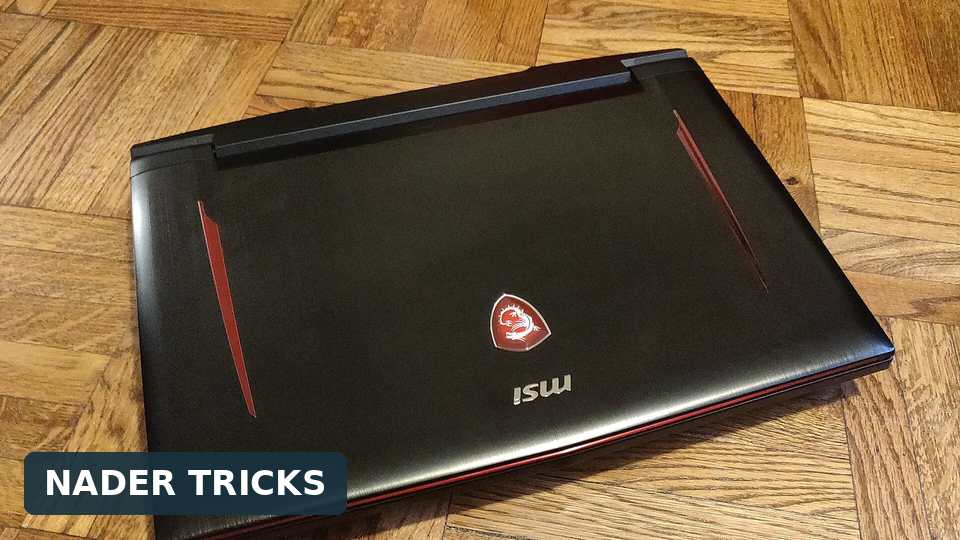
أجهزة MSI معروفة بين لاعبي مصر بسلاسل Katana وThin وCyborg وRaider وStealth. وهي أجهزة تعتمد على كارت شاشة منفصل ومراوح وإعدادات أداء خاصة، فتأثير التعريفات فيها أكبر من اللابتوب العادي. وبعد الفورمات قد تجد الشاشة بدقة منخفضة، والمراوح بلا تحكم، ومفاتيح الإضاءة غير شغالة. الحل هو تعريفات لابتوب MSI من موقع الدعم الرسمي، مع تطبيق MSI Center للتحديث الدوري. وهذا الدليل يوضح الطريقتين وأخطاء الاعتماد على المواقع الوسيطة.
محتويات المقال
كيف تبحث عن جهاز MSI في الموقع الرسمي؟
تشرح MSI في صفحتها الرسمية لتحديث تعريفات اللابتوب أن تدخل موقعها، وتضغط على أيقونة البحث (العدسة) أعلى الصفحة، وتكتب اسم موديل جهازك بالتحديد (مثل PULSE 15 B13VFK التي تستخدمها MSI كمثال)، ثم تضغط Enter. بعد ذلك تجد الجهاز المطلوب وتضغط «Download» ثم تختار رقم الموديل فتنتقل إلى صفحة التحميلات.
وتقول MSI في صفحة التحميل إنها تقترح استخدام متصفح Chrome أو Edge لتحميل BIOS والتعريفات وغيرها. فإن لم تجد ما تريده فاستخدم شريط البحث العلوي باسم الموديل الكامل.
أين تجد اسم الموديل؟
- ملصق أسفل الجهاز: يحمل اسم الموديل (مثل GF63 Thin 11SC) ورقم الجهاز.
- من ويندوز: اضغط Win + R واكتب
msinfo32ثم Enter، وانظر إلى «System Model». - من MSI Center إن كان مثبتا، حيث تظهر معلومات الجهاز.
الاسم الكامل مهم لأن أجهزة MSI تتشابه في الشكل وتختلف في كارت الشاشة والمعالج، وكل نسخة لها تعريفات مختلفة.
خطوات تحميل تعريفات لابتوب MSI يدويا
- افتح صفحة MSI للتحميل من المتصفح مباشرة.
- اكتب اسم الموديل واختره من النتائج.
- افتح قسم Driver وحدّد نظام التشغيل (ويندوز 11 أو 10).
- ابدأ بتعريفات الأساسيات: Chipset، ثم VGA (الشاشة)، ثم LAN/Wi-Fi، ثم Audio.
- حمّل كل ملف، فك الضغط عنه، وشغّل ملف الإعداد بصلاحيات المدير.
- أعد تشغيل الجهاز عند الطلب.
وانتبه أن بعض التعريفات تظهر بأكثر من إصدار، فاختر الأحدث المتاح لجهازك ما لم تنصح MSI بغير ذلك في وصف الملف.
MSI Center: التحديث الدوري من الشركة
MSI Center تطبيق رسمي من MSI، فيه ميزة Live Update تقول MSI إنها تبقي نظامك محدثا بسهولة: تختار البرنامج أو التعريف المطلوب وتضغط لتثبيت آخر إصدار. وفي صفحة MSI أيضا ميزات يمكنك تنزيلها أو إلغاء تثبيتها (أدوات الأداء والإضاءة وغيرها) من داخل التطبيق.
متى تستخدمه؟ بعد أن يعمل الجهاز بشكل طبيعي، للتحديث الدوري ولتنزيل أدوات الجهاز. أما بعد الفورمات الكامل فابدأ بالتحميل اليدوي للشبكة والأساسيات ثم ثبّت MSI Center.
ترتيب تثبيت تعريفات لابتوب MSI بعد الفورمات
- Chipset: اللوحة الأم والمعالج.
- LAN وWi-Fi وBluetooth: لتتصل بالإنترنت.
- VGA: كارت الشاشة المدمج ثم NVIDIA أو AMD.
- Audio: تعريف الصوت.
- Touchpad والكاميرا إن ظهرت.
- MSI Center وتعريف الـ Embedded Controller إن وُجد لجهازك لتحكم المراوح والإضاءة.
وانتبه: لا تثبّت أدوات الإضاءة والأداء قبل الأساسيات، فقد تفشل أو تتعارض.
تحديث تعريف كارت الشاشة في أجهزة MSI الجديدة
تنصح MSI في مدونتها الرسمية لأجهزة سلسلة RTX 50 بتحديث تعريف كارت الشاشة قبل بدء الاستخدام: بعد إكمال إعداد ويندوز وإعادة التشغيل، ابقَ متصلا بالإنترنت ثم اتبع خطوات التحديث التي تشرحها. الفكرة العامة تنطبق على كل أجهزة MSI: ثبّت تعريف كارت الشاشة الرسمي بعد الإعداد مباشرة قبل أن تشغّل الألعاب. وللتفاصيل العامة راجع تحديث تعريف كارت الشاشة للألعاب.
ماذا تفعل إذا لم تعمل المراوح أو الإضاءة؟
عادة يكون السبب أن MSI Center غير مثبت أو أن تعريف الـ Embedded Controller غير مثبت. ثبّتهما من الموقع الرسمي، ثم أعد التشغيل. وإن كانت الحرارة مرتفعة جدا فراجع دليل حرارة اللابتوب، فقد تكون المشكلة في التنظيف أو المعجون الحراري لا في التعريفات.
تجهيزات قبل تثبيت تعريفات لابتوب MSI
أجهزة الألعاب تستهلك طاقة كبيرة وحرارتها عالية، فجهّز الجهاز قبل أي تثبيت:
- وصّل الشاحن الأصلي، ولا تعتمد على البطارية أثناء التثبيت.
- أنشئ نقطة استعادة من ويندوز لتتراجع بسهولة.
- ثبّت تحديثات ويندوز أولا ثم أعد التشغيل.
- احفظ ملفات التعريفات في مجلد باسم الجهاز لاستخدامها في الفورمات القادم دون تحميل جديد.
- أغلق أي برنامج ألعاب أو متصفح ثقيل وقت التثبيت حتى لا يتأخر الجهاز أو يتجمد.
بهذا يصبح تثبيت تعريفات لابتوب MSI أسرع وأقل مخاطرة.
كيف تتأكد أن التعريفات تعمل؟
افتح «إدارة الأجهزة» وتأكد من غياب علامات التعجب الصفراء. ثم افتح «إعدادات العرض» وتأكد أن الدقة ومعدل التحديث الصحيحين ظاهران (مثل 144 هرتز إن كانت شاشتك تدعمه). وافتح مدير المهام (Ctrl + Shift + Esc) ثم تبويب الأداء، وتأكد أن كارت الشاشة المنفصل ظاهر باسمه. وجرّب لعبة خفيفة لتتأكد أن الجهاز لا يرتفع حرارته فجأة ولا تتقطع الصورة. إن لاحظت شيئا غريبا فراجع الترتيب الذي ثبّتّ به الملفات.
الفرق بين تعريفات MSI الرسمية وتعريفات ويندوز العامة
ويندوز يثبت تعريفات عامة تكفي للتشغيل، لكن لأجهزة الألعاب ميزات إضافية لا تعمل إلا بتعريفات الشركة: تحكم أوضاع الأداء، وسرعة المراوح، وإضاءة الكيبورد، وتبديل كارت الشاشة. لذلك لا تكتفِ بتحديث ويندوز، وثبّت تعريفات جهازك الرسمية. وإن سمعت نصيحة بتحميل «حزمة تعريفات شاملة» فتذكر أنها لا تعرف موديل جهازك.
ماذا تفعل إذا ظهرت شاشة سوداء بعد تثبيت تعريف الشاشة؟
لا تقلق، فهذا يحدث أحيانا أثناء التبديل بين كارت الشاشة المدمج والمنفصل. انتظر دقيقة ثم أعد تشغيل الجهاز. وإن بقيت الشاشة سوداء فادخل الوضع الآمن، وأزل تعريف الشاشة من إدارة الأجهزة، ثم أعد تثبيت النسخة الرسمية من صفحة جهازك. وراجع دليل الشاشة السوداء بعد التحديث للتفاصيل.
أخطاء شائعة عند تحميل تعريفات لابتوب MSI
- اختيار موديل مقارب: مثل GF63 بدل GF65. الاسم الكامل أهم من الشكل.
- تحميل تعريف الشاشة من موقع NVIDIA فقط: في أجهزة MSI يفضل أن تبدأ بتعريف MSI الرسمي ثم تحدّث بحسب ما تنصح به الشركة.
- تثبيت BIOS بلا حاجة: ووصّل الشاحن ولا تقطع العملية.
- الثقة في أدوات «تحديث التعريفات» المجهولة: لا تعرف جهازك وقد تثبت ملفا خاطئا.
- تثبيت كل شيء مرة واحدة: افعل ذلك بالتدريج وأعد التشغيل عند الطلب.
أسئلة شائعة عن تعريفات لابتوب MSI
هل تحميل التعريفات من MSI مجاني؟
نعم، كلها مجانية من الموقع الرسمي أو MSI Center.
هل أستخدم MSI Center أم التحميل اليدوي؟
بعد الفورمات الكامل ابدأ يدويا بالشبكة والأساسيات، ثم استخدم MSI Center للتحديث الدوري.
جهازي ويندوز 11 ولا أجد كل التعريفات؟
جرّب تعريفات ويندوز 10 للقطعة نفسها. وإن كان جهازك قديما فقد لا تتوفر كل الإصدارات الحديثة.
كيف أعرف إن كان التعريف مناسبا لجهازي؟
تحقق من اسم الموديل ونظام التشغيل في صفحة التعريف قبل التحميل.
هل أحتاج حسابا في MSI لتحميل التعريفات؟
لا، التحميل من صفحة الدعم لا يحتاج حسابا. الحساب يفيد في تسجيل الجهاز ومتابعة الضمان فقط.
هل يمكن تحميل التعريفات على جهاز آخر؟
نعم. إن لم يكن عندك إنترنت بعد الفورمات فحمّل تعريفات الشبكة من جهاز آخر وانقلها بفلاشة، ثم أكمل بقية التعريفات من الجهاز نفسه.
الخلاصة
اعرف اسم الموديل الكامل، وابحث عنه في موقع MSI الرسمي، وثبّت Chipset ثم الشبكة ثم VGA ثم Audio بالترتيب، وأضف MSI Center للتحديث الدوري وتحكم المراوح والإضاءة. تجنب أي موقع أو أداة غير MSI. وبذلك تحصل على تعريفات لابتوب MSI الصحيحة وأداء مستقر في الألعاب.
مصادر رسمية للرجوع إليها (حتى 28 نوفمبر 2026): صفحة MSI للتحميل الرسمية، وكيف تحدّث تعريفات لابتوب MSI (MSI Support)، وMSI Center وLive Update، وتحديث تعريف كارت الشاشة لأجهزة MSI RTX 50.
اقرأ أيضا: تعريفات ويندوز 10 و11، وتحديث تعريف كارت الشاشة للألعاب، وتعريفات لابتوب ASUS، وحرارة اللابتوب، ولابتوب ألعاب أم بلايستيشن
صورة الغلاف: Kurt Kaiser، رخصة CC0، عبر ويكيميديا كومنز.