تحميل بايثون Python للكمبيوتر من الموقع الرسمي وتثبيته على ويندوز خطوة بخطوة
بايثون من أكثر لغات البرمجة طلبًا في البحث العربي: يبدأ بها الطلاب، ويستخدمها محللو البيانات، ويكتب بها المستقلون أدوات الأتمتة. وأول عقبة تواجه الجميع هي التحميل نفسه، فالمواقع المقلدة كثيرة، وطريقة التثبيت على ويندوز تغيّرت في السنوات الأخيرة، فلم تعد دروس الفيديو القديمة تطابق الصفحة الرسمية.
في هذا المقال نشرح تحميل بايثون من موقعها الرسمي python.org، ونوضح الفرق بين المثبّت التقليدي وأداة Python install manager التي تعتمدها الصفحة الرسمية الآن، ثم نختبر التثبيت وننشئ بيئة افتراضية. جميع أرقام الإصدارات ذكرناها كما ظهرت في صفحة التحميل الرسمية بتاريخ 28 نوفمبر 2026، وهي تتغير، فارجع للصفحة وقت التحميل.
محتويات المقال
- تحميل بايثون: ما الذي تعرضه صفحة ويندوز الرسمية؟
- ما هو Python install manager وهل أحتاجه؟
- خطوات تحميل بايثون وتثبيتها على ويندوز
- التأكد من نجاح التثبيت وتشغيل أول سطر
- البيئات الافتراضية: عادة تحميك من مشاكل المكتبات
- حل مشاكل أوامر python وpy التي لا تعمل
- أخطاء شائعة عند تحميل بايثون وتثبيتها
- الخلاصة
- الأسئلة الشائعة
- الأسئلة الشائعة
تحميل بايثون: ما الذي تعرضه صفحة ويندوز الرسمية؟
عند فتح صفحة Python Releases for Windows في الموقع الرسمي ستجد في الأعلى سطرين: أحدث مدير تثبيت، وهو Python install manager بإصدار 26.4 وقت المراجعة، وأحدث إصدار من بايثون 3، وهو 3.15.2 وقت المراجعة. وتحتها قائمة الإصدارات المستقرة بتواريخها، مثل 3.14.10 و3.13.17 وغيرها.
لكل إصدار روابط لمثبّت ويندوز بنسخ 64 بت و32 بت وARM64، إضافة إلى حزمة Embeddable، وهي نسخة مصغرة مخصصة لتضمين بايثون داخل برامج أخرى، فلا تحتاجها كمبتدئ. وتحت بعض الإصدارات القديمة ملاحظة أن إصدار 3.13 لا يعمل على ويندوز 7 أو أقدم.
أي إصدار أختار؟
للتعلم والمشاريع الجديدة اختر أحدث إصدار مستقر تعرضه الصفحة. أما إن كنت تشغل مشروعًا قديمًا أو مكتبة لم تدعم الإصدار الأحدث بعد، فاسأل عن الإصدار المدعوم في توثيقها قبل أن تثبت. ويمكنك تثبيت أكثر من إصدار بالتوازي عبر أداة مدير التثبيت.
ما هو Python install manager وهل أحتاجه؟
يشرح توثيق بايثون الرسمي على ويندوز أن الطريقة الموصى بها للحصول على بايثون من فريق CPython هي أداة Python install manager. هذه أداة مستقلة تجعل أوامر مثل python وpy وpymanager متاحة في أي نافذة أوامر، وتتكامل مع النظام وتدعم التحديث مع الوقت.
ويمكن تثبيت الأداة من متجر مايكروسوفت بضغطة Install، أو تحميلها من python.org/downloads، والنسختان متطابقتان بحسب التوثيق. وإذا حملت ملفها من الموقع فاضغط عليه مرتين واختر Install، أو شغّل أمر Add-AppxPackage من PowerShell.
- تحديث الأداة نفسها يتم تلقائيًا، ولا يؤثر على إصدارات بايثون المثبتة.
- حذف الأداة لا يحذف إصدارات بايثون التي ثبتها بها.
- إذا كان جهازك يمنع حزم MSIX، مثل بعض أجهزة الشركات، فللتوثيق قسم تثبيت متقدم لهذه الحالة.
خطوات تحميل بايثون وتثبيتها على ويندوز
- افتح python.org/downloads/windows من شريط العنوان.
- ثبّت Python install manager إما من متجر مايكروسوفت أو بتحميل ملف MSIX أو MSI من الصفحة.
- افتح نافذة أوامر جديدة واكتب python. بحسب التوثيق، إذا لم يكن لديك أي إصدار مثبت فسيُثبَّت أحدث إصدار تلقائيًا في أول تشغيل.
- عندما تطلب الأداة إضافة مجلد إلى PATH فهذه الخطوة اختيارية، وتفيد إن أردت الأسماء الكاملة مثل python3.15.exe. المسار الافتراضي هو LocalAppData ثم مجلد Python ثم bin.
- اكتب py list لترى الإصدارات المثبتة والإصدار الافتراضي بينها.
الطريقة التقليدية: مثبّت exe
ما زالت الصفحة تعرض روابط مثبّت ويندوز التقليدي لكل إصدار. إن اخترته فحمّل ملف 64 بت لأغلب الأجهزة الحديثة، وشغّله، وفعّل خيار إضافة بايثون إلى PATH إن وجدته في نافذة التثبيت. لكن الأفضل للمبتدئ اتباع الطريقة التي توصي بها الصفحة الرسمية، لأنها أسهل في التحديث وتعدد الإصدارات.
التأكد من نجاح التثبيت وتشغيل أول سطر
افتح نافذة أوامر جديدة بعد التثبيت، واكتب python –version. إذا ظهر رقم الإصدار فالتثبيت ناجح. ثم اكتب python وستفتح بيئة تفاعلية تظهر فيها علامة مثل ثلاثة أسهم، اكتب فيها print مع قوسين وبينهما كلمة بين علامتي تنصيص، واضغط Enter لترى أول مخرجات.
لتشغيل ملف كود احفظه باسم hello.py داخل مجلد، ثم افتح نافذة الأوامر في ذلك المجلد واكتب python hello.py. ويفضل أن تكتب كودك في محرر مثل Visual Studio Code الذي شرحنا تحميله في مقال منفصل.
البيئات الافتراضية: عادة تحميك من مشاكل المكتبات
يوصي توثيق بايثون بإنشاء بيئة افتراضية لكل مشروع. البيئة الافتراضية مجلد صغير فيه نسخة معزولة من بايثون ومكتباتها، فلا تتعارض مكتبات مشروع مع مشروع آخر. تنشئها بالأمر python -m venv متبوعًا باسم المجلد، ثم تفعّلها بتشغيل ملف التفعيل داخل مجلد Scripts.
بعد التفعيل ستظهر كلمة اسم البيئة بين قوسين في بداية سطر الأوامر، وكل مكتبة تثبتها بأمر pip ستذهب إلى هذه البيئة فقط. هذه العادة وحدها تحل نصف مشاكل المبتدئين مثل خطأ مكتبة ناقصة أو تعارض إصدارات.
- أنشئ بيئة لكل مشروع جديد داخل مجلد المشروع.
- لا تثبت مكتبات المشاريع في بايثون العامة قدر الإمكان.
- احفظ قائمة مكتباتك في ملف requirements حتى تعيد بناء البيئة على أي جهاز.
حل مشاكل أوامر python وpy التي لا تعمل
ينبه التوثيق الرسمي إلى أن أوامر python أو py قد لا تعمل في بعض الأجهزة وتحتاج خطوات يدوية، وله قسم استكشاف أخطاء خاص بذلك. أشهر الأسباب:
- وجود تثبيت قديم لبايثون أو تعديل سابق على متغير PATH يتعارض مع الأداة الجديدة، وعلاجه إزالة التثبيت القديم أو التعديل.
- فتح نافذة الأوامر قبل التثبيت ثم الاستمرار في استخدامها، والحل فتح نافذة جديدة.
- كتابة python فيفتح متجر مايكروسوفت: هذا يعني أن اختصار التطبيق المؤقت في ويندوز يعترض الأمر، وتجد في إعدادات ويندوز خيار إدارة اختصارات تنفيذ التطبيقات لإيقافه.
- الأوامر الفرعية للمكتبات لا تعمل: تأكد أن مجلد Scripts الخاص بالإصدار مضاف إلى PATH أو استخدم الأمر python -m pip.
أخطاء شائعة عند تحميل بايثون وتثبيتها
- التحميل من مواقع غير python.org: أي برنامج مثبّت بايثون من موقع آخر قد يكون معدلًا.
- اختيار 32 بت على جهاز 64 بت: يعمل غالبًا لكنه يحد استهلاك الذاكرة وبعض المكتبات الحديثة.
- تثبيت أحدث إصدار تجريبي: اختر من القائمة المستقرة ولا تأخذ نسخ ما قبل الإصدار إلا لغرض الاختبار.
- نسيان البيئة الافتراضية: تؤدي إلى مكتبات متعارضة بعد شهر من العمل.
الخلاصة
تحميل بايثون يبدأ وينتهي عند python.org، والطريقة التي توصي بها الصفحة والتوثيق الآن على ويندوز هي أداة Python install manager لأنها تجعل أوامر python وpy تعمل وتدعم تعدد الإصدارات والتحديث. بعد التثبيت جرّب python –version، وأنشئ بيئة افتراضية لكل مشروع، وانتبه لأرقام الإصدارات لأنها تتغير باستمرار. وإذا كان تحميل بايثون من الموقع الرسمي هو أول خطوة لك في البرمجة، فخطوتك الثانية هي أن تكتب كودًا صغيرًا كل يوم.
الأسئلة الشائعة
هل بايثون مجانية؟
نعم، تحميلها واستخدامها مجاني من الموقع الرسمي python.org.
ما الفرق بين python وpy؟
بحسب التوثيق الرسمي، python يشغل الإصدار المطلوب من السكربت أو البيئة الافتراضية النشطة أو الإصدار الافتراضي، أما py فموصى به عند وجود عدة إصدارات لأنه يسمح باختيار إصدار محدد بخيارات سطر الأوامر.
هل أحتاج ويندوز 10 أو 11 فقط؟
تعرض الصفحة ملاحظة أن إصدارات معينة لا تعمل على ويندوز 7 أو أقدم، فتأكد من ملاحظات الإصدار الذي تختاره قبل التحميل.
أين أكتب كود بايثون؟
يمكنك كتابته في أي محرر نصوص، لكن محرر أكواد مثل Visual Studio Code أريح لأنه يلون الكود ويوفر طرفية مدمجة.
هل أحذف الإصدار القديم قبل تثبيت الجديد؟
ليس بالضرورة، فمدير التثبيت يسمح بتعدد الإصدارات. لكن إن كان التثبيت القديم يتعارض مع أوامر python أو py فالتوثيق ينصح بإزالته أو التراجع عن تعديلات PATH.
هل تغني بايثون عن تعلم لغات أخرى؟
هي بداية ممتازة، لكن الاختيار يعتمد على هدفك: بايثون للأتمتة والبيانات، وجافاسكريبت للويب.
المصدر الرسمي
المصدر الذي اعتمدنا عليه وراجعنا صفحته بتاريخ 28 نوفمبر 2026: صفحة إصدارات بايثون لويندوز في موقع python.org.
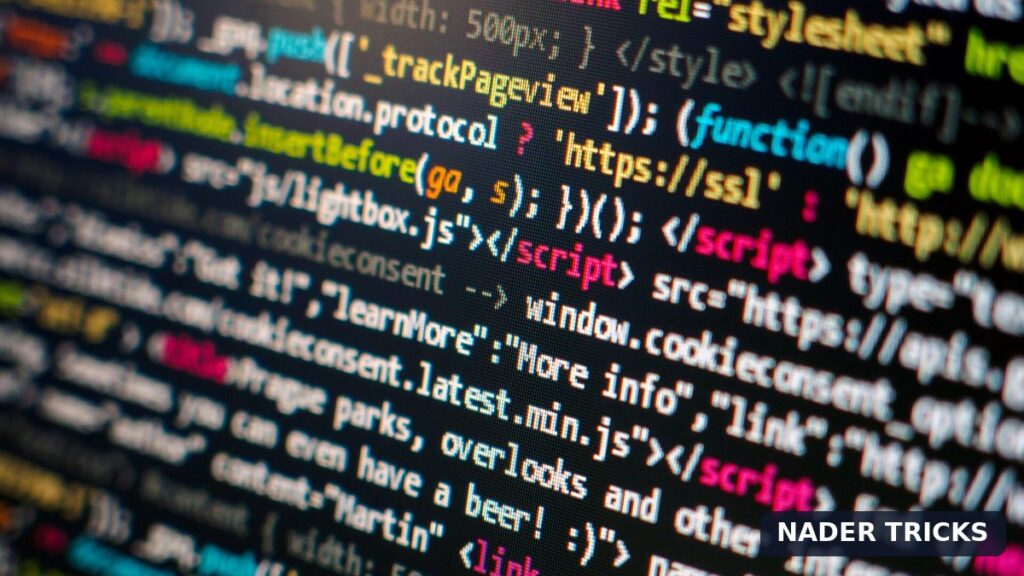
صورة الغلاف: Martin Vorel، المصدر: ويكيميديا كومنز، الترخيص: CC BY-SA 4.0.
اقرأ أيضا: تعلم بايثون مجانًا، تحميل Visual Studio Code، شرح pathlib في بايثون، تعلم Git وGitHub.